REGZA X9900Mでタイムシフトマシンを使いたいと思っても、「どのHDDを買えばいいの?」「普通の録画用HDDと同じでいい?」「何TBくらい必要?」と迷ってしまいますよね。
X9900Mは、地上デジタル放送をまとめて録画して、あとから過去番組表から見たい番組を探せるタイムシフトマシンに対応しています。
ただし、タイムシフトマシンを利用するには、別売の対応USBハードディスクが必要です。
さらにX9900Mには、タイムシフトマシン用と通常録画用でUSB端子が分かれているため、接続する場所にも注意が必要です。
タイムシフトマシン1台目は端子A、2台目は端子B、通常録画用HDDは端子Cへ接続するのが基本です。
この記事では、X9900Mで使えるHDDの考え方から、容量の選び方、接続方法、タイムシフトマシンと通常録画の違い、設定するときの注意点まで順番にわかりやすく解説します。
X9900M本体をまだ購入前で、後継機まで含めて検討している方は、X9900MとX9900Nの違いも確認しておくと、本体を決めてからHDDを選びやすくなります。


X9900Mのタイムシフトマシンに必要なHDDを先に確認
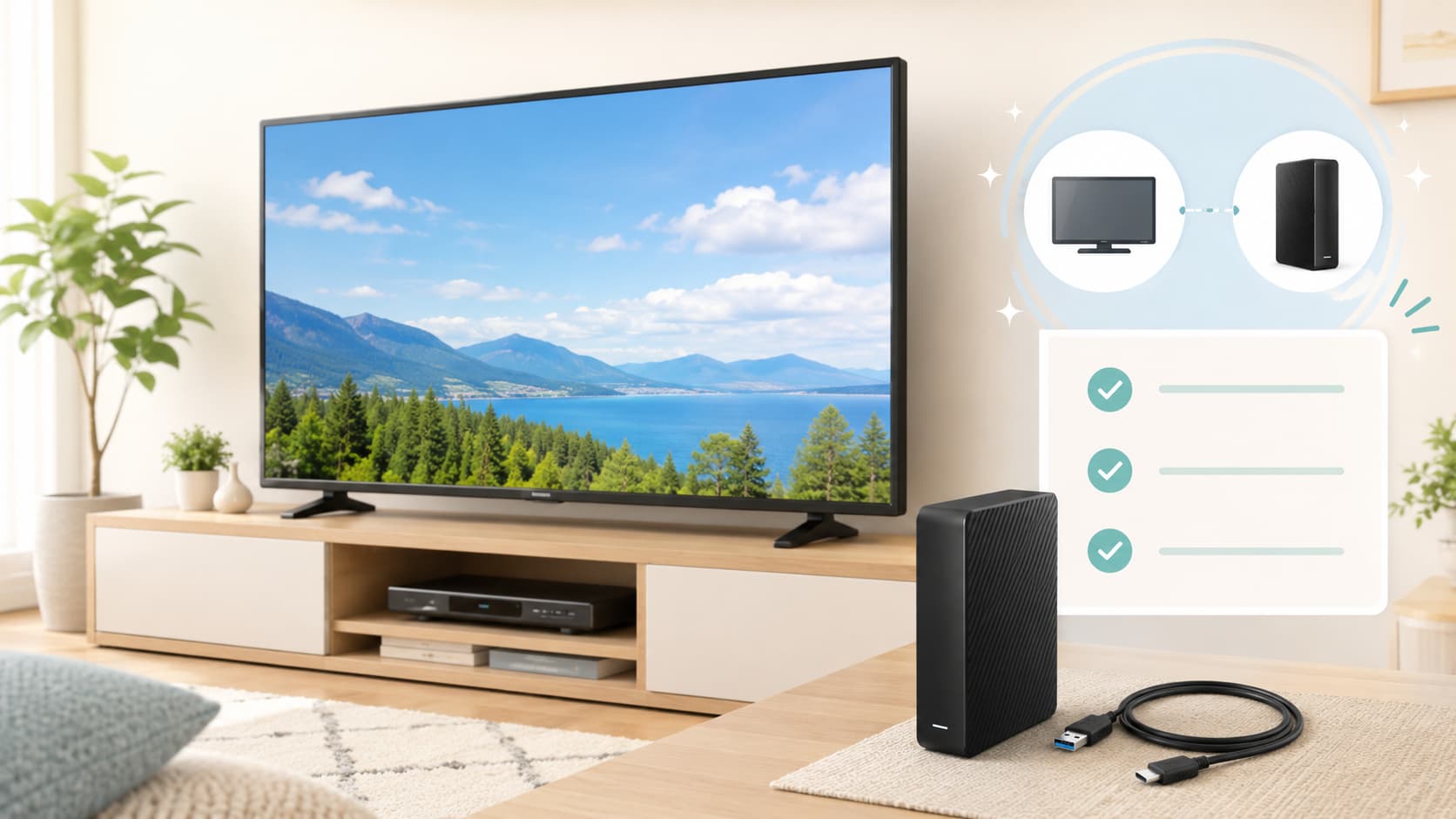
まずは「何を用意すればタイムシフトマシンが使えるのか」を先に確認しておきましょう。細かい容量や設定方法を見る前に、HDDの種類と接続先を理解しておくと迷いにくくなります。
| 確認項目 | 内容 |
|---|---|
| HDDは必要? | 別売USBハードディスクが必要 |
| 1台目の接続先 | タイムシフトマシン録画用USB端子A |
| 2台目の接続先 | タイムシフトマシン録画用USB端子B |
| 通常録画用 | 通常録画用USB端子C |
| HDD選び | 接続確認済み・対応HDDを優先 |
タイムシフトマシンを使うには別売USBハードディスクが必要
X9900M本体だけでは、タイムシフトマシン録画を保存できません。
タイムシフトマシンは、複数のチャンネルを長時間まとめて録画する機能なので、その録画データを保存するためのUSBハードディスクが必要です。
テレビを購入するときは、本体だけでなくHDDも一緒に準備する前提で考えておくと安心です。
タイムシフトマシン対応HDDを選ぶ
USB接続できるHDDであれば、どれでも同じように使えるとは限りません。
タイムシフトマシンでは長時間の録画を継続して行うため、テレビとの接続確認や動作確認が取れているHDDを選ぶことが大切です。
一般的なパソコン用HDDを流用するよりも、テレビ録画用途として案内されている製品の方が選びやすいでしょう。
REGZAの接続確認済みHDDから選ぶと安心
HDDを購入するときは、X9900Mとの接続確認が取れている製品を選ぶのが基本です。
同じUSB HDDでも、容量や内部構造、電源方式によってテレビ側との相性が異なる場合があります。
「容量が大きいから大丈夫」と判断するのではなく、X9900Mでの使用が確認されているかを優先して確認しましょう。
通常録画用HDDとタイムシフトマシン用HDDは役割が異なる
タイムシフトマシン用HDDは、指定したチャンネルや時間帯の番組を自動的に録画し続けるために使います。
一方、通常録画用HDDは、自分で選んだ番組を予約録画して残すためのものです。
使い方が異なるため、接続するUSB端子も分けられています。
HDD1台でもタイムシフトマシンを利用できる
タイムシフトマシンを始めるために、最初からHDDを2台用意する必要はありません。
まずは1台を端子Aへ接続して利用することができます。
使ってみて「もっと長く番組を残したい」「録画容量を増やしたい」と感じた場合に、2台目を追加する方法も考えやすいでしょう。
2台接続する場合は端子A・Bを使用する
タイムシフトマシン用HDDを2台使う場合は、1台目を端子A、2台目を端子Bへ接続します。
2台構成にすると保存できる録画量を増やしやすくなるため、テレビを見る時間が多い家庭や、できるだけ長く過去番組を残したい方に便利です。
端子Bだけに接続してもタイムシフトマシンは動作しない
ここは間違えやすいポイントです。
タイムシフトマシン用HDDを1台だけ使用する場合は、必ず端子Aへ接続します。
端子Bは2台目を追加するための端子なので、BだけにHDDを接続しても正しく利用できません。
X9900Mで使えるタイムシフトマシン対応HDDを確認
X9900M用のHDDを選ぶときは、容量だけでなく、タイムシフトマシンに対応しているかを確認する必要があります。純正・接続確認済み製品を中心に考えると選びやすくなります。
REGZA純正のタイムシフトマシン対応HDDがある
REGZAには、テレビ録画を想定した純正USBハードディスクがあります。
純正品はREGZAとの組み合わせを前提に設計・確認されているため、「どのHDDを選べばいいかわからない」という初心者の方でも選びやすいのがメリットです。
特にタイムシフトマシンは長時間の録画を行うため、対応状況が明確なHDDを選ぶと安心感があります。
THD-250D2・THD-500D2・THD-600D3などが候補
X9900Mでは、タイムシフトマシンと通常録画に対応するREGZA純正HDDとして、THDシリーズが候補になります。
| シリーズ例 | 主な用途 |
|---|---|
| THD-250D2 | タイムシフトマシン・通常録画 |
| THD-500D2 | タイムシフトマシン・通常録画 |
| THD-600D3 | タイムシフトマシン・通常録画 |
ただし、製品の販売状況や接続確認情報は変わることがあるため、購入時点で対応状況を確認して選ぶことが大切です。
THD-Vシリーズも候補になる
THD-Vシリーズにも、タイムシフトマシンや通常録画に対応するモデルがあります。
同じシリーズ名でも容量や対応用途が異なる場合があるため、型番だけを見て判断せず、X9900Mとの対応状況まで確認しましょう。
タイムシフトマシンと通常録画の両方に対応するHDDもある
対応HDDの中には、タイムシフトマシン用としても通常録画用としても利用できる製品があります。
ただし、実際に使用するときはどのUSB端子へ接続するかによって用途が変わります。
「両対応=1台で同時にすべてをまかなえる」という意味ではない点に注意しましょう。
HDDによって使い方や接続方法が異なる
HDDには、テレビからUSBケーブルで接続する一般的なタイプのほか、複数ドライブをまとめた録画向け製品などがあります。
見た目が似ていても接続方法や電源の取り方が違う場合があるため、取扱説明書に沿って設置することが大切です。
購入前に最新の接続確認済み機器を確認する
HDDは長期間販売される製品もありますが、後継モデルへ切り替わることもあります。
購入時は「X9900Mで使えるか」を最優先し、そのあとに容量や設置性を比較するのがおすすめです。
X9900MのHDD容量はどれくらい必要?
HDD選びで次に迷いやすいのが容量です。大きければ安心ですが、必要以上に大容量にする必要がない場合もあります。どのくらい録画し、どのくらい過去までさかのぼりたいかで考えると選びやすくなります。
HDD容量が大きいほど過去番組を長く残しやすい
タイムシフトマシンでは、HDD容量がいっぱいになると古い番組から順番に削除されていきます。
そのため、容量が大きいほど、より前に放送された番組まで残しやすくなります。
「週末にまとめて1週間分を見る」といった使い方をする方は、ある程度余裕のある容量を選ぶと使いやすいでしょう。
録画チャンネル数と録画時間によって必要容量は変わる
必要な容量は、録画するチャンネル数だけでなく、1日に何時間タイムシフト録画するかによっても大きく変わります。
たとえば朝から深夜まで長時間録画する場合と、夜の数時間だけ録画する場合では、同じHDDでも保存できる日数が変わります。
| 使い方 | 容量の考え方 |
|---|---|
| 録画時間が短い | 比較的小さめでも使いやすい |
| 複数チャンネルを長時間録画 | 大容量が向いている |
| 数日以内に見る | 必要以上に大容量でなくてもよい |
| できるだけ長く残したい | 容量に余裕を持たせる |
テレビを見る頻度が高い家庭は大容量HDDが使いやすい
家族それぞれが違う番組を見る家庭では、録画するチャンネル数も増えやすくなります。
ニュース、ドラマ、バラエティ、スポーツなどを幅広くさかのぼって見たい場合は、容量に余裕があるHDDの方が便利です。
数日分を中心に見るなら必要以上に大容量でなくてもよい
タイムシフトマシンを「昨日の番組を見逃したときに使う」程度で利用するなら、何週間分も保存できる容量を用意しなくてもよい場合があります。
使い方がまだ決まっていない場合は、最初から最大容量を選ぶのではなく、必要性を考えて選びましょう。
通常録画用HDDは最大8TBに対応
X9900Mの通常録画用USBハードディスクは、最大8TBまで対応しています。
録画した映画やドラマを長期間残しておきたい方は、大容量HDDを選ぶメリットがあります。
ただし、タイムシフトマシン用と通常録画用では用途が違うため、最大容量だけを見て選ばないことが大切です。
容量だけでなくX9900Mとの接続確認を優先する
容量が大きくてもX9900Mで正常に使えなければ意味がありません。
まず接続確認済みかどうかを確認し、その中から必要な容量を選ぶ順番にすると失敗しにくくなります。
タイムシフトマシン用HDDと通常録画用HDDの違い
タイムシフトマシンと通常録画は、どちらもHDDへ番組を保存しますが、使い方はかなり異なります。それぞれの役割を理解しておくと、HDDを何台用意すればよいか判断しやすくなります。
| 比較項目 | タイムシフトマシン | 通常録画 |
|---|---|---|
| 録画方法 | 指定時間帯をまとめて自動録画 | 番組を選んで録画 |
| 主な目的 | 見逃した番組を見る | 残したい番組を保存 |
| 容量不足時 | 古い番組から自動削除 | 基本的に自分で管理 |
| 向いている人 | 録画予約が面倒な人 | お気に入りを残したい人 |
タイムシフトマシンは指定時間帯の番組をまとめて自動録画する
タイムシフトマシンは、あらかじめ設定したチャンネルと時間帯を自動的に録画します。
番組ごとに毎回録画予約する必要がないため、「気になる番組が後から話題になった」というときにも便利です。
通常録画は見たい番組を選んで保存する
通常録画は、番組表などから見たい番組を選んで録画する方法です。
お気に入りのドラマや映画、保存しておきたい番組を残す用途に向いています。
タイムシフトマシンの番組は古いものから自動削除される
タイムシフトマシンは録画を続ける仕組みなので、HDD容量がいっぱいになると古い番組から順番に削除されます。
そのため、長期間保存することを目的とした録画方法ではありません。
通常録画は自分で削除するまで残しやすい
通常録画した番組は、自分で管理しながら保存できます。
繰り返し見たい番組や、家族で残しておきたい番組は通常録画を使うのがわかりやすいでしょう。
残しておきたい番組は通常録画領域へ保存できる
タイムシフトマシンで録画された番組の中に残しておきたいものがある場合は、通常録画用の領域やUSB HDDへ保存しておく使い方ができます。
「探すためのタイムシフト」「残すための通常録画」と考えると違いがわかりやすいです。
用途によってHDDを使い分けると便利
テレビ番組を幅広く見逃し防止したいならタイムシフトマシン、好きな番組を長く残したいなら通常録画というように使い分けると便利です。
両方を積極的に使う場合は、タイムシフトマシン用と通常録画用のHDDをそれぞれ用意すると管理しやすくなります。
X9900Mにタイムシフトマシン用HDDを接続する方法
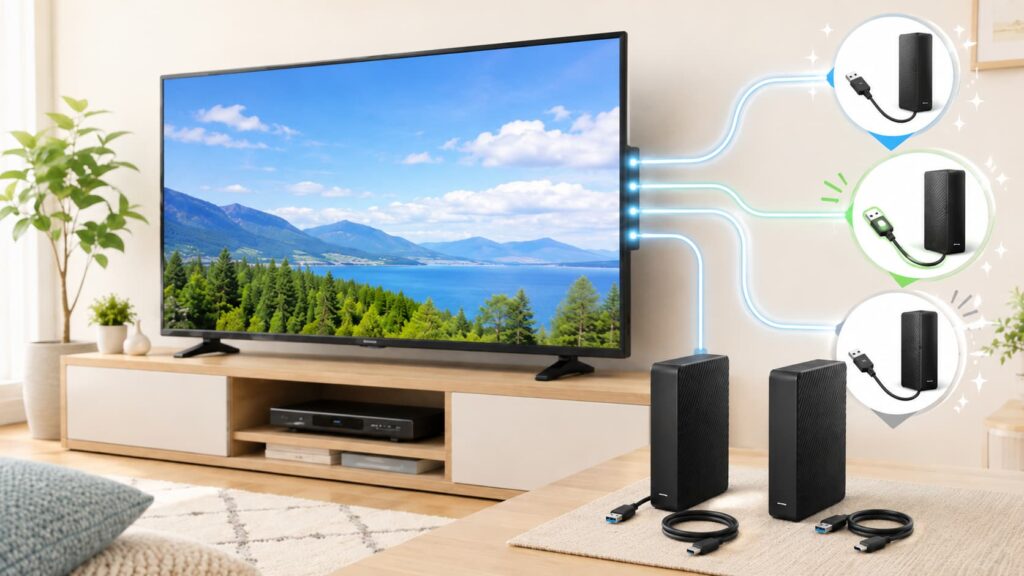
X9900Mは、タイムシフトマシン用と通常録画用でUSB端子が分かれています。HDDを正しく接続しないと録画できないため、端子の役割を先に確認しておきましょう。
| 用途 | 接続する端子 |
|---|---|
| タイムシフトマシン1台目 | 端子A |
| タイムシフトマシン2台目 | 端子B |
| 通常録画用HDD | 端子C |
タイムシフトマシン用HDDは端子Aへ接続する
最初のタイムシフトマシン用HDDは、端子Aへ接続します。
HDDを1台だけ使う場合はAが基本なので、Bと間違えないようにしましょう。
2台使う場合は端子Aと端子Bへ接続する
HDDを2台使用する場合は、1台目をA、2台目をBへ接続します。
2台構成にすることで、タイムシフト録画に使える容量を増やしやすくなります。
端子Bだけに接続しても録画は始まらない
端子Bは2台目用なので、BだけへHDDを接続する使い方はできません。
「USB端子ならどこでも同じ」と考えず、必ず用途に合った端子へ接続しましょう。
通常録画用HDDは端子Cへ接続する
番組予約などで通常録画を行うHDDは、通常録画専用の端子Cへ接続します。
タイムシフト用と通常録画用を同時に使う場合は、HDDを取り違えないように設置しておくと管理しやすいです。
USBハブを使用する場合は対応製品を選ぶ
通常録画ではUSBハブを利用して複数のHDDを接続する使い方もできます。
ただし、USBハブなら何でもよいわけではないため、テレビ録画用途に適した製品を選びましょう。
接続後はテレビ側でHDDの登録を行う
USBケーブルを差し込むだけでは録画準備が完了しません。
テレビ側で接続したHDDを登録し、X9900Mで使用できるよう設定します。
X9900Mでタイムシフトマシンを設定する流れ
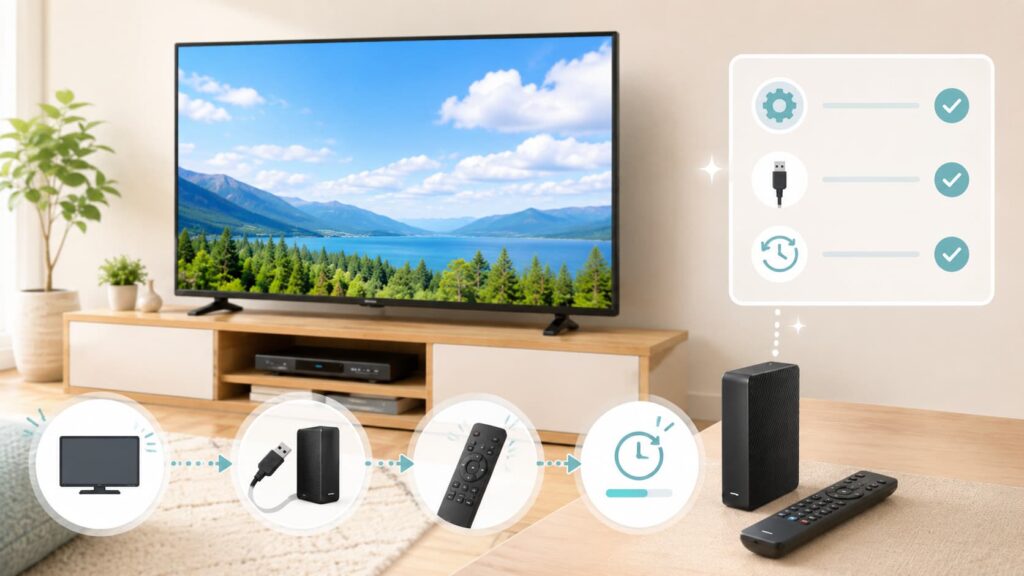
HDDを接続したら、次はテレビ側の設定です。初めてでも順番に進めれば難しくありません。先に録画したいチャンネルと時間帯を考えておくとスムーズです。
HDDを正しいUSB端子へ接続する
まずはタイムシフトマシン用HDDを端子Aへ接続します。
2台目を使う場合だけ端子Bを追加します。
接続したHDDをX9900Mへ登録する
HDDを接続すると、テレビ側で登録作業を行います。
登録されたHDDはX9900M用として使用されるため、既存データが入っている場合は特に注意が必要です。
タイムシフトマシンの録画チャンネルを設定する
X9900Mでは、タイムシフトマシンで地上デジタル放送を最大6チャンネルまで録画できます。
普段よく見る放送局を中心に設定しておくと、HDD容量も効率的に使えます。
録画する時間帯を設定する
24時間すべて録画する必要がない場合は、普段テレビ番組が多い時間帯だけに絞ることもできます。
朝・夕方・夜など、自分や家族がよく見る時間帯に合わせると無駄な録画を減らせます。
システムメンテナンス時間を確認する
タイムシフトマシンには、システムメンテナンスのため録画が一時停止する時間があります。
録画スケジュールを考える際は、この時間も確認しておくと安心です。
設定後に録画されているか確認する
設定が完了したら、しばらく運用したあとに過去番組表を開き、正しく録画されているか確認しましょう。
録画されていない場合は、HDD接続・端子・登録・録画時間帯を順番に見直します。
過去番組表から録画番組を確認する
録画した番組は、過去番組表から探すことができます。
通常の番組表を見る感覚で過去へ戻れるため、タイムシフトマシンの便利さを実感しやすい機能です。
X9900Mのタイムシフトマシンでできること
HDDを用意するメリットは、単に録画できることだけではありません。タイムシフトマシンを使うと、通常の録画予約とは違ったテレビの見方ができるようになります。
地デジ最大6チャンネルをまとめて録画できる
X9900Mでは、設定した時間帯に地上デジタル放送を最大6チャンネルまとめて録画できます。
複数の放送局を横断して録画できるため、見たい番組が重なっても録画予約を一つずつ考える必要がありません。
過去番組表から見逃した番組を探せる
タイムシフトマシンで録画された番組は、過去番組表から確認できます。
「昨日放送していた番組名がわからない」という場合でも、放送時間帯から探しやすいのが魅力です。
放送中の番組を最初から見られる「始めにジャンプ」が使える
番組の途中でテレビをつけた場合でも、タイムシフト録画対象であれば番組の最初から見られる機能があります。
ドラマや映画を途中から見るのが苦手な方にも便利です。
ざんまいスマートアクセスで番組を探しやすい
録画番組が増えると、「何を見るか決めるのが大変」ということがあります。
ざんまいスマートアクセスを使えば、興味のある番組を探しやすくなり、大量の録画データを活用しやすくなります。
古い番組は容量に応じて自動的に削除される
タイムシフトマシンでは、HDDがいっぱいになると古い番組から削除されていきます。
そのため、録画データを手作業で毎回整理する必要が少なく、気軽に使えるのが特徴です。
残したい番組は通常録画領域へ保存できる
「この番組だけは消したくない」という場合は、通常録画用の領域へ移して残す方法があります。
タイムシフトで見つけて、気に入った番組だけ残すという使い方が便利です。
X9900MでHDDを使うときの注意点
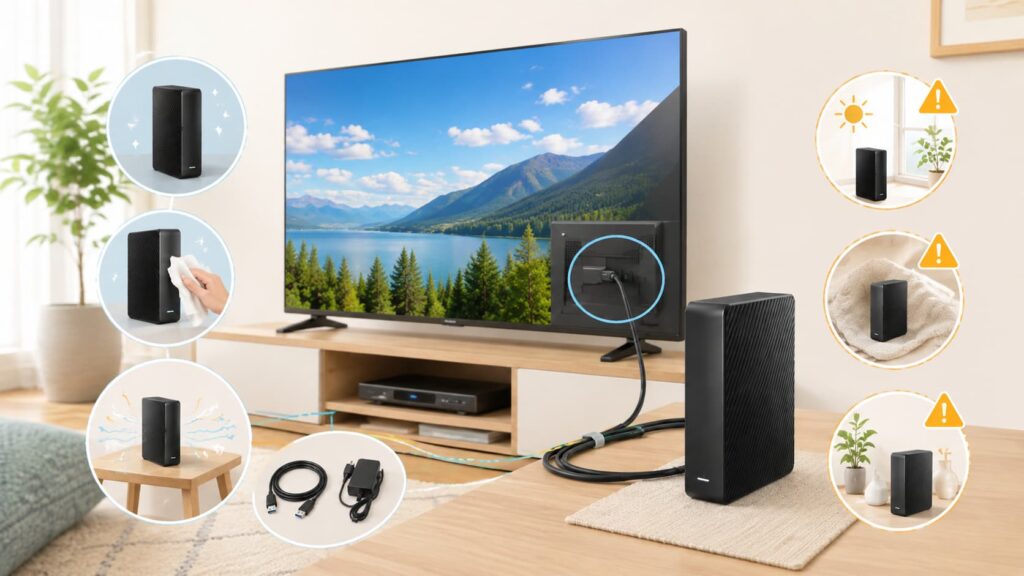
HDDは接続するだけで便利に使えますが、登録時のデータ消去や自動削除など、知らずに使うと困りやすいポイントもあります。購入前に確認しておきましょう。
接続確認済みUSBハードディスクを選ぶ
最も基本的な注意点は、X9900Mでの動作が確認されているHDDを選ぶことです。
安さや容量だけで選ばず、テレビ録画用途として使用できるかを確認しましょう。
HDDを登録すると保存済みデータが消去される場合がある
既存データが入ったHDDをX9900Mへ登録すると、中のデータが消去される場合があります。
パソコンの写真や動画、ほかのテレビで録画したデータなど、大切なデータが入っているHDDをそのまま流用するのは避けた方が安心です。
タイムシフトマシンでは古い番組が自動削除される
タイムシフトマシンは一時的に大量の番組を保存する仕組みなので、古い番組は順番に消えていきます。
保存しておきたい番組は、削除される前に通常録画領域へ移しておきましょう。
データ放送はタイムシフトマシン録画できない
テレビ番組と一緒に利用できるデータ放送など、タイムシフトマシンでは保存対象にならない情報があります。
通常放送を録画する感覚と完全に同じではない点を理解しておきましょう。
一部の放送はタイムシフトマシン録画できない場合がある
放送内容や信号によっては、録画できない番組がある場合があります。
すべての放送が必ずさかのぼれると考えず、重要な番組は通常録画も利用すると安心です。
システムメンテナンス時間は録画が中断される
タイムシフトマシンにはシステム管理のためのメンテナンス時間があり、その時間は録画が一時停止します。
録画スケジュールを設定するときは確認しておきましょう。
壁掛け時はHDDの設置場所にも注意する
テレビを壁掛けにすると、テレビ台を使わないこともあります。
その場合でもHDD本体や電源アダプター、USBケーブルの設置場所は必要です。
テレビ本体だけでなく、HDDまで含めて配線と収納場所を考えておくことが大切です。
X9900MのHDD選びで迷ったときの確認ポイント
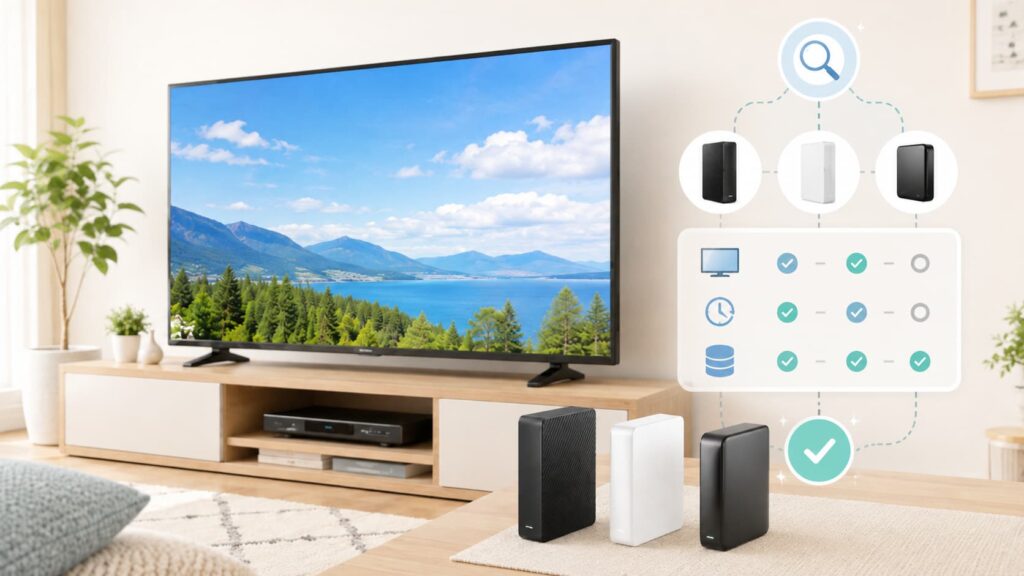
最後に、HDDを選ぶときに確認したいポイントを整理します。「何TBが正解?」と考えるより、自分のテレビの見方から必要条件を絞ると選びやすくなります。
タイムシフトマシン用か通常録画用かを先に決める
まずは、何のためのHDDなのかを決めましょう。
見逃し防止ならタイムシフトマシン、番組を長期間保存したいなら通常録画という考え方が基本です。
録画したいチャンネル数と時間を考える
タイムシフトマシンは、録画するチャンネル数や時間が多いほどHDD容量を使います。
すべてのチャンネルを長時間録画する必要がない場合は、よく見る局や時間帯だけに絞ると効率的です。
どのくらい過去までさかのぼりたいか考える
昨日や一昨日の番組を中心に見るのか、1週間以上前まで残したいのかで必要容量は変わります。
週末にまとめて番組を見る方は、少し余裕のある容量を考えると使いやすいでしょう。
HDDを1台にするか2台にするか決める
まず1台で始める方法もありますし、最初から容量を重視して2台構成にする方法もあります。
設置スペースや予算も合わせて考えましょう。
通常録画でも番組を残したいか確認する
タイムシフトマシンだけでは、古い番組が自動的に消えていきます。
映画やドラマを長く保存したい方は、通常録画用HDDも用意すると使い分けしやすくなります。
テレビ周りにHDDを置けるスペースがあるか確認する
HDDはテレビの横やテレビ台の中へ置くことが多いため、設置スペースを確認しておきましょう。
2台以上使う場合は、配線や電源コンセントも増えます。
静音性や設置方法も確認する
HDDは内部にディスクが入っているため、動作音がする製品もあります。
寝室など静かな部屋で使う場合は、動作音や放熱スペースも確認しておくと安心です。
必ずX9900Mの接続確認済み機器から選ぶ
最終的には、X9900Mとの接続確認が取れているHDDを選ぶことが最も重要です。
対応製品の中から、容量・設置性・使い方に合うものを選ぶと失敗しにくくなります。
X9900Mのタイムシフトマシン用HDDまとめ
X9900Mでタイムシフトマシンを使うには、別売の対応USBハードディスクが必要です。
| 確認ポイント | 内容 |
|---|---|
| タイムシフトマシン用HDD | 別途必要 |
| 1台目の接続 | USB端子A |
| 2台目の接続 | USB端子B |
| 端子Bのみ | 使用不可 |
| 通常録画用 | USB端子C |
| 通常録画用HDD容量 | 最大8TB |
| タイムシフトマシン | 地デジ最大6チャンネル録画 |
| HDD選び | 接続確認済み製品を優先 |
まずタイムシフトマシンを試したい場合は、対応HDDを1台用意して端子Aへ接続するところから始めればOKです。
録画するチャンネルや時間が多く、できるだけ長く過去番組を残したい場合は、容量に余裕を持たせたり、2台目のHDDを追加したりする方法があります。
一方、映画やドラマなどを長く保存したい場合は、通常録画用HDDを端子Cへ接続して使い分けると便利です。
「見逃した番組を見るためのタイムシフトマシン」と「残しておくための通常録画」を使い分けると、X9900Mの録画機能をより活用しやすくなります。
HDDを購入するときは、容量だけで判断せず、X9900Mとの接続確認、用途、設置スペースまで確認したうえで選んでみてください。
なお、X9900M本体をMini LEDモデルと比較してから決めたい場合は、X9900MとZ970Mの違いやX9900MとZ870Mの違いも参考になります。