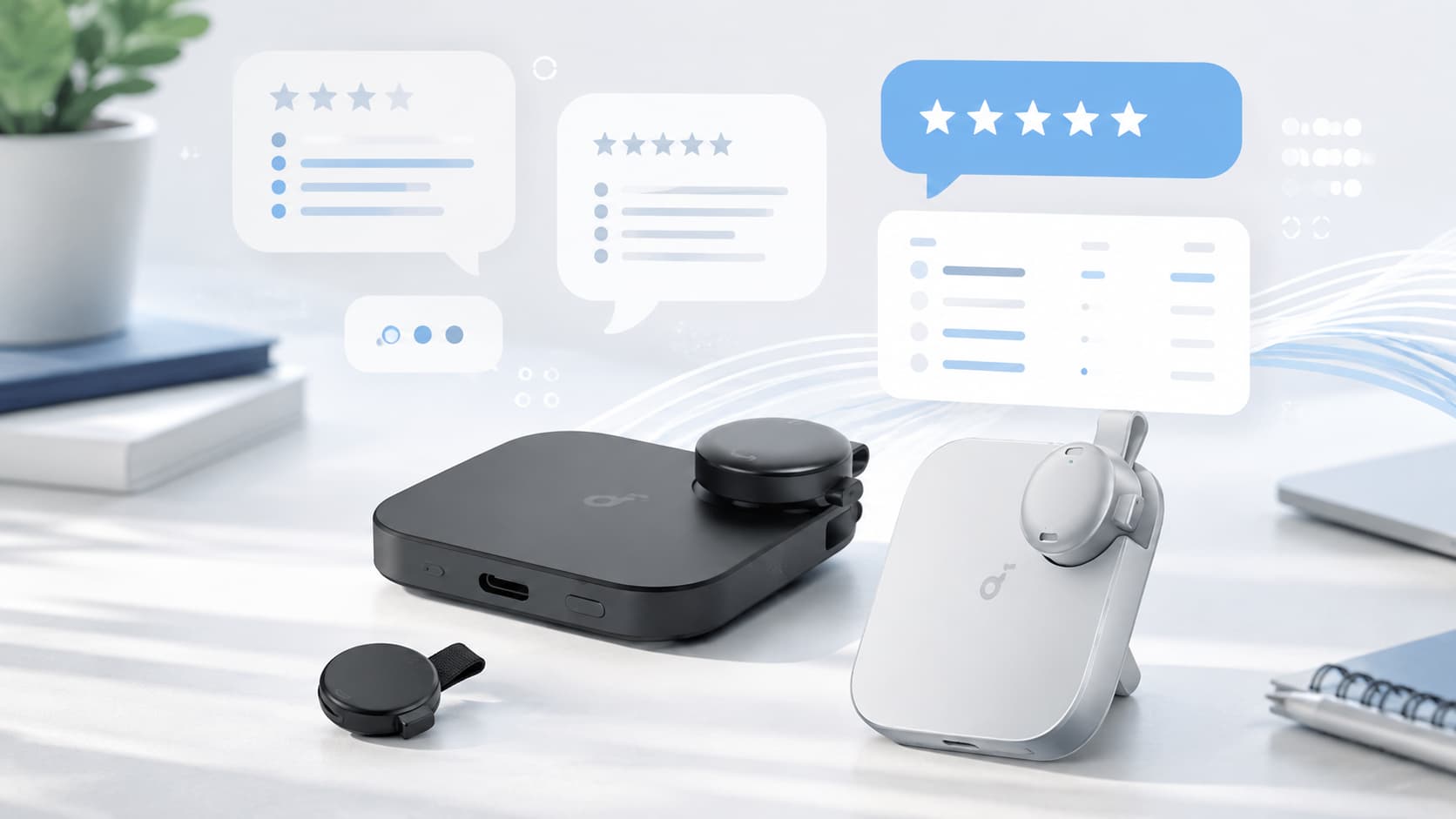
AnkerのSoundcore Workは、会議や商談などの音声を録音し、AIによる文字起こしや要約まで行えるウェアラブルタイプのAIボイスレコーダーです。
一般的なボイスレコーダーは「音声を録音して、あとから自分で聞き返す」という使い方が中心ですが、Soundcore Workは録音した内容を文章に変換し、さらに重要なポイントまで整理できるのが大きな特徴です。
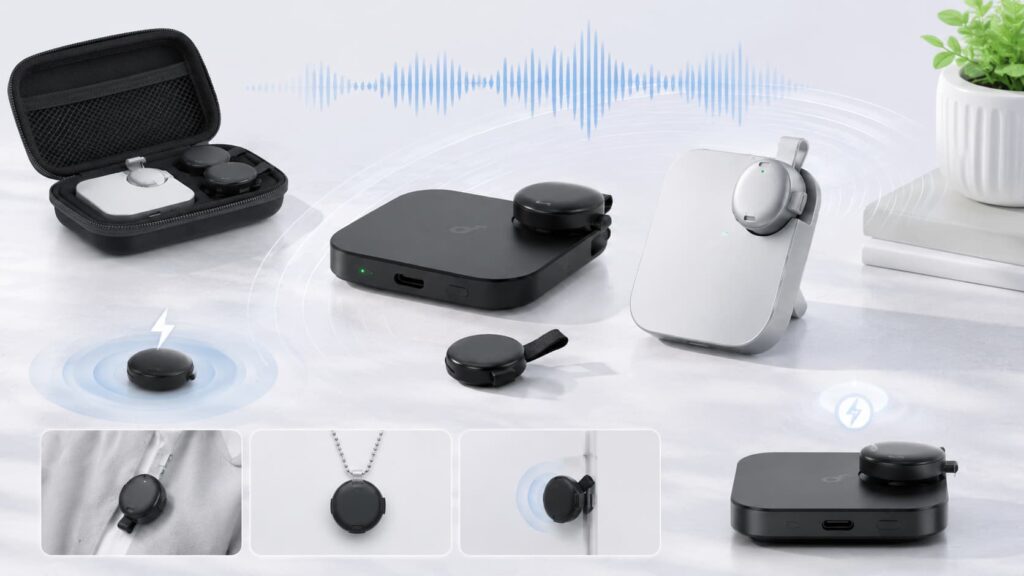
マイク本体は約10gと軽く、服に装着したり、付属のチェーンを使って首から下げたりできるため、会議や取材でも使いやすい設計になっています。
一方で、「文字起こしは本当に使える?」「AI要約は便利?」「無料でどこまで使える?」「毎回スマホを操作するのは面倒ではない?」と気になる方もいるでしょう。
Soundcore Workには便利な機能が多く搭載されていますが、AIによる文字起こしや要約が常に完全に正確になるわけではありません。
また、文字起こしにはプランごとの利用時間も設定されています。
この記事では、Anker Soundcore Workの口コミで注目されているポイントをもとに、文字起こし、AI要約、録音性能、料金プラン、使いやすさ、購入前の注意点まで分かりやすく紹介します。

 ポチップ
ポチップ
- Anker Soundcore Workの口コミ評判を先に確認
- Anker Soundcore Workの悪い口コミ・気になる評判
- Anker Soundcore Workの良い口コミ・評判
- Anker Soundcore Workの文字起こし機能を詳しく解説
- Anker Soundcore WorkのAI要約機能は便利?
- Anker Soundcore Workの録音性能と使いやすさ
- Anker Soundcore Workの料金と無料で使える範囲
- Anker Soundcore Workがおすすめな人
- Anker Soundcore Workを購入する前に確認したい注意点
- まとめ|Anker Soundcore Workは録音からAI要約まで効率化したい人に便利
Anker Soundcore Workの口コミ評判を先に確認
Anker Soundcore Workの口コミでは、小型で身につけやすいことや、録音から文字起こし・要約までまとめて行えることを評価する声が見られます。
特に、会議や打ち合わせが多い方にとっては、録音した音声を最初から最後まで聞き直す負担を減らせるところが魅力です。
一方、AIを利用する製品ならではの注意点として、文字起こしの精度が録音環境に左右されたり、無料で文字起こしできる時間に上限があったりする点は確認しておきたいところです。
| 口コミで注目されるポイント | 内容 |
|---|---|
| 本体の軽さ | マイク本体が約10gで身につけやすい |
| 録音のしやすさ | ボタン操作ですぐに録音を始められる |
| 文字起こし | 録音した会話をAIでテキスト化できる |
| AI要約 | 長い会話のポイントを整理しやすい |
| 話者識別 | 複数人の会話を整理しやすい |
| 気になるところ | 録音環境や専門用語によって認識結果が変わる場合がある |
| 利用時間 | Starter Planでは文字起こし時間に月ごとの上限がある |
小型で持ち運びやすいという口コミ
Soundcore Workの使いやすさにつながっているポイントのひとつが、本体の小ささです。
取り外して使用するマイク部分は約23×23×13mm、重さは約10gとコンパクトです。
一般的なスマートフォンを机の上に置いて録音する方法と比べても、持ち運びや装着の負担を抑えやすくなっています。
衣服に取り付けて使用すれば、会議中に手でレコーダーを持ち続ける必要もありません。
また、付属のネックレスチェーンを利用する方法もあるため、服の形状や利用シーンに合わせて装着方法を選びやすいでしょう。
毎日のように会議や商談で使用する場合は、高性能であることだけでなく、使いたいときに気軽に持ち出せるかどうかも重要です。
その点では、Soundcore Workの小型・軽量設計はメリットになりやすいでしょう。
録音から文字起こしまでできて便利という口コミ
Soundcore Workは、録音した音声を保存するだけではなく、AIを利用して文字起こしできることが大きな特徴です。
普通のボイスレコーダーでは、会議が終わったあとに音声を再生しながら自分で文章にまとめなければならないことがあります。
Soundcore Workなら、録音データを文字に変換できるため、必要な部分を文章から探しやすくなります。
たとえば1時間の会議内容を確認したい場合でも、最初から1時間分の音声を聞き直すのではなく、文字起こしされた内容を読んで確認できます。
「録音するための機器」ではなく、「録音後の作業まで効率化する機器」として考えると、Soundcore Workの特徴が分かりやすいでしょう。
AI要約で会議内容を整理しやすいという口コミ
会議の内容を文字起こしできても、文章量が多いと確認するだけで時間がかかります。
Soundcore WorkではAI要約にも対応しているため、長い会話から重要な内容を整理しやすくなっています。
会議や商談では、「何について話したのか」「何が決まったのか」「次に何をするのか」といった内容を確認することが重要です。
AI要約を利用すれば、全文を細かく読み込む前に概要を確認できるため、議事録作成の下書きとしても活用しやすいでしょう。
ただし、AIが作成した文章をそのまま正式な議事録として使用するのではなく、重要な内容については元の音声や文字起こしと照らし合わせることをおすすめします。
操作がシンプルで使いやすいという口コミ
録音機器は、使い始めるまでの操作が複雑だと大切な会話を録り逃してしまうことがあります。
Soundcore Workは、マイク側面のボタンから録音を始められるシンプルな操作方法を採用しています。
スマートフォンを取り出し、アプリを開いて複数の画面を操作してから録音を始めるという流れではないため、急に始まった打ち合わせでも対応しやすいでしょう。
さらに、録音中に重要な発言があった場合には、マイクをダブルタップしてマークを残すこともできます。
録音を開始する操作と、あとから確認するための操作の両方をシンプルにしているところは、初めてAIボイスレコーダーを使う方にも分かりやすいポイントです。
文字起こしの無料時間や料金が気になるという口コミ
Soundcore Workを選ぶときは、本体の機能だけでなくAI機能の利用条件も確認しておきましょう。
Soundcore WorkにはStarter Planが用意されており、月300分までAI文字起こしを利用できます。
月300分は5時間分にあたるため、週に1回、1時間程度の会議で利用する場合であれば無料枠に収まりやすい計算です。
一方、毎日のように長時間の会議を録音して文字起こしする場合は、300分では不足する可能性があります。
その場合は、文字起こし時間の多いPro PlanやUnlimited Planなども検討することになります。
購入前に「毎月何時間くらい文字起こしを使いそうか」を考えておくと、自分に必要なプランを判断しやすくなります。
Anker Soundcore Workの悪い口コミ・気になる評判
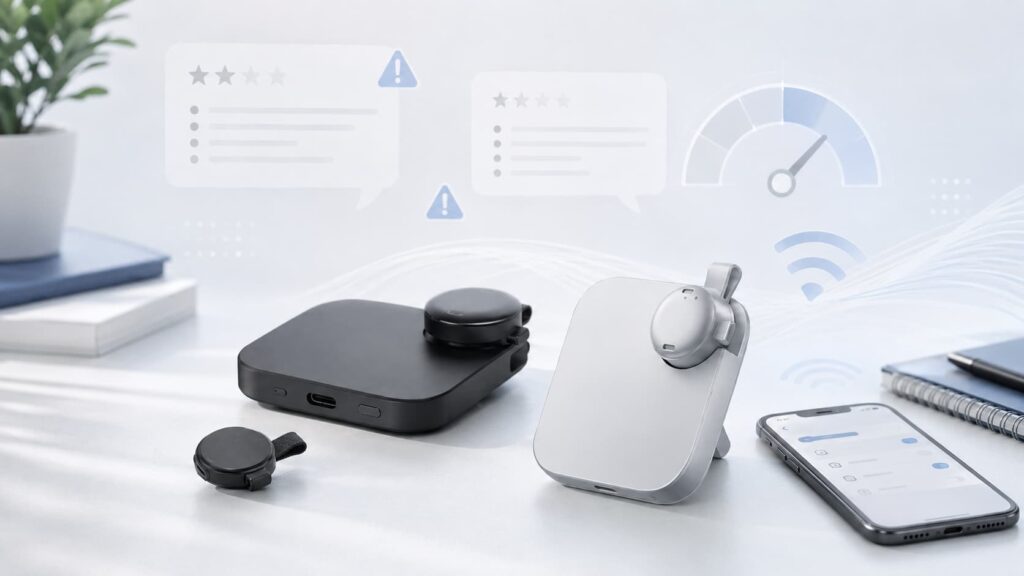
Soundcore Workは便利なAIボイスレコーダーですが、どのような使い方でも不満なく使えるわけではありません。
特に購入前に確認しておきたいのが、文字起こし時間の上限、録音環境による認識精度の違い、スマートフォンやアプリとの連携です。
「録音できれば十分」という方と、「毎日何時間もAI文字起こしを使いたい」という方では、使い勝手の感じ方も変わります。
| 気になる点 | 確認しておきたいこと |
|---|---|
| 無料時間 | Starter Planは月300分まで |
| 文字起こし精度 | 騒音・距離・話し方などで変わることがある |
| アプリ | AI機能の利用にはSoundcoreアプリとの連携が必要 |
| 長時間利用 | 利用頻度によっては有料プランも検討する |
文字起こしには毎月の無料時間に上限がある
Soundcore Workを購入するとStarter Planを利用でき、毎月300分までAI文字起こしを利用できます。
300分あれば、短時間の打ち合わせや週に数回程度の会議なら十分な場合もあります。
しかし、たとえば平日に毎日1時間ずつ会議を文字起こしすると、数日で300分に達します。
そのため、Soundcore Workを「仕事中の会話をほぼすべて文字起こしする機器」として使いたい場合は、無料枠だけでは足りない可能性があります。
なお、文字起こしの利用時間と、本体に音声を録音できる時間は別です。
無料枠を使い切ったからといって、ボイスレコーダーとして録音そのものができなくなるわけではありません。
録音環境によって文字起こし精度が変わることがある
AI文字起こしは便利ですが、どのような環境でも同じ精度になるとは限りません。
静かな会議室で一人ずつ話している場面と、周囲に大きな音があり複数人が同時に話している場面では、音声の聞き取りやすさが異なります。
また、会社名、人名、商品名、業界特有の専門用語などは、一般的な言葉より誤変換される可能性があります。
議事録の下書きとして使うには便利ですが、契約条件、日付、数量など、間違えると困る情報については必ず確認したほうが安心です。
AI文字起こしは「確認作業をなくす機能」ではなく、「文字にする作業を大きく減らす機能」と考えておくと使いやすいでしょう。
スマートフォンとアプリが必要
Soundcore Workは単体でも音声を録音できますが、AI文字起こしや要約などの機能を活用するにはSoundcoreアプリとの連携が必要です。
そのため、昔ながらのICレコーダーのように「録音ボタンだけで全部完結させたい」という方には、少し使い方が異なります。
反対に、日頃からスマートフォンを使って仕事のデータを管理している方なら、録音から文字起こし、要約までまとめて管理できるため便利に感じやすいでしょう。
PCからデータを確認することもできますが、最初からPCだけで完結させるタイプの製品ではありません。
購入前に、普段使っているスマートフォンへSoundcoreアプリを導入して利用することを前提に考えておくと安心です。
長時間使う場合は有料プランも検討が必要
月300分の無料文字起こしで十分かどうかは、Soundcore Workを使う頻度によって変わります。
| 使用例 | 1か月の目安 | Starter Planとの相性 |
|---|---|---|
| 週1回・60分 | 約240分 | 利用しやすい |
| 週2回・60分 | 約480分 | 無料枠を超える可能性あり |
| 平日毎日・30分 | 約600分前後 | 有料プランも検討 |
| 平日毎日・60分 | 約1,200分前後 | Pro Planなどを検討しやすい |
会議がそれほど多くない方ならStarter Planでも使いやすいでしょう。
一方、営業担当者や管理職など、毎日複数回の会議や商談がある方は、有料プランを含めてランニングコストを考えておく必要があります。
ポチップ
Anker Soundcore Workの良い口コミ・評判
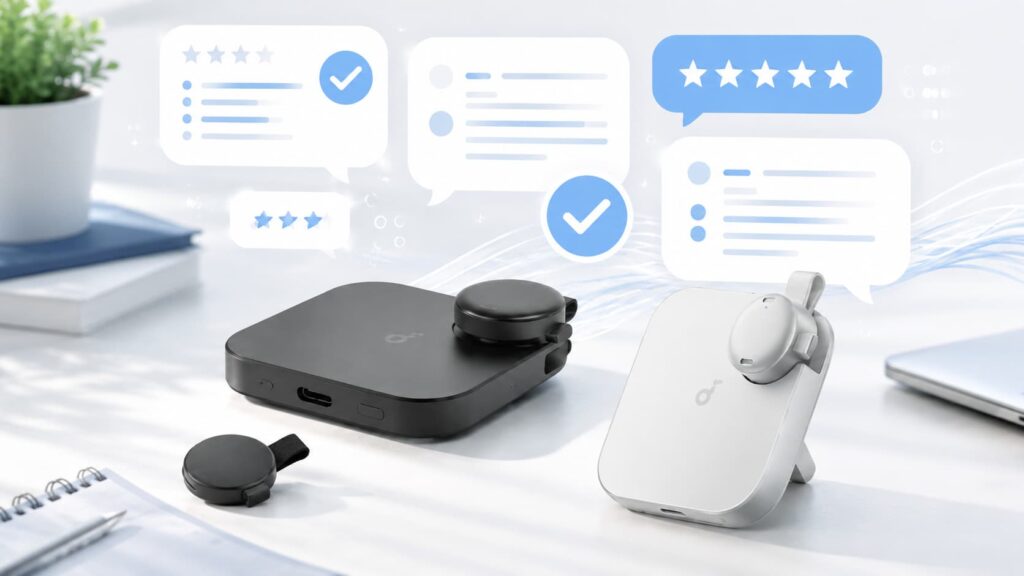
Soundcore Workの良い評判につながりやすいのは、単に文字起こしができることだけではありません。
軽くて身につけやすい、録音開始が簡単、文字起こし後の整理までAIに任せられるという一連の使いやすさが特徴です。
特に、会議中にメモを取ることに集中しすぎて話を聞き逃してしまう方には便利な機能がそろっています。
約10gと軽く身につけやすい
Soundcore Workのマイク本体は約10gです。
録音中ずっと服に付けて使うことを考えると、この軽さは大きなメリットです。
大型のICレコーダーを胸ポケットへ入れたり、スマートフォンを机の中央へ置いたりする方法と比べても、自然な形で録音しやすくなっています。
さらに、本体は小型なので、出張や外出の際も荷物になりにくいでしょう。
会議室だけでなく、営業先、展示会、取材など複数の場所で使用する方にも向いています。
ワンクリックですぐに録音を始められる
大切な会話は、必ずしも予定通りに始まるとは限りません。
急に打ち合わせが始まったときに、スマートフォンの録音アプリを探して操作していると、最初の部分を録音できない場合があります。
Soundcore Workはマイク本体のボタンから録音を開始できるため、必要な場面ですぐに使いやすい設計です。
録音している間もスマートフォンを手に持っておく必要がないため、相手の話に集中しやすくなります。
日常的に使う製品では、機能の多さ以上に「録音したいと思った瞬間に使えること」が重要です。
AI文字起こしで聞き直す時間を減らしやすい
一般的な録音では、必要な情報を探すために音声を何度も再生することがあります。
Soundcore Workなら、録音した内容を文字として確認できるため、目的の情報を探す時間を短縮しやすくなります。
たとえば、「納期について何と言っていたか」「次回の担当者は誰だったか」と確認したいときも、音声を最初から聞き直すより文字で探すほうが効率的です。
録音データを残すだけで終わらず、あとから使える情報に変換できるところがSoundcore Workの魅力といえます。
話者識別で会議内容を確認しやすい
複数人が参加する会議では、「誰が話した内容なのか」が分からないと文字起こしを読みにくくなります。
Soundcore Workは話者識別に対応しているため、複数人の会話でも発言者を区別しながら整理できます。
1対1のインタビューはもちろん、数人で行う打ち合わせや会議でも内容を確認しやすくなります。
ただし、複数人が同時に話した場合や、声が似ている場合などには正しく分類されない可能性もあります。
重要な議事録を作るときは、話者名を含めて最終確認するようにしましょう。
AI要約で重要なポイントを把握しやすい
長時間の会議を文字起こしすると、文章量も多くなります。
Soundcore WorkではAI要約を利用できるため、全文を読む前に重要なポイントを確認できます。
要約テンプレートも複数用意されているため、会議や商談など内容に合わせて整理しやすいのが特徴です。
「録音 → 文字起こし → 要点整理」という作業をひとつの流れで行えるため、会議後の事務作業を減らしたい方に向いています。
Anker Soundcore Workの文字起こし機能を詳しく解説
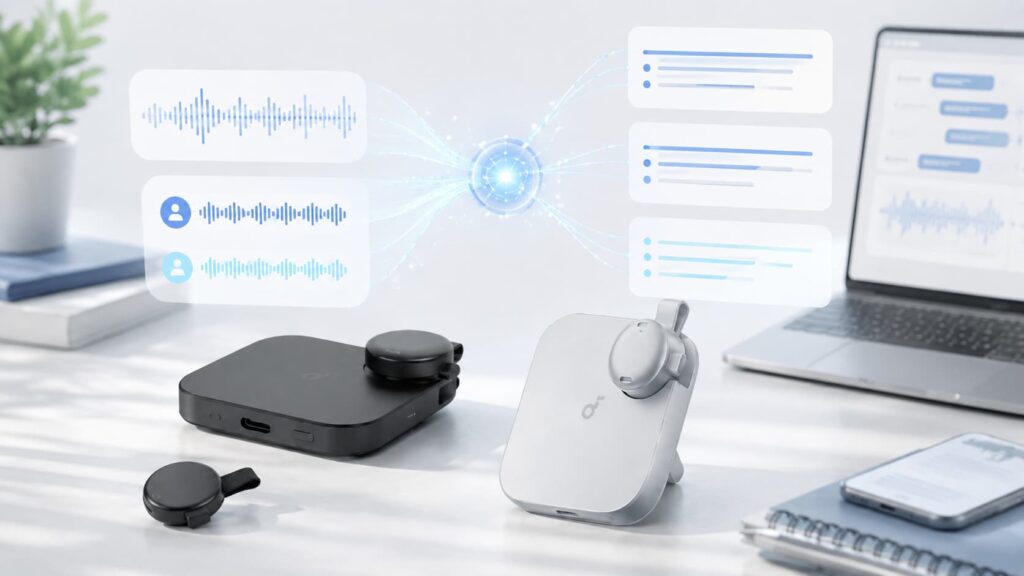
Soundcore Workを普通のボイスレコーダーと大きく分ける機能が、AI文字起こしです。
録音した内容を文章として残せるため、会議の議事録作成、商談内容の振り返り、インタビューの原稿作成など幅広い用途に活用できます。
| 文字起こし関連機能 | 内容 |
|---|---|
| AI文字起こし | 録音した音声を文章へ変換 |
| 対応言語 | 日本語を含む150以上 |
| 話者識別 | 発言者を分けて整理 |
| 段落分け | 長い会話を読みやすく整理 |
| 録音マーク | 重要部分をあとから確認しやすくする |
録音データをAIで自動的に文字起こしできる
Soundcore Workでは、録音したデータをSoundcoreアプリへ取り込み、AIを使って文字起こしできます。
文字起こしを利用すれば、音声を聞きながら自分でタイピングする必要がありません。
特に1時間以上の会議やインタビューでは、自分で全文を書き起こすと大きな負担になります。
AIに最初の文字起こしを任せ、人名や専門用語など必要な部分だけ修正する方法にすると、作業を効率化しやすいでしょう。
また、長い録音データを文章で確認できるため、過去の打ち合わせ内容を振り返るときにも便利です。
150以上の言語に対応している
Soundcore Workは日本語だけでなく、150以上の言語や各国のアクセントに対応しています。
日本語中心の会議だけでなく、海外の取引先との打ち合わせや、多言語が使われる場面でも活用しやすい仕様です。
ただし、対応言語であっても、話す速さ、発音、周囲の雑音、専門用語などによって認識結果は変わります。
外国語を含む重要な商談で利用するときも、最終的な文章は人の目で確認したほうが安心です。
話者識別で発言者ごとに内容を整理できる
Soundcore Workの文字起こしでは、話者識別にも対応しています。
複数人が参加する会議を単純に1つの文章として書き起こすだけでは、あとから読んだときに誰の意見なのか分からなくなることがあります。
話者を分けて整理できれば、担当者ごとの発言や決定事項を確認しやすくなります。
プロジェクト会議やインタビューなど、「誰が何を話したか」が重要になる場面では特に役立つ機能です。
録音中に重要な部分へマークを付けられる
会議中に「ここは後で必ず確認したい」と思う場面が出てくることがあります。
Soundcore Workでは、録音中にマイクをダブルタップすることで重要な部分へマークを付けられます。
マークした箇所は文字起こしや要約でも確認しやすくなるため、長時間の録音から重要な内容を探す負担を減らせます。
納期、担当者、決定事項、次回の予定など、後から確認する可能性が高い発言で活用すると便利でしょう。
文字起こし結果は後から確認・編集できる
AI文字起こしで作成された文章は、内容を確認しながら利用できます。
専門用語や人名などが間違っていた場合も、元の録音データと照らし合わせながら修正できます。
また、スマートフォンだけでなくPCからデータを確認できるため、長い議事録を整理するときは大きな画面とキーボードを使うこともできます。
スマートフォンで録音・確認し、PCで文章を仕上げるという使い方も便利です。
Anker Soundcore WorkのAI要約機能は便利?
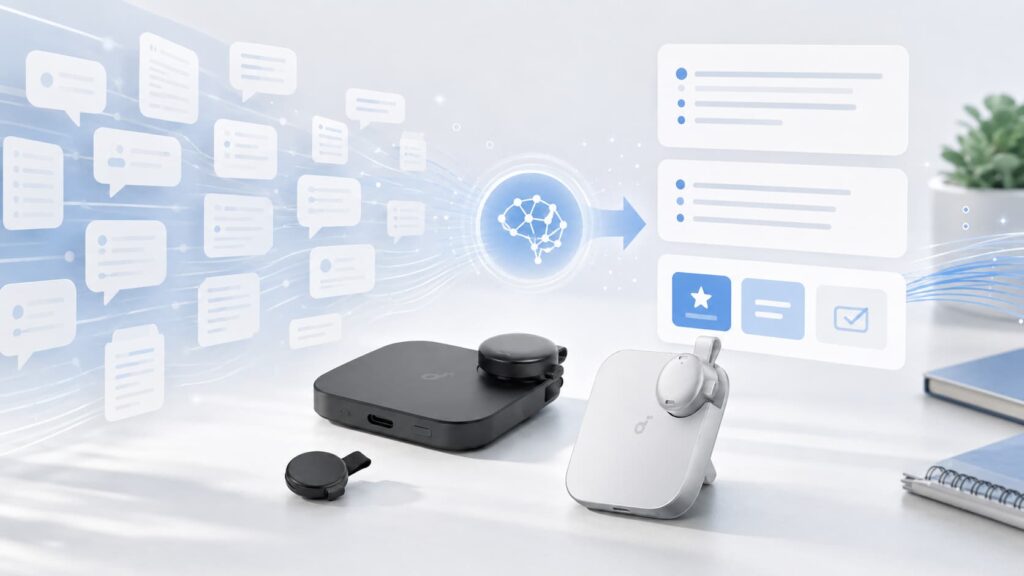
Soundcore Workでは、文字起こしした文章を作るだけでなく、AIを利用して内容を要約できます。
1時間以上の会議をすべて文章にするとかなりの文字数になりますが、AI要約を使えば重要な内容から確認できます。
議事録作成を効率化したい方にとって、文字起こしと並んで注目したい機能です。
長い会議内容を短く整理できる
AI要約を利用すると、長い会議や商談の内容を短く整理できます。
全文を読み返さなくても概要を把握しやすくなるため、「昨日の会議では結局何が決まったのか」を確認したい場面にも便利です。
特に複数の会議に参加する方は、それぞれの録音を最初から聞き直すのが難しいこともあります。
要約を入口として確認し、詳しく知りたいところだけ元の文字起こしや音声へ戻るという使い方にすると効率的です。
50種類以上の要約テンプレートを利用できる
Soundcore Workには50種類以上の要約テンプレートが用意されています。
すべての録音を同じ形式でまとめるのではなく、内容に応じて整理方法を変えられるのが特徴です。
会議、商談、インタビューなどでは必要な情報が異なるため、用途に合った形でまとめられると確認もしやすくなります。
また、AIが内容に応じて適したテンプレートを選ぶ機能もあるため、AI要約に慣れていない方でも使い始めやすいでしょう。
重要ポイントや決定事項を確認しやすい
会議では多くの話題が出ますが、あとで重要になるのは一部の内容であることも少なくありません。
AI要約を活用すれば、話題の概要や決定事項などを整理しやすくなります。
たとえば「次回までに誰が何をするのか」を確認したい場合、全文から該当箇所を探すより、整理された要約から確認したほうが効率的です。
会議後のタスク整理にも活用しやすいでしょう。
会議や商談の議事録作成にも活用しやすい
Soundcore WorkのAI要約は、議事録を作成するときの下書きとして活用できます。
会議中にメモした内容だけを頼りに一から議事録を書くのではなく、AIが作成した文字起こしや要約を確認しながら文章を整えられます。
特に議事録作成に時間がかかっている方は、作業の流れそのものを変えられる可能性があります。
ただし、社外へ提出する文書や正式な記録として残す場合は、担当者が内容を確認してから使用しましょう。
AI要約は内容を確認してから利用するのがおすすめ
AI要約は便利ですが、人が話した内容を完全に理解して必ず正しい結論を出すものではありません。
会話の前後関係や、話し手が遠回しに表現した内容などが、意図と異なる形でまとめられる可能性もあります。
特に金額、契約内容、日程、担当範囲など重要な情報については、要約だけで判断しないようにしましょう。
AI要約で全体像を確認し、重要部分は元の録音や文字起こしで確認するという使い方が安心です。
ポチップ
Anker Soundcore Workの録音性能と使いやすさ
文字起こしやAI要約を活用するためには、もとになる音声をしっかり録音できることも重要です。
Soundcore Workは小型ながら2基のMEMSマイクを搭載し、最大約5m先までの収音を想定しています。
バッテリーや装着方法も、会議などで使いやすい仕様になっています。
| 項目 | Soundcore Work |
|---|---|
| 内蔵マイク | MEMSマイク×2 |
| 収音距離 | 最大約5m |
| 本体の連続録音 | 最大8時間 |
| 充電ケース込み | 最大32時間 |
| 短時間充電 | 約10分の充電で最大2時間録音 |
| マイク重量 | 約10g |
| 防水性能 | IPX4 |
MEMSマイク2基で最大約5m先まで収音できる
Soundcore Workには2基のMEMSマイクが搭載され、最大約5m先の音声まで捉えられる設計です。
目の前の相手と話す商談だけでなく、複数人が参加する会議にも使いやすくなっています。
ただし、最大約5mという数字は、5m以内ならどのような場所でも同じように録音できるという意味ではありません。
会議室の広さ、話し手の声量、マイクの向き、周囲の騒音などによって録音状態は変わります。
大切な会議では、できるだけ話し手に近い位置へマイクを装着するとよいでしょう。
本体のみで最大8時間録音できる
マイク本体だけでも最大8時間の連続録音に対応しています。
一般的な1~2時間程度の会議であれば、途中で充電する必要はほとんどないでしょう。
午前と午後に会議が続く日でも使いやすい録音時間です。
ただし、実際の使用可能時間は使用環境や設定などによって変わる場合があります。
重要な会議の前には、残量を確認しておくと安心です。
充電ケース込みなら最大32時間使用できる
Soundcore Workにはカード型の充電ケースが付属しています。
マイク本体を使い終わったらケースへ戻して充電でき、ケースを含めると最大32時間の録音に対応します。
毎回USBケーブルへ接続しなくてもケースで充電できるため、外出が多い方にも便利です。
出張先で数日間使用したい場合や、会議が連続する日にも使いやすいでしょう。
約10分の充電で最大2時間録音できる
Soundcore Workは短時間充電にも対応しています。
約10分の充電で最大2時間録音できるため、会議直前にバッテリー残量が少ないことに気づいた場合にも対応しやすくなっています。
もちろん、重要な場面では事前にしっかり充電しておくことが基本ですが、短時間充電に対応していると急な予定でも使いやすいでしょう。
クリップ・マグネット・チェーンで装着方法を選べる
Soundcore Workは、服への装着やネックレスチェーンを使った装着など、利用シーンに合わせて使い方を選べます。
マグネットリングステッカーも付属しているため、対応する場所へ固定して使う方法もあります。
会議室では胸元へ装着し、取材ではチェーンを使うなど、場面に合わせて使い分けられるのが便利です。
Anker Soundcore Workの料金と無料で使える範囲
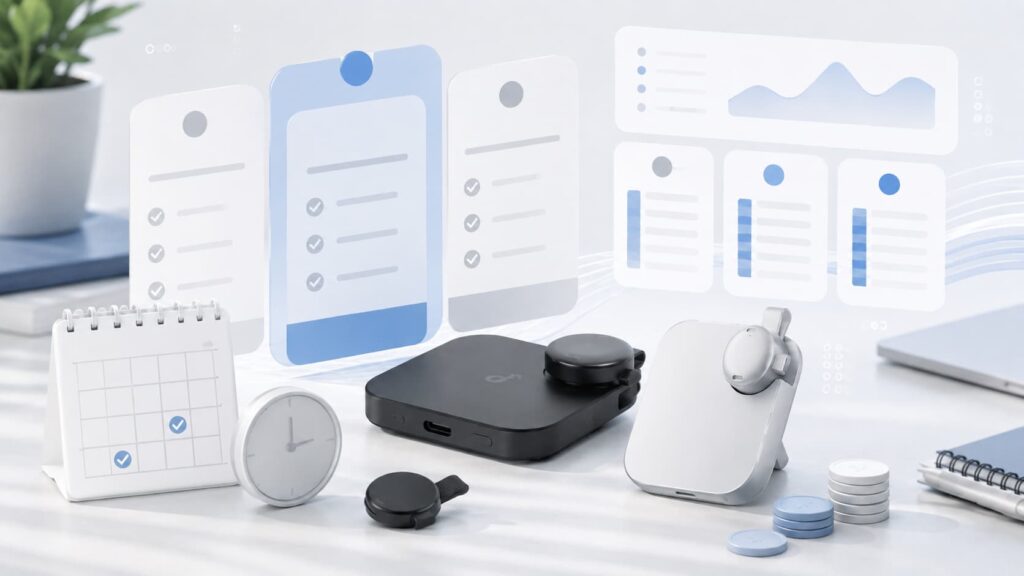
Soundcore Workを購入するときは、本体だけでなくAIサービスの利用条件も確認しておきましょう。
録音自体と、AIによる文字起こし・要約は別に考える必要があります。
Starter Planでは毎月一定時間まで無料でAI文字起こしを利用できるため、利用頻度がそれほど高くない方なら追加のプランを契約せず使える場合もあります。
| プラン | 文字起こし時間 | 向いている使い方 |
|---|---|---|
| Starter Plan | 300分/月 | 週に数回程度の会議 |
| Pro Plan | 1,200分/月 | 仕事で頻繁に会議を録音する |
| Unlimited Plan | 無制限※ | 長時間・高頻度で利用する |
※利用条件やサービス内容は変更される場合があるため、契約時には最新の内容を確認してください。
Starter Planなら月300分まで文字起こしできる
Starter Planでは月300分までAI文字起こしを利用できます。
300分は5時間なので、1時間の会議なら月5回程度がひとつの目安です。
月に数回しか会議を録音しない方であれば、Starter Planでも十分使える可能性があります。
使わなかった時間は翌月に無制限に増えていく仕組みではないため、毎月の利用量を確認しながら使うとよいでしょう。
無料プランでもAI要約や話者識別を利用できる
Starter Planでも、文字起こしだけでなくAI要約や話者識別など、Soundcore Workの基本的なAI機能を利用できます。
そのため、「まずはAIボイスレコーダーを試してみたい」という方でも始めやすいでしょう。
毎月の文字起こし量が無料枠に収まるのであれば、有料プランを利用せずに主要機能を活用できます。
利用時間が多い場合はPro Planが候補になる
Pro Planでは、Starter Planより多くの文字起こし時間を利用できます。
平日に30分~1時間程度の会議を頻繁に行う方は、Starter Planでは不足しやすいため、Pro Planが候補になります。
また、プランによって利用できるAI機能にも違いがあります。
文字起こし時間だけで判断するのではなく、自分が使いたいAI機能も含めて選ぶとよいでしょう。
頻繁に使う場合はUnlimited Planも選べる
1日に何度も会議や商談を録音する方には、Unlimited Planも用意されています。
営業活動、インタビュー、研修、長時間の会議などで毎月大量の音声を処理する場合は、時間を細かく気にせず使いやすくなります。
一方、一般的な個人利用ではStarter PlanやPro Planで足りる場合も多いため、まず自分の月間利用時間を計算してみるのがおすすめです。
録音だけなら文字起こし時間とは別に保存できる
文字起こしの無料枠を使い切ったからといって、本体の録音機能そのものが使えなくなるわけではありません。
Soundcore Workには8GBモデルと64GBモデルがあり、音声データを本体へ保存できます。
| 容量 | 録音保存時間の目安 |
|---|---|
| 8GB | 約250時間 |
| 64GB | 約2,000時間 |
音声だけ保存しておき、必要な録音のみ文字起こしするといった使い方もできます。
Anker Soundcore Workがおすすめな人
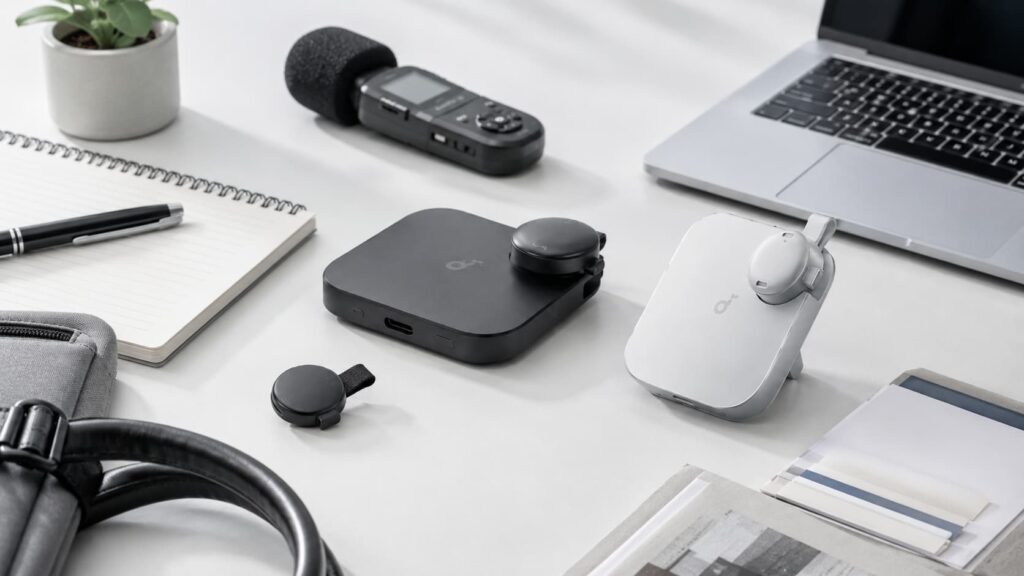
Soundcore Workは、単純に音声を残したい方よりも、録音後の確認や議事録作成まで効率化したい方に向いています。
会議、商談、取材など、「会話の内容をあとから文章として使う機会が多いかどうか」が選ぶポイントになります。
| おすすめな人 | 活用しやすい機能 |
|---|---|
| 会議が多い人 | 文字起こし・AI要約 |
| 営業職 | 録音・重要箇所のマーク |
| 取材をする人 | 長時間録音・文字起こし |
| 持ち歩きたい人 | 約10gの小型マイク |
| 議事録作成を減らしたい人 | 話者識別・AI要約 |
会議の議事録作成を効率化したい人
Soundcore Workが特に向いているのは、会議後の議事録作成に時間がかかっている方です。
録音した音声を文字起こしし、さらにAI要約まで利用できるため、一から議事録を作成する負担を減らしやすくなります。
会議中もすべての発言をメモする必要がなくなり、話し合いそのものに集中しやすくなるでしょう。
商談や打ち合わせを後から確認したい人
営業職などでは、複数の顧客と話した内容をあとから確認することがあります。
Soundcore Workで記録しておけば、相手から出た要望や次回までの課題を振り返りやすくなります。
重要な部分へ録音マークを残せるため、「あとで確認したい」と感じたところを見つけやすいのも便利です。
インタビューや取材で音声を記録したい人
インタビューでは、相手の発言を正確に記録する必要があります。
Soundcore Workなら音声を残しながらAI文字起こしも利用できるため、原稿作成の準備を効率化できます。
話者識別にも対応しているので、質問者と回答者を分けて確認したい場面にも使いやすいでしょう。
小型で持ち歩きやすいレコーダーが欲しい人
マイク本体が約10gと軽いため、大型の録音機器を持ち歩きたくない方にも向いています。
充電ケースも一緒に持ち運べるため、普段から仕事用バッグへ入れておき、必要なときに取り出す使い方もしやすいでしょう。
録音後の文字起こしや要約まで自動化したい人
「録音するだけならスマートフォンでも十分」と感じる方もいるでしょう。
Soundcore Workを選ぶ大きな理由は、録音後の処理までひとつのサービスで行えることです。
文字起こし、話者識別、要約まで活用したい方ほど、Soundcore Workのメリットを感じやすくなります。
ポチップ
Anker Soundcore Workを購入する前に確認したい注意点
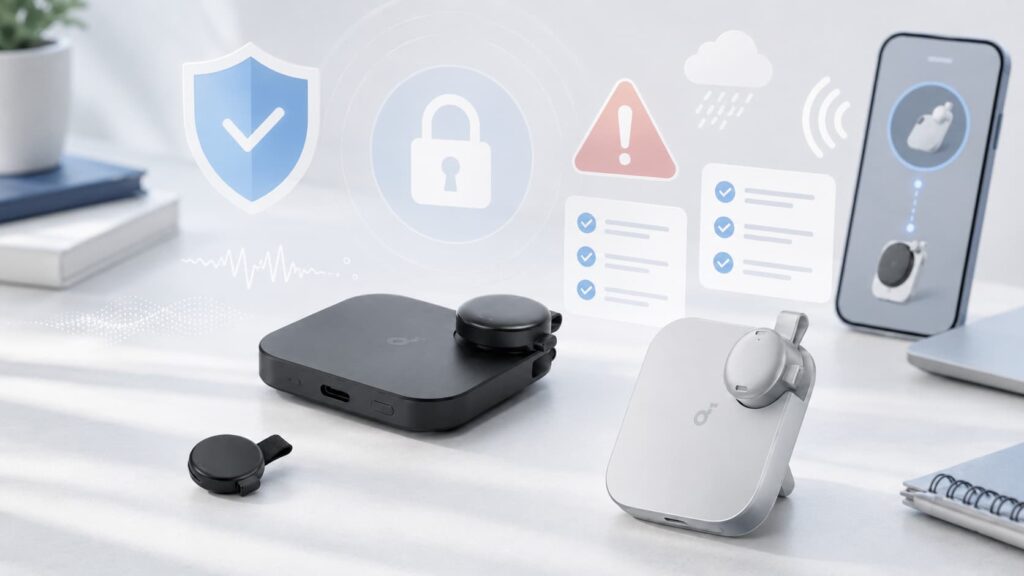
Soundcore Workを便利に使うためには、AI機能の特徴や録音時のルールも理解しておく必要があります。
特に、AIの認識結果をそのまま正しい情報として扱わないことと、録音する相手への配慮は大切です。
仕事で利用する場合は、会社の情報管理ルールなどについても事前に確認しておきましょう。
AIの文字起こしや要約は100%正確とは限らない
Soundcore Workに限らず、AIによる文字起こしや要約では誤認識が起こる可能性があります。
特に人名、製品名、専門用語、数字などは注意が必要です。
AIが自然な文章にまとめていても、元の発言とは細かな意味が変わっている場合があります。
重要な情報は必ず元音声と照らし合わせて確認しましょう。
周囲の騒音や話す距離によって認識精度が変わる
Soundcore Workは最大約5mの収音を想定していますが、実際の録音状態は周囲の環境に左右されます。
飲食店やイベント会場など周囲が騒がしい場所では、会議室よりも音声を拾いにくくなる可能性があります。
また、複数人が同時に話すと話者識別も難しくなります。
できるだけ発言者に近い位置へマイクを置くなど、録音環境を整えることも大切です。
無料で文字起こしできる時間には上限がある
Starter Planは月300分まで利用できます。
たまに会議を録音する程度なら十分な場合がありますが、仕事で毎日使うと早い段階で上限に達することがあります。
購入してから「思ったより無料で使えなかった」とならないように、自分が1か月で録音する会議時間を確認しておきましょう。
PCだけでは初期設定できない
Soundcore WorkはPCから文字起こしや要約などのデータを確認できますが、スマートフォンとSoundcoreアプリを利用することが前提です。
パソコンだけで完結する録音機器を探している方は注意しましょう。
反対に、スマートフォンとPCを使い分ける方なら、外出先ではスマホ、自宅や職場ではPCという使い方ができます。
会話を録音するときは相手への配慮が必要
Soundcore Workは非常に小型ですが、相手に分からないように録音することを目的として使う製品ではありません。
会議、商談、インタビューなどを録音するときは、必要に応じて参加者へ録音することを伝え、同意を得たうえで利用しましょう。
また、会社の機密情報や個人情報を含む会話では、勤務先の情報セキュリティルールや録音に関する決まりも確認する必要があります。
「録音できるか」だけではなく、「録音してよい場面なのか」を確認して使うことが大切です。
まとめ|Anker Soundcore Workは録音からAI要約まで効率化したい人に便利
Anker Soundcore Workは、音声を録音するだけでなく、AI文字起こし・話者識別・AI要約までまとめて行えるウェアラブルAIボイスレコーダーです。
マイク本体は約10gと軽く、服へ装着したり首から下げたりして使用できます。
ボタンからすぐに録音を開始できるため、会議や商談などで使いやすいのも特徴です。
| Soundcore Workのポイント | 内容 |
|---|---|
| 本体 | 約10gの小型・軽量設計 |
| 録音 | 本体のみで最大8時間 |
| 充電ケース込み | 最大32時間 |
| 収音 | 2基のMEMSマイク・最大約5m |
| 文字起こし | AIによるテキスト化に対応 |
| 対応言語 | 150以上 |
| AI要約 | 50種類以上のテンプレートに対応 |
| Starter Plan | 月300分まで文字起こし可能 |
| ストレージ | 8GB・64GBから選べる |
口コミでも注目されやすいのは、小型で持ち歩きやすいこと、録音開始が簡単なこと、文字起こしやAI要約によって会議後の作業を減らしやすいことです。
特に、会議のたびに大量のメモを取っている方や、録音した音声を何度も聞き直して議事録を作っている方には便利でしょう。
一方で、AI文字起こしや要約は必ずしも100%正確ではありません。
騒がしい場所や専門用語が多い会議では、誤認識が起こる可能性もあります。
また、Starter Planで無料利用できる文字起こしは月300分までなので、毎日のように長時間使用する場合は有料プランも含めて検討する必要があります。
会議や商談を録音するだけでなく、その後の文字起こしや要約までできるだけ効率化したい方に、Soundcore Workは使いやすい選択肢といえるでしょう。