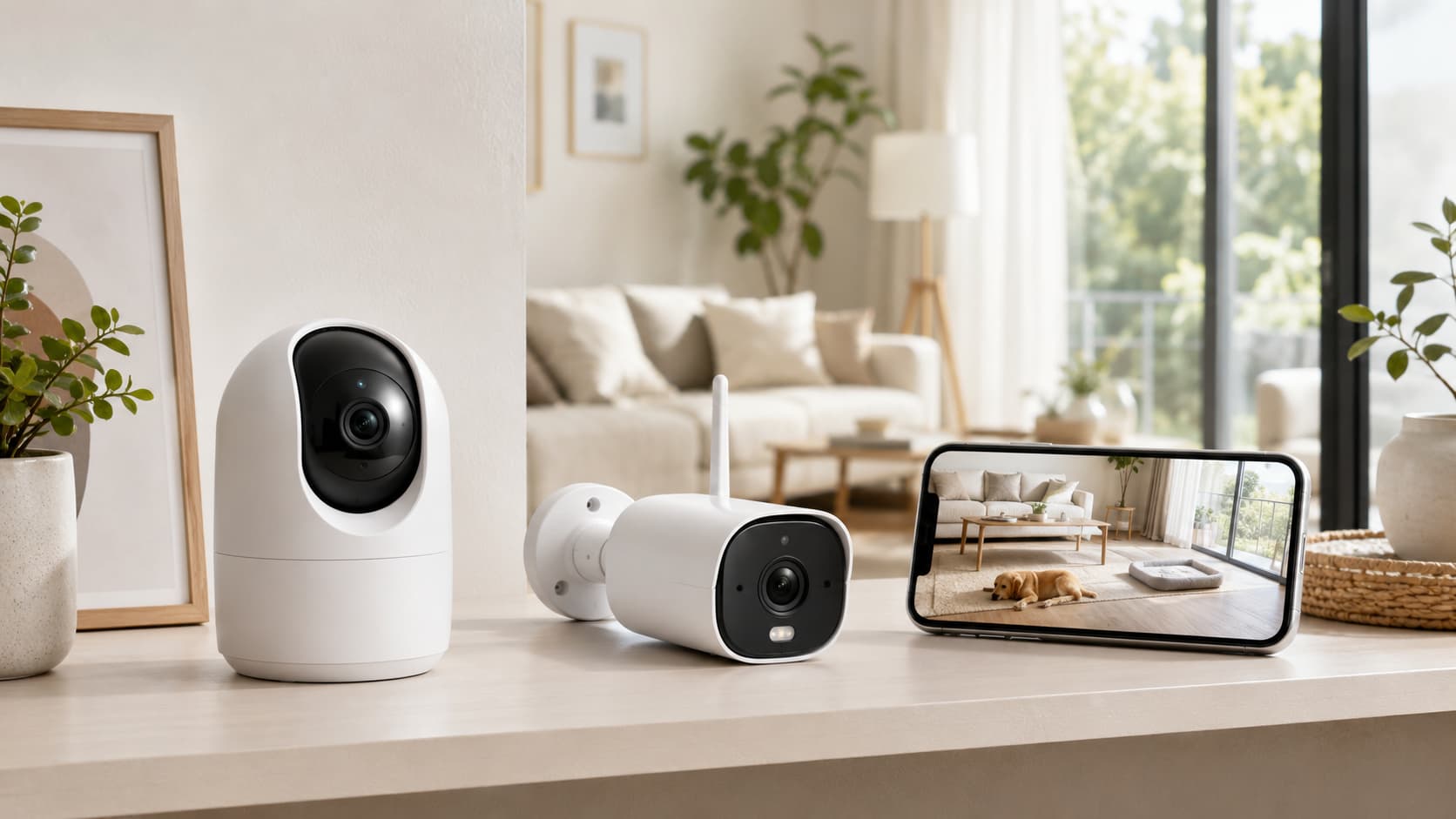
外出中にペットや家族の様子を確認したいときや、玄関まわりの防犯対策を強化したいときに便利なのがSwitchBotカメラです。
スマートフォンから映像を確認できるだけでなく、動きを検知したときの通知、暗い場所での撮影、双方向通話、録画など、見守りや防犯に役立つ機能を備えています。
ただし、SwitchBotカメラには室内用と屋外用があり、画質や撮影範囲、給電方法、録画方法などがモデルによって異なります。
種類が多いため、「どのカメラを選べばよいの?」「Wi-Fiやハブは必要?」「月額料金を払わないと使えない?」と迷う方もいるでしょう。
この記事では、SwitchBotカメラでできること、主な種類、録画方法、必要なもの、選び方、メリットや注意点まで、初めて購入する方にもわかりやすく紹介します。

 ポチップ
ポチップ
SwitchBotカメラとは?特徴を先に紹介
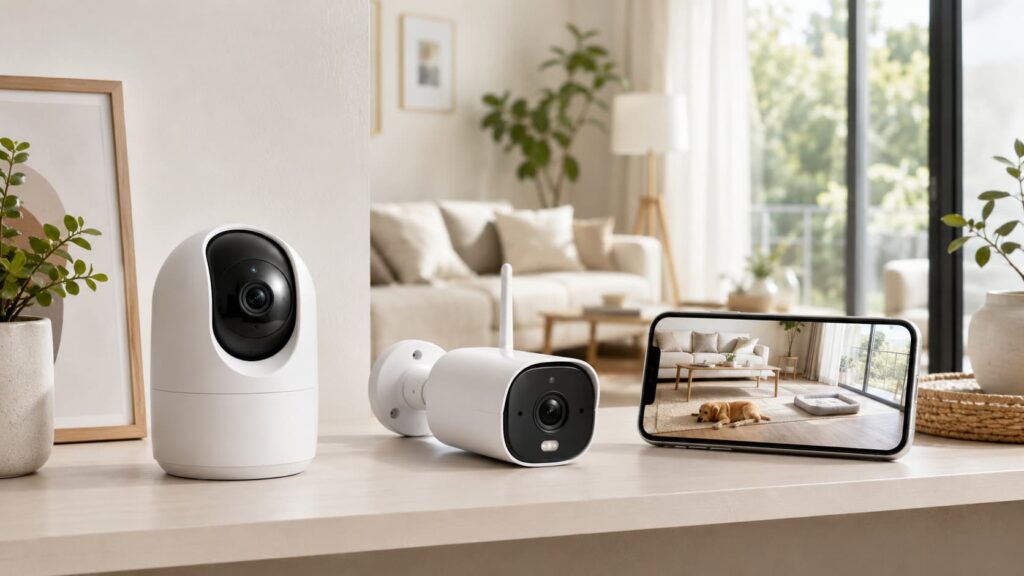
SwitchBotカメラは、自宅のWi-Fiに接続し、SwitchBotアプリから映像を確認できるネットワークカメラです。
室内に置いてペットや家族を見守るモデルだけでなく、玄関、庭、駐車場などを撮影できる屋外用モデルも用意されています。
外出先から自宅の様子を確認できるため、仕事中や旅行中に留守番しているペットが気になるときや、子どもの帰宅を確認したいときにも便利です。
| 項目 | 内容 |
|---|---|
| 主な用途 | ペットや家族の見守り、玄関や庭の防犯 |
| 映像の確認方法 | SwitchBotアプリを使ってスマートフォンから確認 |
| 主な設置場所 | リビング、子ども部屋、玄関、庭、駐車場など |
| 主な機能 | ライブ映像、動体検知、通知、録画、双方向通話など |
| 録画方法 | microSDカードまたはクラウドストレージ |
スマートフォンから自宅の映像を確認できるカメラ
SwitchBotカメラの基本的な機能は、スマートフォンから自宅の映像を確認できることです。
カメラを自宅のWi-Fiへ接続し、SwitchBotアプリへ登録しておけば、外出中でもリアルタイム映像を表示できます。
例えば、仕事の休憩中にペットの様子を確認したり、旅行先から室内に異常がないかを見たりできます。
カメラの近くにいなくても映像を確認できるため、留守中の不安を減らしやすいのがメリットです。
ただし、外出先から映像を見るには、自宅のWi-Fiとインターネット回線が正常に動いている必要があります。
カメラ本体の電源が切れている場合や、Wi-Fiが途切れている場合は、リアルタイム映像を確認できません。
ペットや家族の見守りに活用できる
室内用のSwitchBotカメラは、犬や猫などのペット、留守番中の子ども、離れて暮らす家族の見守りに活用できます。
ペットがいつもの場所で休んでいるか、食事や水を取っているか、部屋の中で動き回っていないかなどをスマートフォンから確認できます。
マイクとスピーカーを備えたモデルでは、アプリから室内へ声をかけることも可能です。
ただし、カメラの映像だけで体調や安全を完全に判断できるわけではありません。
子どもや高齢の家族を見守る場合は、カメラだけに任せず、電話や訪問、緊急連絡手段なども組み合わせることが大切です。
玄関や駐車場の防犯対策にも使える
屋外用のSwitchBotカメラは、玄関、庭、勝手口、駐車場などの確認に使えます。
人の動きを検知したときにスマートフォンへ通知するよう設定しておけば、留守中に玄関前へ人が来たことにも気づきやすくなります。
夜間撮影に対応するモデルでは、暗くなったあとも周囲の様子を確認できます。
カメラが見える場所に設置されていることで、侵入やいたずらを思いとどまらせる効果も期待できます。
一方で、SwitchBotカメラは侵入を物理的に防ぐものではありません。
防犯目的で使う場合は、補助錠、センサーライト、防犯砂利、スマートロックなどと組み合わせると、より対策を強化しやすくなります。
SwitchBot製品と同じアプリで管理できる
SwitchBotカメラは、ほかのSwitchBot製品と同じSwitchBotアプリで管理できます。
すでにSwitchBotのスマートロック、カーテン、照明、温湿度計、開閉センサーなどを使っている場合は、複数のアプリを使い分ける必要がありません。
カメラの映像を確認したあとにスマートロックの状態を確認したり、照明を操作したりできるため、スマートホーム機器をまとめて管理したい方に向いています。
対応する機器やハブを組み合わせれば、センサーの反応をきっかけにカメラや照明を動かすといった自動化も可能です。
室内用と屋外用から目的に合わせて選べる
SwitchBotカメラには、室内用と屋外用があります。
室内用は、リビングや子ども部屋などに置きやすく、首振り機能や自動追尾機能を備えたモデルが中心です。
屋外用は、雨やほこりが入りにくい防水・防塵構造を備え、玄関や庭などに設置できるように作られています。
| 種類 | 向いている用途 | 主な特徴 |
|---|---|---|
| 室内用 | ペット、子ども、家族の見守り | 首振り、自動追尾、双方向通話など |
| 屋外用 | 玄関、庭、駐車場の確認 | 防水・防塵、夜間撮影、動体検知など |
室内用カメラを屋外へ設置すると、雨や湿気によって故障する可能性があります。
設置場所に合ったモデルを選ぶことが基本です。
SwitchBotカメラでできること
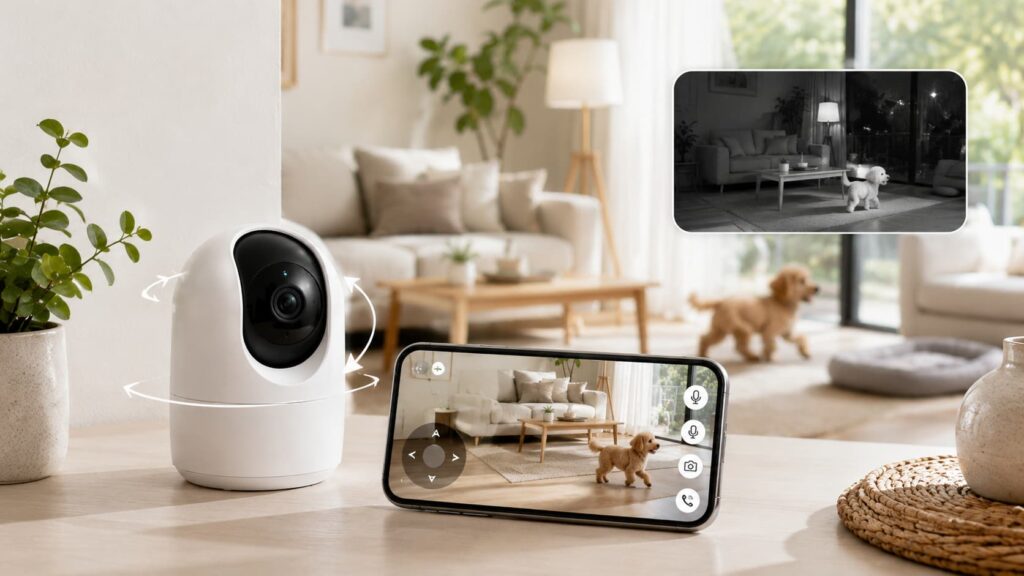
SwitchBotカメラには、映像を見るだけでなく、留守中の見守りや防犯を助けるさまざまな機能があります。
ただし、すべてのモデルに同じ機能が搭載されているわけではありません。
購入後に必要な機能が使えなかったということがないように、利用目的と照らし合わせながら確認しましょう。
| 機能 | できること |
|---|---|
| ライブ映像 | 外出先から現在の様子を確認する |
| パン・チルト | カメラの向きを左右や上下に動かす |
| 動体検知 | 人やペットなどの動きを検知する |
| 通知 | 動きを検知したときにスマートフォンへ知らせる |
| 自動追尾 | 動く対象に合わせてカメラの向きを変える |
| 双方向通話 | カメラの近くにいる人と声をやり取りする |
| ナイトビジョン | 暗い部屋や夜間の屋外を撮影する |
| 録画 | 検知した場面や連続した映像を保存する |
外出先からリアルタイム映像を確認できる
SwitchBotアプリを開いて登録したカメラを選ぶと、現在の映像をリアルタイムで確認できます。
留守番しているペットの様子を見るほか、家族が帰宅したか、玄関前に荷物が届いているかなどを確認する使い方もできます。
映像の表示速度や滑らかさは、カメラを設置している自宅側の通信環境と、スマートフォン側の通信環境の両方に影響されます。
Wi-Fiの電波が弱い場所へカメラを置くと、映像が止まったり、表示までに時間がかかったりする場合があります。
設置前に、カメラを置く予定の場所でスマートフォンが安定してWi-Fiへ接続できるか確認しておくと安心です。
カメラの向きをスマートフォンから操作できる
パン・チルト機能を備えたモデルでは、SwitchBotアプリからカメラの向きを操作できます。
パンは左右方向、チルトは上下方向へカメラを動かす機能です。
固定式カメラでは正面しか映せませんが、パン・チルト対応モデルなら、リビングのソファ側からペットのケージ側まで見渡しやすくなります。
1台で比較的広い範囲を確認できるため、設置するカメラの台数を減らせる場合もあります。
ただし、家具、柱、ドア、壁などの後ろまでは映せません。
カメラが回転できても死角は残るため、部屋の形や家具の位置を考えて設置しましょう。
人やペットの動きを検知して通知できる
動体検知機能を使うと、カメラの撮影範囲内で動きがあったときにスマートフォンへ通知できます。
モデルによっては、一般的な動きだけでなく、人やペットを識別して通知できるものもあります。
玄関前に人が来たときや、留守番中のペットが動き始めたときに気づきやすくなるのがメリットです。
一方で、検知感度を高くすると、カーテンの揺れ、テレビの映像、日差しの変化、ロボット掃除機などにも反応することがあります。
通知が多すぎる場合は、検知感度、検知範囲、通知する時間帯などを調整しましょう。
動く対象を自動で追いかけて撮影できる
自動追尾に対応したモデルでは、人やペットの動きを検知すると、カメラが向きを変えながら対象を追いかけます。
ペットが部屋の中を移動しても撮影範囲に収まりやすいため、見守り用途で便利な機能です。
子どもがリビングの中を動いている様子や、ペットが食事場所から寝床へ移動する様子も確認しやすくなります。
ただし、対象がカメラの近くを素早く通過した場合や、複数の人やペットが同時に動いた場合は、追尾が間に合わないことがあります。
自動追尾は見守りを助ける機能として考え、必ず対象を映し続けられる機能ではない点を理解しておきましょう。
マイクとスピーカーを使って双方向通話ができる
マイクとスピーカーを内蔵したモデルでは、SwitchBotアプリを使ってカメラの近くにいる人と会話できます。
留守番中の子どもや家族へ声をかけたり、玄関前にいる人へ応答したりできます。
ペットへ声をかけることもできますが、突然カメラから声が聞こえると驚くペットもいます。
最初は自宅にいるときに試し、ペットの反応を確認してから使用すると安心です。
また、インターネットを通して音声を送るため、電話のように完全な同時通話ができるとは限りません。
通信状況によっては、音声の遅れや途切れが発生することがあります。
暗い部屋でもナイトビジョンで確認できる
ナイトビジョンに対応したモデルなら、照明を消した室内や夜間の屋外でも映像を確認できます。
周囲が暗いときは、赤外線を利用した白黒映像へ切り替わるのが一般的です。
夜に活動するペットの様子や、就寝中の子どもの状態、暗くなった玄関まわりなどを確認できます。
ただし、カメラを窓の内側に置いて屋外を撮影すると、赤外線がガラスへ反射して映像が白くなる場合があります。
屋外を夜間撮影したい場合は、屋外設置に対応したモデルを選ぶのがおすすめです。
ポチップ
SwitchBotカメラの主な種類
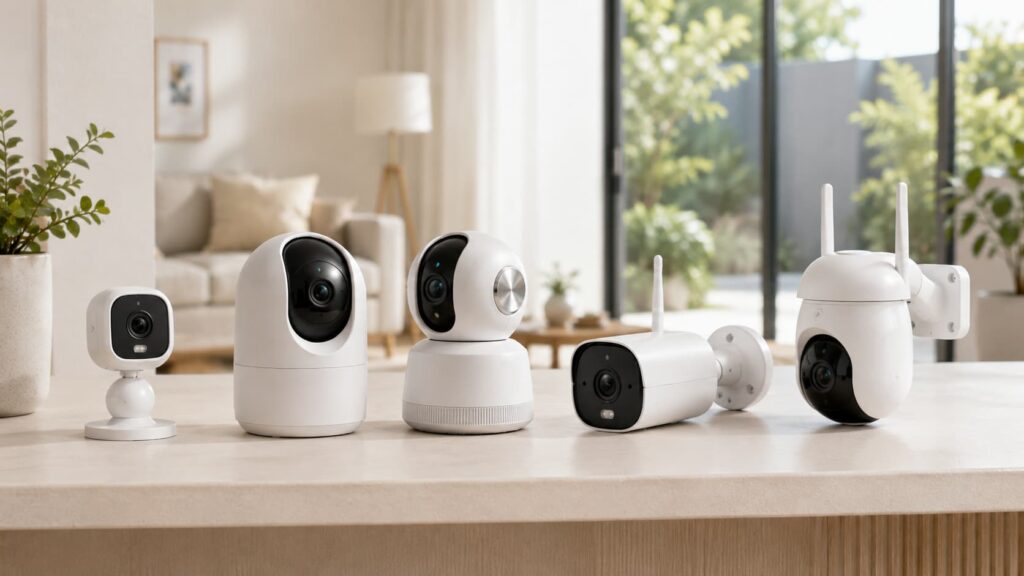
SwitchBotカメラは、設置場所や用途に合わせて複数の種類から選べます。
見た目が似ているモデルでも、画素数、首振り機能、給電方法、防水・防塵性能などが異なります。
ここでは、室内用と屋外用に分けて、主なタイプの特徴を紹介します。
| 種類 | 主な設置場所 | 向いている人 |
|---|---|---|
| 固定式の屋内カメラ | 玄関内、棚、決まった場所 | 限られた範囲を手軽に確認したい人 |
| 見守りカメラ | リビング、子ども部屋 | 首振り機能で室内を広く見たい人 |
| 見守りカメラPlus 3MP | リビング、ペットスペース | 画質と使いやすさのバランスを重視する人 |
| 見守りカメラPlus 5MP | 広い部屋、細部を見たい場所 | 高画質で細かな様子を確認したい人 |
| 屋外カメラ | 玄関、庭、駐車場 | 電源を引きにくい場所へ設置したい人 |
| 屋外パンチルトカメラ | 庭、駐車場、建物周辺 | 屋外を広い範囲で確認したい人 |
室内を確認できる固定式の見守りカメラ
固定式の屋内カメラは、レンズの向きが基本的に固定されているタイプです。
玄関内、ペットのケージ、ベビーベッド周辺など、確認したい場所が決まっている場合に向いています。
首振り機構がない分、本体が比較的コンパクトで、設置場所を選びやすいのが特徴です。
一方で、カメラの正面から外れた場所は映せません。
部屋全体を確認したい場合は、広角レンズで撮影できるかを確認するか、パン・チルト式を検討しましょう。
広い範囲を映せる見守りカメラPlus 3MP
見守りカメラPlus 3MPは、300万画素の映像に対応した室内向けモデルです。
左右と上下へカメラを動かせるため、固定式よりも広い範囲を確認できます。
リビング内を移動するペットや、部屋の複数の場所を1台で確認したい場合に使いやすいモデルです。
自動追尾、動体検知、双方向通話、ナイトビジョンなど、見守りに役立つ機能も備えています。
画質と録画容量のバランスを取りやすいため、初めてSwitchBotカメラを購入する方にも選びやすいでしょう。
高画質で確認できる見守りカメラPlus 5MP
見守りカメラPlus 5MPは、500万画素の高画質撮影に対応した室内向けモデルです。
3MPモデルよりも細かな部分を表示しやすく、映像を拡大したときにも様子を確認しやすいのが特徴です。
ペットの表情や床に落ちている物などをできるだけ細かく見たい方に向いています。
ただし、画質が高くなるほど通信量や録画データの容量も増えやすくなります。
長期間の連続録画をしたい場合は、画質の高さだけでなく、使用するmicroSDカードの容量や保存期間も確認しましょう。
配線しにくい場所に設置しやすい屋外カメラ
バッテリー式の屋外カメラは、近くに電源コンセントがない玄関、庭、駐車場などに設置しやすいタイプです。
電源コードを長く引く必要がないため、配線工事をできるだけ避けたい方に向いています。
防水・防塵構造を備えており、雨やほこりが気になる屋外で使えるように作られています。
一方で、バッテリーが減ったときには充電が必要です。
ライブ映像を頻繁に確認したり、検知回数が多かったりすると、バッテリーの減りが早くなる場合があります。
充電の手間を減らしたい場合は、取り外しやすい場所に設置することも大切です。
広範囲を確認できる屋外パンチルトカメラ
屋外パンチルトカメラは、屋外でカメラの向きを左右や上下へ動かせるタイプです。
固定式の屋外カメラより広い範囲を見渡しやすく、庭から駐車場まで確認したい場合に向いています。
カメラの向きをアプリから変えられるため、気になる場所をその都度確認できるのがメリットです。
ただし、モデルによっては電源コードによる常時給電が必要です。
屋外コンセントの位置、コードの長さ、雨水が入りにくい配線方法などを購入前に確認しておきましょう。
SwitchBotカメラの種類ごとの違いを比較
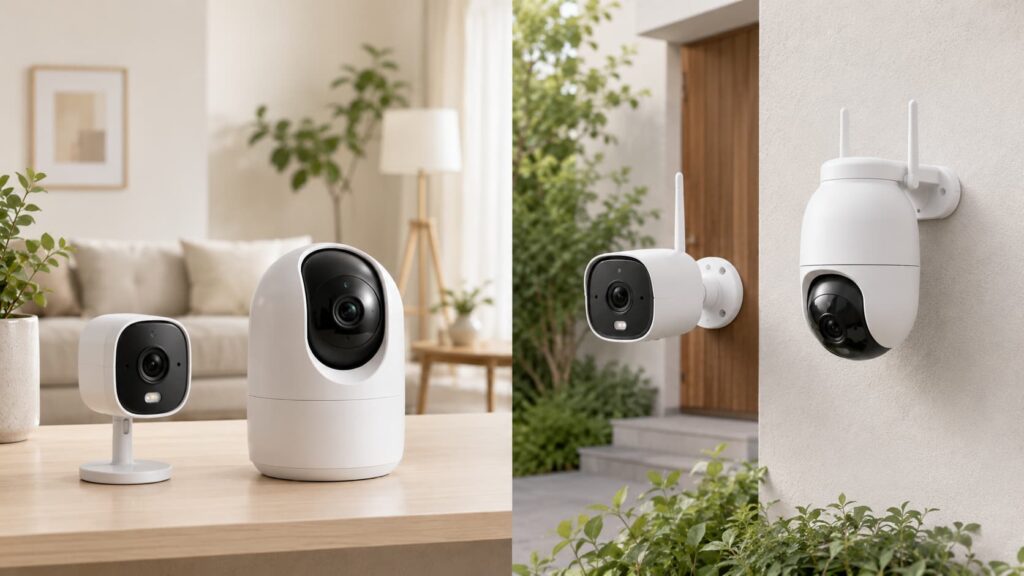
SwitchBotカメラを選ぶときは、製品名や価格だけでなく、撮影範囲、画質、給電方法、録画方法などを比較することが大切です。
高性能なモデルがすべての人に適しているとは限りません。
限られた範囲を見るだけなら固定式でも十分ですが、広い部屋や屋外を見たい場合はパン・チルト式が便利です。
| 比較項目 | 確認するポイント |
|---|---|
| 画素数 | 細部まで確認したいか、録画容量を抑えたいか |
| 撮影範囲 | 決まった場所だけか、部屋全体を見たいか |
| 設置環境 | 室内か、雨が当たる屋外か |
| 給電方法 | コンセントを使えるか、バッテリーが必要か |
| 検知機能 | 人、ペット、一般的な動きのどれを検知したいか |
| 録画方法 | microSDカードかクラウドか |
画素数と映像の見やすさの違い
カメラの画素数が多いほど、映像の細かな部分を確認しやすくなります。
3MPは約300万画素、5MPは約500万画素を表します。
ペットが部屋にいるかを確認する程度なら、3MPでも十分に見やすい場合があります。
一方、映像を拡大して細部を確認したい場合や、広い部屋を撮影したい場合は、5MPが候補になります。
| 画質 | 向いている用途 | 注意点 |
|---|---|---|
| 3MP | 一般的なペット・家族の見守り | 拡大すると細部が見えにくい場合がある |
| 5MP | 表情や小さな物まで確認したい場合 | 通信量と録画容量が増えやすい |
画素数が高くても、部屋が暗い場合やWi-Fiが不安定な場合は、期待した映像にならないことがあります。
画質だけでなく、照明や通信環境も重要です。
固定式とパンチルト式の撮影範囲の違い
固定式は、カメラを設置したときに決めた方向を撮影します。
ペットのケージや玄関ドアなど、確認したい場所が限られている場合に向いています。
パン・チルト式は、アプリからカメラの向きを動かせるため、部屋や屋外を広く確認できます。
動くペットを追いかけたい場合や、複数の場所を1台で見たい場合は、パン・チルト式が便利です。
ただし、パン・チルト式でも壁や家具の陰は映りません。
設置場所によっては、固定式を複数台置いたほうが必要な場所を確実に確認できる場合もあります。
室内用と屋外用の防水・防塵性能の違い
室内用カメラは、雨や強い湿気が当たらない環境で使用することを前提に作られています。
軒下であっても、風向きによって雨が当たる場所や、結露が起こりやすい場所には適していません。
屋外用カメラは、防水・防塵性能を備え、屋外で使用できるように設計されています。
ただし、防水性能があっても、水中で使用したり、高圧の水を直接かけたりできるわけではありません。
製品ごとの防水・防塵等級と使用できる温度範囲を確認しましょう。
有線給電とバッテリー給電の違い
有線給電式は、電源コードをコンセントへ接続して使用します。
電源が安定しているため、長時間のライブ視聴や連続録画をしたい場合に向いています。
ただし、設置場所の近くにコンセントが必要で、コードの取り回しも考えなければなりません。
バッテリー式は、コンセントがない場所にも設置しやすいのがメリットです。
その一方で、バッテリー残量を確認し、必要に応じて充電する手間があります。
| 給電方法 | メリット | 注意点 |
|---|---|---|
| 有線給電 | 電源が安定し、連続使用しやすい | コンセントと配線経路が必要 |
| バッテリー給電 | 電源のない場所にも設置しやすい | 定期的な充電が必要 |
自動追尾や人物・ペット検知機能の違い
自動追尾は、検知した対象に合わせてカメラの向きを変える機能です。
人物検知やペット検知は、映像内の動きが人によるものか、ペットによるものかを判断して通知を分けるための機能です。
留守番中のペットを中心に見たい場合は、ペット検知や自動追尾に対応したモデルが便利です。
玄関の防犯目的では、人物検知に対応していると、木の揺れや光の変化による不要な通知を減らしやすくなります。
ただし、AIによる検知や識別は必ず正確に判断できるとは限りません。
服装、明るさ、撮影角度、対象の動き方などによって、検知されなかったり、別の対象として判断されたりする場合があります。
録画できる時間と保存容量の違い
録画できる時間は、使用するmicroSDカードの容量、画質、録画方式などによって変わります。
連続録画は常に映像を保存するため、必要な場面の前後を確認しやすい反面、保存容量を多く使います。
イベント録画は、動きを検知したときだけ保存するため、容量を抑えやすい方法です。
保存容量を使い切ったあとは、古い映像から順番に上書きされる設定が一般的です。
残しておきたい映像がある場合は、上書きされる前にスマートフォンなどへ保存しておきましょう。
SwitchBotカメラの録画方法
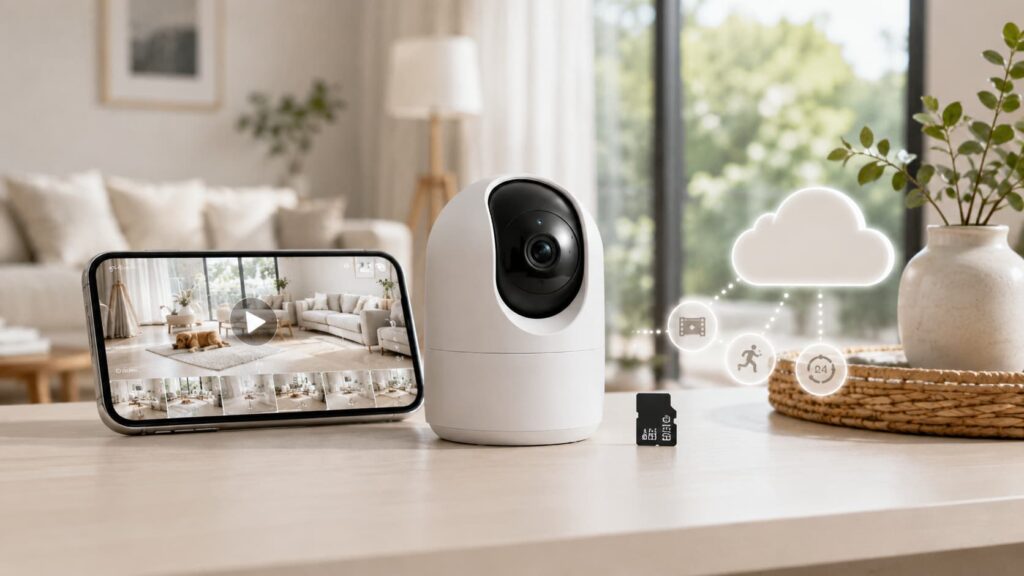
SwitchBotカメラの映像は、主にmicroSDカードまたはクラウドストレージへ保存できます。
月額料金を抑えたい場合はmicroSDカード、カメラ本体の紛失や破損に備えたい場合はクラウドストレージが候補になります。
録画方法によって費用や使い勝手が異なるため、カメラ本体を選ぶときに一緒に確認しましょう。
| 保存方法 | メリット | 注意点 |
|---|---|---|
| microSDカード | 月額料金をかけずに録画しやすい | カードの購入と管理が必要 |
| クラウドストレージ | カメラ本体とは別の場所へ保存できる | 継続的な利用料金がかかる |
| イベント録画 | 必要な場面だけを保存しやすい | 検知されなかった場面は残らない |
| 連続録画 | 検知前後の流れを確認しやすい | 保存容量を多く使用する |
microSDカードへ映像を保存できる
対応するSwitchBotカメラへmicroSDカードを挿入すると、映像をカメラ本体へ保存できます。
クラウドストレージを契約しなくても録画できるため、毎月の利用料金を抑えたい方に向いています。
microSDカードは基本的にカメラ本体とは別売りです。
また、モデルによって対応できる最大容量が異なります。
購入前に、使用するカメラが対応している容量と規格を確認しましょう。
microSDカードを挿入したあとは、SwitchBotアプリからフォーマットが必要になる場合があります。
クラウドストレージへ録画を保存できる
クラウドストレージを利用すると、録画映像をインターネット上の保存領域へ保管できます。
カメラ本体やmicroSDカードが破損した場合でも、保存期間内であれば録画を確認できる可能性があります。
屋外に設置したカメラが持ち去られた場合に備えたい方にも便利です。
ただし、クラウドストレージは月額または年額の利用料金がかかるサービスです。
利用できる保存日数、対象となるカメラの台数、録画方式などはプランによって異なることがあります。
契約前に、現在の料金とサービス内容をSwitchBotアプリ内で確認しましょう。
イベント録画と連続録画を使い分けられる
イベント録画は、人やペットなどの動きを検知したときに映像を保存する方法です。
動きがない時間帯の映像を保存しないため、microSDカードの容量を節約しやすくなります。
連続録画は、カメラが動作している間の映像を継続して保存する方法です。
動体検知が始まる前の様子や、検知されなかった場面も確認しやすくなります。
| 録画方式 | 向いている用途 |
|---|---|
| イベント録画 | 玄関への来訪やペットの動きだけを残したい場合 |
| 連続録画 | 室内や店舗の状況を途切れずに確認したい場合 |
バッテリー式カメラでは、消費電力を抑えるため、連続録画に対応していない場合があります。
常時録画が必要な方は、有線給電式かどうかも確認してください。
高画質になるほど保存容量が大きくなる
同じ時間だけ録画する場合でも、画質が高いほど保存するデータの容量は大きくなります。
5MPで連続録画すると、3MPよりもmicroSDカードの空き容量を早く使い切る可能性があります。
細部まで確認する必要がない場合は、アプリから画質を調整することで、通信量や保存容量を抑えられることがあります。
高画質を優先するのか、長い保存期間を優先するのかを考えて設定しましょう。
録画日数は、撮影する映像の動きや設定によっても変わるため、表示されている日数は目安として考えるのが安心です。
microSDカードは高耐久タイプを選ぶと安心
連続録画では、microSDカードへ何度も映像を書き込みます。
一般的な写真保存用のカードよりも、ドライブレコーダーや監視カメラ向けの高耐久タイプを選ぶと安心です。
容量だけでなく、書き込み速度や耐久性、使用できる温度なども確認しましょう。
価格が極端に安いカードや、販売元が分かりにくいカードは、表示容量が正しくなかったり、短期間で読み込めなくなったりする可能性があります。
録画を確実に残したい場合は、信頼できるメーカーや販売店から購入することが大切です。
録画の保存期間と月額料金を確認する
録画方法を選ぶときは、どの程度の期間を保存したいかを考えましょう。
当日の出来事だけを確認できればよい場合は、小さめのmicroSDカードでも対応しやすくなります。
旅行や長期不在中の映像を残したい場合は、容量の大きいカードやクラウドストレージが候補です。
クラウドストレージを利用する場合は、カメラ本体の購入費だけでなく、継続して支払う利用料金も含めて検討しましょう。
無料で使える機能と有料プランで追加される機能を分けて確認すると、購入後の予想外の出費を防ぎやすくなります。
ポチップ
SwitchBotカメラを使うために必要なもの
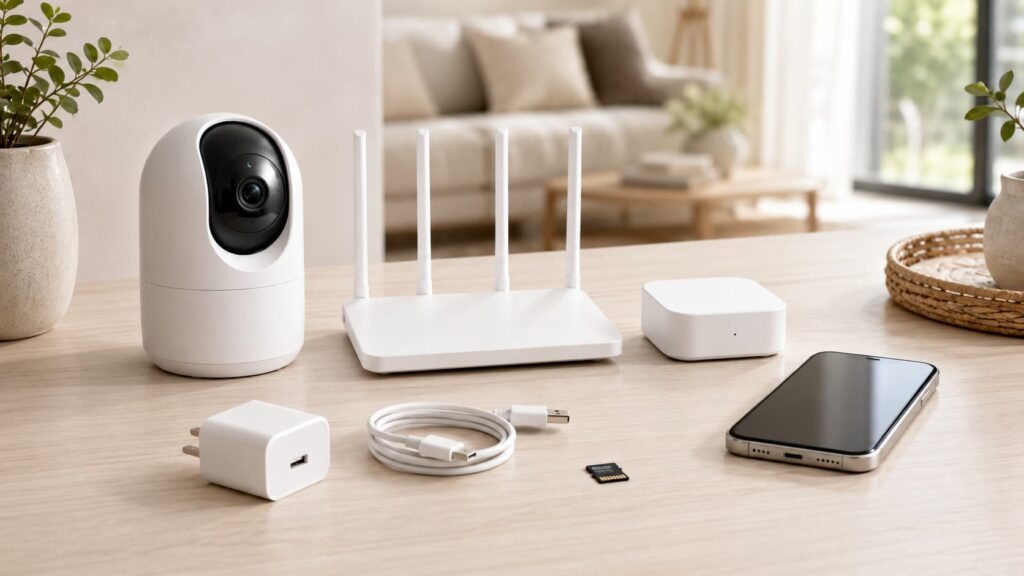
SwitchBotカメラを使用するには、カメラ本体だけでなく、スマートフォン、SwitchBotアプリ、Wi-Fi環境などが必要です。
録画をしたい場合はmicroSDカード、ほかのSwitchBot製品と連携したい場合はハブが必要になることもあります。
購入してから設置できないことがないように、必要なものを事前に確認しましょう。
| 必要なもの | 用途 |
|---|---|
| SwitchBotカメラ本体 | 映像の撮影や検知を行う |
| スマートフォン | 初期設定、映像確認、通知受信を行う |
| SwitchBotアプリ | カメラの登録や各種設定を行う |
| Wi-Fi環境 | カメラをインターネットへ接続する |
| 電源または充電環境 | カメラを動作させる |
| microSDカード | 映像を本体へ保存する場合に使用する |
| SwitchBotハブ | 対応製品との連携や自動化に使用する場合がある |
スマートフォンとSwitchBotアプリを用意する
SwitchBotカメラの初期設定や映像確認には、スマートフォンとSwitchBotアプリを使用します。
アプリをインストールし、SwitchBotアカウントを作成してからカメラを追加します。
初期設定では、カメラの電源を入れ、アプリの案内に従ってWi-Fi情報を登録する流れが一般的です。
アプリは機能追加や不具合修正が行われることがあるため、できるだけ新しいバージョンを使用しましょう。
スマートフォンの通知を許可していないと、動きを検知しても通知が表示されない場合があります。
初期設定後は、通知設定も確認してください。
自宅のWi-Fi環境を確認する
SwitchBotカメラは、Wi-Fiを使って映像や通知をスマートフォンへ送ります。
モデルによっては、2.4GHz帯のWi-Fiを使用します。
2.4GHz帯は壁や床を通りやすく、比較的広い範囲へ届きやすい一方、家電製品や周辺のWi-Fiと電波が混雑することがあります。
カメラを設置する場所でWi-Fiが弱い場合は、ルーターの位置を変える、中継機を使う、メッシュWi-Fiを導入するなどの対策が必要です。
屋外では、外壁、金属製の玄関ドア、窓の断熱材などによって電波が弱くなりやすいため、設置前の確認が特に重要です。
カメラを設置する場所の電源を確認する
有線給電式のカメラを使う場合は、設置場所の近くにコンセントが必要です。
カメラ本体を置けても、付属コードがコンセントまで届かなければ使用できません。
延長コードを使う場合は、コードにつまずかないように固定し、ペットや子どもが引っ張れないようにしましょう。
屋外では、室内用の延長コードや電源タップを使用すると、雨水による故障や事故につながるおそれがあります。
屋外向けの防水仕様であることを確認し、接続部分に雨が直接当たらないように設置してください。
録画する場合はmicroSDカードを用意する
映像をmicroSDカードへ保存する場合は、カメラ本体とは別にカードを用意します。
対応容量はモデルによって異なるため、カメラの仕様を確認してから購入しましょう。
カードを挿入しただけでは録画が始まらず、アプリからフォーマットや録画設定が必要になる場合があります。
設定後は、実際に動体検知や連続録画が行われているかを確認してください。
重要な場面を確実に残したい場合は、定期的に録画映像を再生し、カードが正常に動作しているか確認すると安心です。
基本的な見守りだけならハブなしでも使える
カメラのライブ映像を見る、動体検知通知を受け取る、録画映像を確認するといった基本的な使い方であれば、カメラ単体で利用できるモデルがあります。
そのため、SwitchBotカメラを使うために、必ずSwitchBotハブを購入しなければならないわけではありません。
カメラ自体がWi-Fiへ接続し、SwitchBotアプリと通信します。
初めてSwitchBot製品を購入する方でも、カメラ、スマートフォン、Wi-Fi、電源がそろっていれば始めやすくなっています。
ほかのSwitchBot製品との連携ではハブが必要な場合がある
SwitchBotのセンサー、照明、カーテン、スマートロックなどとカメラを組み合わせる場合は、対応するSwitchBotハブが必要になることがあります。
例えば、開閉センサーが反応したら照明をつける、外出モードにしたらカメラの監視を開始するといった自動化が考えられます。
ただし、利用できる連携は、カメラ、ハブ、ほかのSwitchBot製品の組み合わせによって異なります。
「ハブを買えばすべての機能が連携できる」とは限りません。
実現したい使い方を先に決め、各製品が対応しているかを確認してから購入しましょう。
SwitchBotカメラの選び方
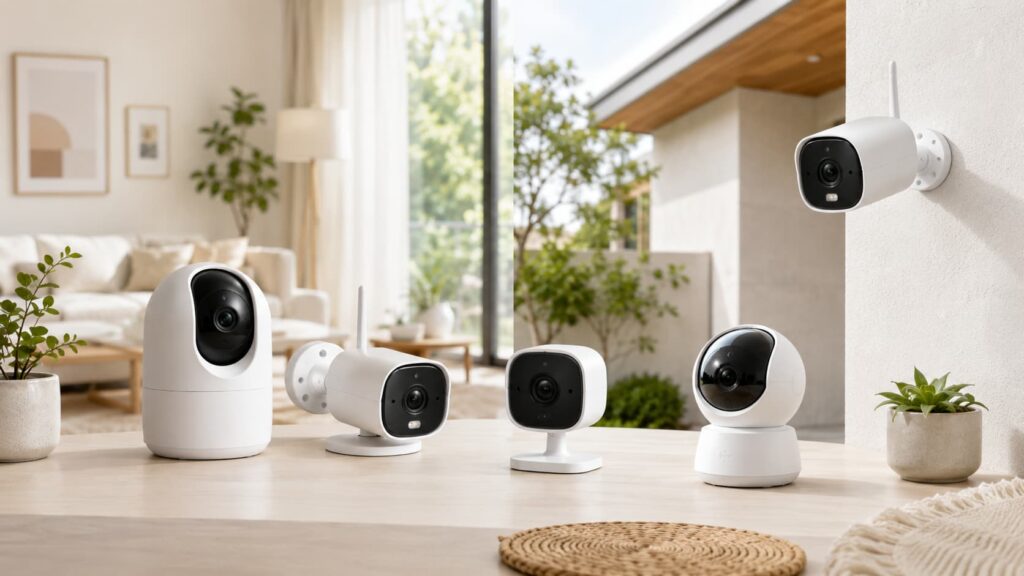
SwitchBotカメラは、設置場所、見たい範囲、画質、給電方法、検知機能などを基準に選びます。
画質が高いモデルや機能が多いモデルを選んでも、設置場所に合っていなければ十分に活用できません。
まずは「どこに設置して、何を確認したいのか」を整理することが大切です。
| 希望する使い方 | 選び方の目安 |
|---|---|
| ペットを見守りたい | パン・チルト、自動追尾、双方向通話を確認 |
| 子どもの帰宅を確認したい | 人物検知、通知、双方向通話を確認 |
| 玄関を撮影したい | 屋外対応、人物検知、夜間撮影を確認 |
| 庭や駐車場を広く見たい | 広角または屋外パンチルト式を選ぶ |
| 長時間録画したい | 有線給電、連続録画、対応SD容量を確認 |
| 月額料金を抑えたい | microSDカード録画に対応したモデルを選ぶ |
室内と屋外のどちらに設置するかで選ぶ
最初に確認したいのは、カメラを室内と屋外のどちらへ設置するかです。
室内でペットや家族を見守る場合は、見守りカメラや屋内カメラが候補になります。
玄関、庭、駐車場などへ設置する場合は、防水・防塵性能を備えた屋外カメラを選びます。
軒下であっても、強い雨や風、結露の影響を受ける可能性があるため、室内用カメラを屋外で使うことは避けましょう。
また、屋外用でも設置できる温度範囲が決められています。
直射日光が長時間当たる場所や、寒さが厳しい地域では、使用環境も確認してください。
見守りたい範囲に合わせて固定式か首振り式を選ぶ
ペットのケージや玄関ドアなど、見る場所が決まっている場合は固定式でも対応できます。
リビング全体や複数のペットスペースを確認したい場合は、パン・チルトに対応した首振り式が便利です。
首振り式は広い範囲を確認できますが、カメラを動かしている間、反対側は映りません。
玄関と勝手口を同時に録画したい場合などは、1台の首振りカメラより、固定式を2台設置したほうが適していることもあります。
確認したい場所を紙に書き出し、1台で足りるかを考えてみましょう。
必要な画質に合わせて3MPと5MPを選ぶ
一般的なペットや家族の見守りでは、3MPでも様子を確認しやすいでしょう。
映像を拡大したい場合や、広い部屋で小さな物まで確認したい場合は5MPが候補です。
ただし、高画質になるほどカメラ本体の性能だけでなく、Wi-Fi環境や保存容量も必要になります。
スマートフォンの小さな画面で全体を見ることが中心なら、5MPの細かさを十分に活かせない場合もあります。
高画質を優先するのか、価格や録画期間を優先するのかを考えて選びましょう。
常時録画の有無に合わせて給電方式を選ぶ
24時間に近い形で連続録画したい場合は、電源コードを使う有線給電式が向いています。
バッテリー式は設置しやすい一方、電池の消費を抑えるため、動きを検知したときだけ起動する仕組みが中心です。
玄関への来訪だけを録画したい場合は、バッテリー式でも使いやすいでしょう。
店舗内やリビングの様子を途切れずに保存したい場合は、有線給電式で連続録画に対応したモデルを確認してください。
ペットの見守りでは自動追尾機能を確認する
犬や猫が部屋の中を自由に移動する場合は、自動追尾機能を備えたパン・チルト式が便利です。
ペットがカメラの正面から外れても、動きに合わせてカメラが向きを変えるため、映像内に収まりやすくなります。
ただし、自動追尾だけで選ぶのではなく、カメラの設置位置も重要です。
床へ直接置くと、家具に遮られたり、ペットがカメラへ触れたりすることがあります。
部屋を見渡せる少し高い棚の上などに置き、落下しないよう固定すると使いやすくなります。
防犯目的では夜間撮影と通知機能を確認する
玄関や駐車場の防犯目的で使う場合は、夜間撮影、人物検知、スマートフォン通知に対応しているかを確認しましょう。
夜間でもカラー映像を撮影したい場合は、ライトを搭載しているかも選ぶポイントになります。
また、カメラの映像を保存していなければ、通知を見逃したあとに状況を確認できません。
防犯目的では、通知だけでなく、microSDカードやクラウドへの録画方法も一緒に検討することが大切です。
カメラだけに頼らず、玄関や窓の施錠、センサーライトなどもあわせて見直しましょう。
SwitchBotカメラのメリット
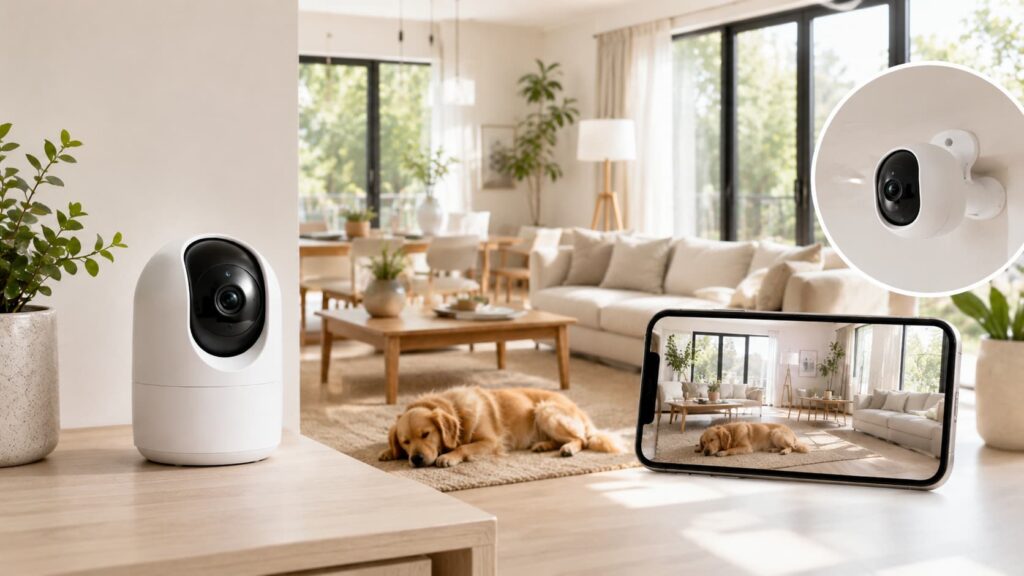
SwitchBotカメラのメリットは、外出先から映像を確認できることに加え、通知、会話、録画などを1台で行えることです。
すでにSwitchBot製品を使用している家庭では、同じアプリにまとめられる点も便利です。
ここでは、導入するとどのような場面で役立つのかを具体的に紹介します。
外出中でも自宅の様子を確認しやすい
仕事、買い物、旅行などで自宅を離れていても、スマートフォンから現在の映像を確認できます。
ペットが落ち着いて過ごしているか、家族が帰宅したか、室内に異常がないかを確認できるため、不安を減らしやすくなります。
映像を確認するためだけに家へ戻ったり、家族へ何度も連絡したりする手間も減らせます。
ただし、カメラの撮影範囲外で起きたことは確認できません。
見守りたい場所を考え、死角が少なくなるように設置することが大切です。
動きを検知するとスマートフォンへ通知される
動体検知通知を設定すると、カメラを常に見続けなくても、動きがあったときに気づきやすくなります。
ペットが動き始めたとき、子どもが帰宅したとき、玄関前に人が来たときなどに便利です。
確認が必要な場面だけアプリを開けばよいため、見守りの負担を減らしやすくなります。
通知が多いと感じた場合は、感度や検知エリアを調整できます。
最初から完璧な設定にするのは難しいため、実際に数日使いながら調整するのがおすすめです。
1台で広い範囲を確認できるモデルがある
パン・チルト対応モデルなら、アプリからカメラの向きを変えられます。
リビングの右側と左側、ペットの寝床と食事場所など、複数の場所を1台で確認しやすくなります。
カメラを何台も設置するより、購入費用や電源の数を抑えられる場合があります。
部屋全体を見渡せる場所に設置すれば、首振り機能を活かしやすくなります。
ただし、常にすべての方向を同時に録画できるわけではない点には注意しましょう。
留守番中の家族やペットへ声をかけられる
双方向通話に対応したモデルでは、カメラの映像を見ながら室内へ声をかけられます。
子どもへ簡単な用件を伝えたり、離れて暮らす家族と会話したりできます。
ペットが落ち着かない様子のときに、飼い主の声を聞かせる使い方も考えられます。
ただし、カメラ越しの声が聞こえることで、逆に飼い主を探して不安になるペットもいます。
反応を確認しながら使い、無理に声をかけ続けないようにしましょう。
ほかのSwitchBot製品とまとめて管理できる
SwitchBotカメラは、スマートロック、照明、カーテン、温湿度計などと同じアプリで管理できます。
帰宅した家族をカメラで確認してからスマートロックの状態を見るなど、複数の機器を行き来しやすくなります。
対応するハブやセンサーを使えば、生活に合わせた自動化も設定できます。
SwitchBot製品をすでに使っている方にとっては、スマートホーム環境を広げやすいことが大きなメリットです。
工事をせずに設置しやすいモデルがある
室内用カメラは、棚や台の上へ置き、電源とWi-Fiへ接続するだけで設置しやすいモデルが中心です。
バッテリー式の屋外カメラなら、電源コードを引きにくい場所にも取り付けやすくなります。
大がかりな配線工事をせずに導入できるため、初めて家庭用カメラを使う方にも選びやすいでしょう。
ただし、壁へねじで固定する場合は、賃貸住宅の規約や壁の材質を確認する必要があります。
落下すると故障やけがにつながる可能性があるため、取り付け方法は説明書に従いましょう。
ポチップ
SwitchBotカメラのデメリットと注意点
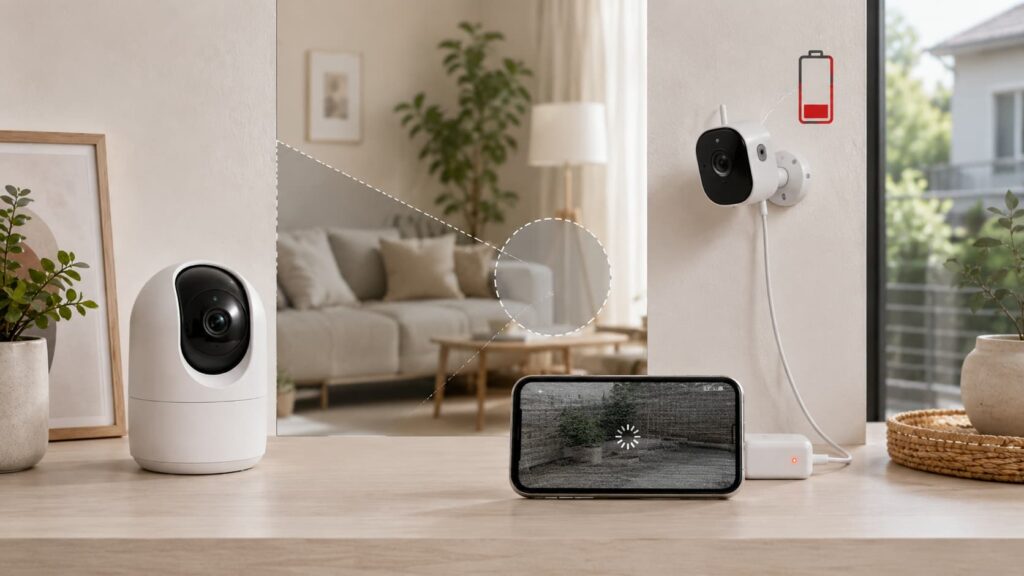
SwitchBotカメラは便利な一方で、通信環境、通知設定、録画容量、プライバシーなどに注意が必要です。
カメラを設置すれば、すべての見守りや防犯の問題を解決できるわけではありません。
購入前にデメリットも確認し、自宅の環境や利用目的に合うかを判断しましょう。
| 注意点 | 主な対策 |
|---|---|
| 映像が不安定になる | Wi-Fiの強さを確認し、ルーターや中継機を見直す |
| 通知が多い | 感度、範囲、通知時間を調整する |
| 容量を使い切る | 録画方式や画質、カード容量を見直す |
| バッテリーが切れる | 残量確認と定期的な充電を行う |
| 死角ができる | 設置位置を変えるか、複数台を検討する |
| プライバシーが気になる | 撮影範囲、共有設定、アカウント管理を見直す |
Wi-Fiの状態によって映像が不安定になることがある
SwitchBotカメラはWi-Fiを使うため、電波が弱い場所では映像が止まったり、接続できなくなったりする場合があります。
特に屋外は、壁や玄関ドアを挟むことで電波が弱くなりやすい場所です。
カメラを固定する前に、設置予定場所でWi-Fiが安定して使えるかを確認しましょう。
電波が弱い場合は、ルーターを家の中央へ移動する、中継機を設置する、メッシュWi-Fiを使うといった方法があります。
また、自宅のインターネット回線自体に障害が起きた場合は、外出先から映像を確認できません。
動体検知の設定によっては通知が多くなる
動体検知の感度が高すぎると、カーテン、影、車のライト、木の揺れなどにも反応することがあります。
通知が何度も届くと、確認が負担になり、本当に必要な通知を見落とす原因にもなります。
設置後は、検知感度を調整し、必要な場所だけを検知範囲に設定しましょう。
通知が必要な時間帯を決められる場合は、外出中や就寝中だけ有効にする方法もあります。
屋外では通行人や道路を広く映しすぎると通知が増えやすいため、撮影角度の調整も重要です。
高画質で録画すると保存容量を消費しやすい
高画質で連続録画すると、microSDカードの容量を早く使い切ります。
容量を使い切ると古い映像から上書きされるため、後日確認しようとしたときには残っていない可能性があります。
必要以上に高い画質で録画せず、利用目的に合った設定を選びましょう。
録画期間を長くしたい場合は、容量の大きい対応カードへ変更するか、イベント録画を活用する方法があります。
保存しておきたい映像は、早めにスマートフォンなどへ移しておくと安心です。
バッテリー式は定期的な充電が必要
バッテリー式の屋外カメラは電源のない場所へ設置しやすい反面、充電が必要です。
ライブ映像を見る回数、検知回数、気温、通信環境などによって、使用できる期間は変わります。
人通りの多い道路に向けて設置すると、頻繁に検知してバッテリーが早く減ることがあります。
アプリで残量を確認し、完全に電池が切れる前に充電しましょう。
高い場所に設置する場合は、充電のたびに安全に取り外せるかも考えておく必要があります。
設置場所によっては死角ができる
広角レンズやパン・チルト機能があっても、すべての場所を映せるわけではありません。
家具、柱、植木、車などがカメラの前にあると、その後ろが死角になります。
また、カメラを高い位置へ設置しすぎると、人物の顔が映りにくくなる場合があります。
反対に低すぎる場所では、物に遮られたり、簡単に触られたりする可能性があります。
仮置きした状態で実際の映像を確認し、必要な範囲が映ってから固定すると失敗を防ぎやすくなります。
家族や近隣住民のプライバシーに配慮する
室内にカメラを設置する場合は、同居する家族へ設置場所と撮影目的を伝えましょう。
家族が知らないまま撮影されていると、不信感やトラブルにつながることがあります。
寝室、浴室、脱衣所など、プライバシー性の高い場所への設置は避けるべきです。
屋外では、隣家の窓や敷地を必要以上に撮影しないように角度を調整します。
道路を撮影する場合も、自宅の防犯に必要な範囲にとどめ、通行人を継続的に広く撮影する設置は避けましょう。
防犯設備としてカメラだけに頼らない
SwitchBotカメラは、防犯状況の確認や記録に役立ちますが、侵入を直接防ぐ設備ではありません。
通信障害、停電、バッテリー切れ、カメラの故障などによって、必要な場面を撮影できない可能性もあります。
玄関や窓の施錠を徹底し、必要に応じて補助錠、センサーライト、防犯フィルムなどを組み合わせましょう。
緊急時に警備員が駆けつけるサービスでもないため、高度な防犯を求める場合は、専門の警備サービスも検討する必要があります。
カメラは防犯対策の一つとして活用することが大切です。
SwitchBotカメラがおすすめの人とまとめ
SwitchBotカメラは、外出先からペットや家族の様子を確認したい方、玄関や駐車場の防犯対策を強化したい方に向いています。
スマートフォンからリアルタイム映像を確認できるほか、動体検知、通知、自動追尾、双方向通話、ナイトビジョン、録画など、見守りに役立つ機能を備えています。
室内でペットや家族を見守る場合は、広い範囲を映せるパン・チルト式が便利です。
一般的な見守りでは3MP、映像を拡大して細かな部分まで確認したい場合は5MPが候補になります。
玄関、庭、駐車場へ設置する場合は、必ず防水・防塵性能を備えた屋外用モデルを選びましょう。
電源を引きにくい場所ではバッテリー式、連続録画や頻繁なライブ視聴をしたい場合は有線給電式が使いやすくなります。
| 重視すること | 選び方 |
|---|---|
| 手軽な室内見守り | 固定式または3MPの見守りカメラ |
| 広い室内の見守り | パン・チルト対応モデル |
| 細部まで見たい | 5MPの高画質モデル |
| 屋外へ簡単に設置したい | バッテリー式屋外カメラ |
| 屋外を広く見たい | 屋外パンチルトカメラ |
| 月額料金を抑えたい | microSDカード録画を利用 |
| カメラの紛失や破損に備えたい | クラウドストレージを検討 |
購入前には、カメラを設置したい場所でWi-Fiが安定して使えるか、電源を確保できるか、必要な範囲を映せるかを確認することが大切です。
録画を利用する場合は、microSDカードの対応容量、連続録画の可否、クラウドストレージの料金や保存期間も確認しましょう。
SwitchBotカメラは、設置するだけですべての不安を解決するものではありませんが、日常の見守りや防犯を助ける便利な機器です。
設置場所、画質、撮影範囲、給電方法、録画方法を比較し、自宅の使い方に合ったモデルを選びましょう。