- REGZA 55M550Kは外付けHDD録画に対応している?
- REGZA 55M550Kで録画できる番組と録画機能
- REGZA 55M550Kに使える外付けHDDの選び方
- REGZA 55M550Kと外付けHDDの接続方法
- REGZA 55M550Kで外付けHDDを登録・設定する方法
- REGZA 55M550Kで番組を録画予約する方法
- REGZA 55M550Kで録画した番組を見る方法
- REGZA 55M550Kで録画できない時の確認ポイント
- REGZA 55M550Kの外付けHDD録画で注意したいこと
- REGZA 55M550Kの外付けHDD録画を使いやすくするコツ
- REGZA 55M550Kの外付けHDD録画方法まとめ
REGZA 55M550Kは外付けHDD録画に対応している?
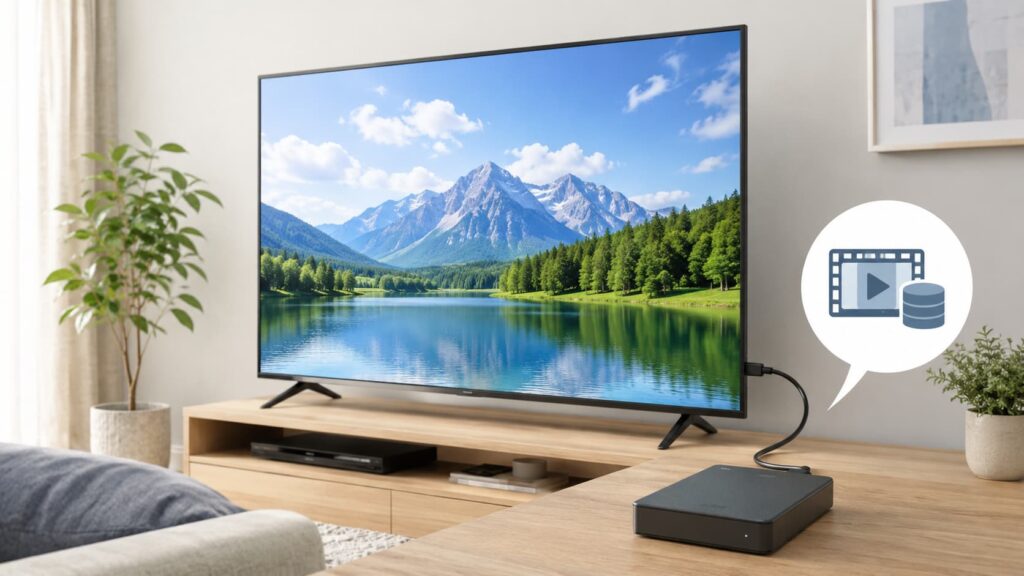
REGZA 55M550Kは、外付けHDDを接続してテレビ番組を録画できるモデルです。
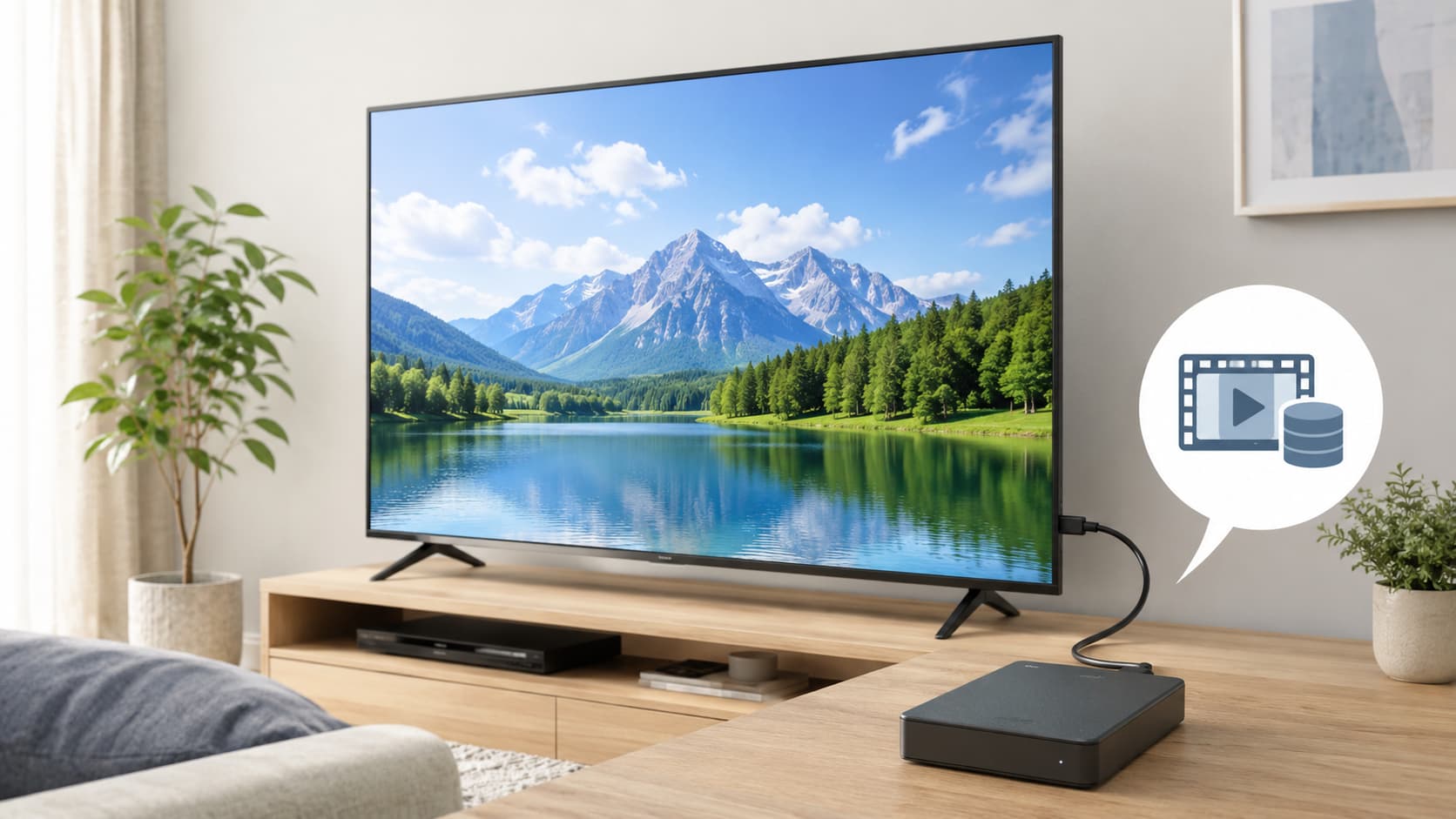
録画機能を使うには、テレビ本体だけでなく、別売りのUSB接続タイプの外付けHDDを用意する必要があります。
難しそうに感じるかもしれませんが、基本の流れは「HDDをつなぐ」「テレビに登録する」「番組表から録画予約する」という順番です。
初めて使う場合は、対応するHDDかどうか、接続するUSB端子が合っているか、登録時にHDD内のデータが消えることを先に確認しておくと安心です。
55M550Kの購入前に新しいモデルとの機能差も確認したい方は、55M550Lと55M550Kの違いも参考にしてください。


55M550KはUSBハードディスク録画に対応
REGZA 55M550Kは、USBハードディスクを使った録画に対応しています。
ブルーレイレコーダーを別に用意しなくても、テレビに外付けHDDを接続すれば、番組表から録画予約をしたり、録画した番組をテレビ画面で再生したりできます。
普段から「見たい番組を見逃したくない」「好きなドラマをあとでゆっくり見たい」という人には便利な機能です。
ただし、HDDを接続しただけで自動的に録画できるわけではありません。
最初にテレビ側でHDDを登録する作業が必要です。
登録が済むと、そのHDDを録画先として選べるようになります。
| 確認項目 | 内容 |
|---|---|
| 録画方式 | 外付けUSBハードディスク録画 |
| 必要なもの | 録画用の外付けHDD |
| 基本操作 | 番組表から録画予約 |
| 初回設定 | テレビ側でHDD登録が必要 |
外付けHDDは別売りで用意する必要がある
REGZA 55M550Kで録画を使う場合、外付けHDDは別売りで用意します。
テレビ本体の中に録画用の大きな保存容量が内蔵されているわけではないため、録画した番組を保存するためのHDDが必要です。
選ぶときは、パソコン用のHDDを何となく選ぶよりも、テレビ録画用として案内されている外付けHDDを選ぶとわかりやすいです。
特に、長時間番組やドラマをたくさん録画したい人は、容量に余裕のあるHDDを選ぶと安心です。
容量が少ないHDDでも録画はできますが、すぐにいっぱいになると削除や整理の手間が増えます。
録画にはテレビ側でHDD登録が必要
外付けHDDをテレビにつないだあとは、REGZA 55M550K側でHDDを登録します。
この登録作業をしないと、テレビがHDDを録画先として使えない場合があります。
画面に案内が表示されたら、内容を確認しながら進めましょう。
ここで特に注意したいのは、登録するとHDD内に保存されていたデータが消去されることです。
すでに写真、動画、書類などを保存しているHDDをそのまま使うと、大切なデータを失う可能性があります。
録画用には、新しく用意したHDDや、消えても問題ないHDDを使うようにしましょう。
REGZA 55M550Kで録画できる番組と録画機能
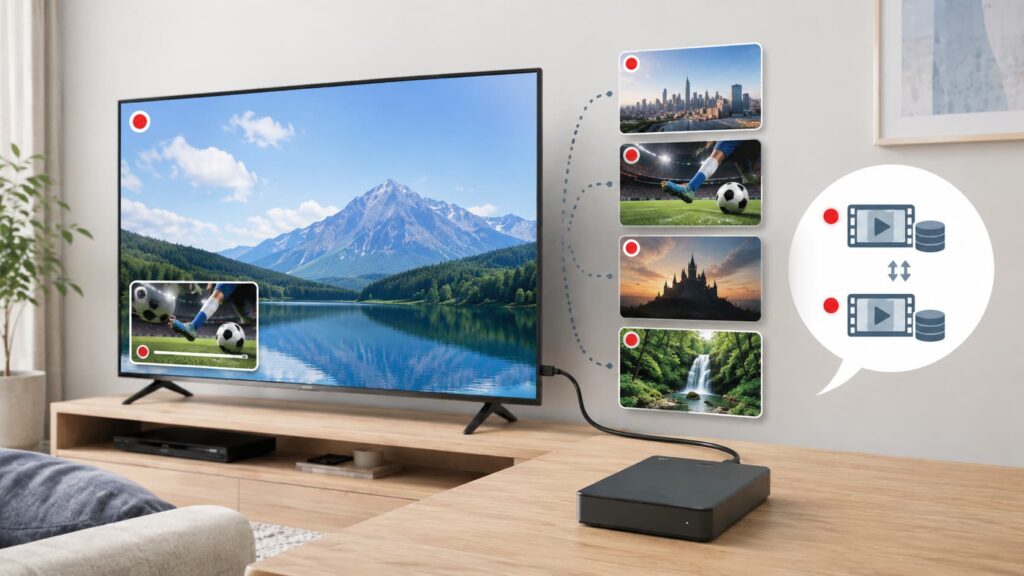
REGZA 55M550Kでは、外付けHDDを使ってテレビ番組を録画できます。
録画できる番組の種類や同時録画の考え方を知っておくと、購入後や設定後に「思っていた使い方と違った」という失敗を防ぎやすくなります。
特に、地上デジタル放送、BS、110度CS、4K放送など、普段どの放送をよく見るかによって使い方の印象が変わります。
また、番組を見ながら別の番組を録画したい場合や、家族で録画したい番組が重なりやすい場合は、同時録画の考え方も確認しておきましょう。
地デジ・BS・110度CSの録画に対応
REGZA 55M550Kは、地上デジタル放送、BSデジタル放送、110度CSデジタル放送の録画に対応しています。
普段よく見るニュース、ドラマ、バラエティ、映画、スポーツ番組などを外付けHDDへ保存できるため、リアルタイムで見られない番組もあとから楽しみやすくなります。
録画予約は番組表から行えるので、番組名や放送時間を細かく手入力する必要はほとんどありません。
録画したい番組を選び、予約内容を確認して決定する流れです。
初心者でも使いやすい操作ですが、録画先が登録済みHDDになっているかは確認しておくと安心です。
4K放送も外付けHDDに録画できる
REGZA 55M550Kは、4K放送の録画にも対応しています。
4K放送は画質が高い分、録画データの容量が大きくなりやすいため、4K番組をよく録画したい人はHDD容量に余裕を持たせることが大切です。
容量が少ないHDDを使うと、思ったより早く空き容量が少なくなることがあります。
映画や長時間の特番、スポーツ中継などを録画する場合は、録画後に見終わった番組を削除する習慣をつけると管理しやすくなります。
また、4K放送の録画中は、使用できる機能に制限が出る場合もあるため、録画中に別の操作をする場合は画面表示を確認しながら使いましょう。
番組を見ながら別番組を録画できる
REGZA 55M550Kでは、番組を視聴しながら別の番組を録画する使い方ができます。
たとえば、家族がリアルタイムでニュースを見ている間に、自分が見たいドラマを録画しておくといった使い方です。
テレビを見ている時間と録画したい番組の時間が重なっても、すぐにあきらめる必要がないのは便利なポイントです。
ただし、すべての組み合わせで自由に録画できるわけではなく、チューナー数や放送の種類、すでに入っている録画予約の状況によって動作が変わる場合があります。
録画予約を入れるときは、予約一覧で重複がないか確認しておくと安心です。
地デジやBSは2番組同時録画にも対応
REGZA 55M550Kは、条件に合えば2番組を同時に録画できるため、見たい番組が重なりやすい家庭でも使いやすいです。
たとえば、同じ時間帯にドラマとバラエティを録画したい場合や、家族それぞれが違う番組を録画したい場合に便利です。
ただし、同時録画を使う場合は、HDDが正しく接続・登録されていること、録画予約が正しく設定されていることが前提になります。
また、放送の種類や録画中の操作によっては、希望通りに録画できないこともあります。
予約が重なったときは、テレビ側の案内を確認し、優先したい番組を間違えないようにしましょう。
録画機能を重視しつつ、よりシンプルで価格を抑えた55V型も候補に入れたい場合は、55M550Kと55C350Xの違いも確認すると選びやすくなります。
| 使い方 | 確認したいポイント |
|---|---|
| 番組を見ながら録画 | 視聴中の番組とは別番組を録画できる場合がある |
| 2番組同時録画 | 予約の重複や放送の種類を確認する |
| 4K放送録画 | 容量に余裕のあるHDDが使いやすい |
| 家族で使う場合 | 予約一覧をこまめに確認する |
REGZA 55M550Kに使える外付けHDDの選び方
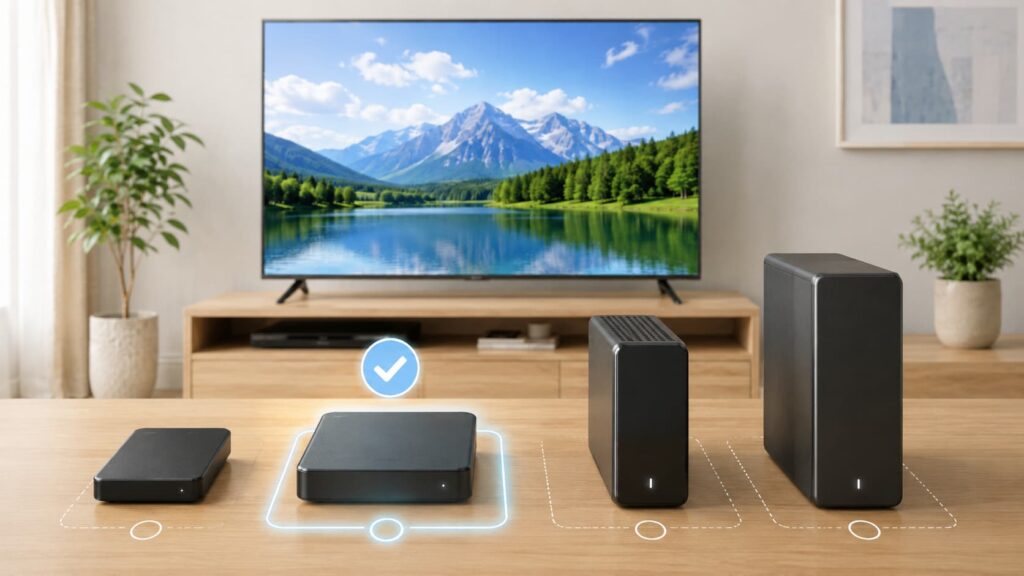
REGZA 55M550Kで快適に録画するには、外付けHDD選びも大切です。
どのHDDでも必ず同じように使えるとは限らないため、テレビ録画に向いたものを選ぶと安心です。
特に確認したいのは、USB接続タイプであること、録画用として使いやすい容量であること、長時間使用を想定した設計かどうかです。
初めて選ぶ場合は、容量の大きさだけで判断するのではなく、テレビ録画での使いやすさや設置場所、電源の取り方も見ておくと失敗しにくくなります。
USB接続タイプの外付けHDDを選ぶ
REGZA 55M550Kに接続するHDDは、USB接続タイプの外付けHDDを選びます。
テレビの録画用USB端子にケーブルで接続し、テレビ側で登録して使う流れです。
パソコンで使っていたHDDを流用したくなることもありますが、録画用に登録すると中のデータが消えるため注意が必要です。
また、テレビの録画は長時間連続で書き込みを行うことがあるため、録画用途を想定したHDDを選ぶと安心です。
設置場所も大切で、テレビの背面やテレビ台の中に無理なく置けるサイズか、ケーブルが届くかも確認しておきましょう。
録画用として動作確認済みのHDDを選ぶと安心
外付けHDDを選ぶときは、録画用として動作確認されているモデルを選ぶと安心です。
見た目が同じようなHDDでも、テレビとの相性や使用条件によっては認識しにくいことがあります。
特に、初めて外付けHDD録画を使う人は、価格だけで選ぶよりも、テレビ録画向けとして案内されているものを選んだほうがトラブルを減らしやすいです。
また、古いHDDや長く使っているHDDは、録画中に不安定になる可能性もあります。
大切な番組を録画したい場合は、状態のよいHDDを用意し、録画専用として使うことをおすすめします。
容量は使い方に合わせて選ぶ
外付けHDDの容量は、録画する番組の量に合わせて選びましょう。
週に数本だけ録画する人と、毎日ドラマやアニメ、映画、スポーツを録画する人では、必要な容量が変わります。
少ない容量でも録画はできますが、番組が増えるとすぐに空き容量が足りなくなり、古い番組を削除する手間が増えます。
反対に、あまり録画しない人が大容量HDDを選ぶと、容量を持て余すこともあります。
迷う場合は、少し余裕のある容量を選んでおくと、あとから録画したい番組が増えたときにも対応しやすくなります。
| 録画スタイル | 容量選びの考え方 |
|---|---|
| たまに録画する | 必要最低限の容量でも使いやすい |
| ドラマを毎週録画する | 中容量以上が安心 |
| 映画や特番をよく録画する | 容量に余裕があるHDDが向いている |
| 家族で共有する | 大容量モデルを選ぶと管理しやすい |
長時間録画したいなら大容量モデルが向いている
映画、スポーツ中継、音楽番組、年末年始の特番などをよく録画するなら、大容量の外付けHDDが向いています。
長時間番組は1本あたりの保存容量が大きくなりやすく、複数本を残しておくと空き容量が少なくなりやすいです。
特に4K放送を録画する場合は、通常のハイビジョン番組より容量を使いやすいと考えておきましょう。
大容量HDDを選んでおくと、見終わっていない番組を急いで削除しなくても済みます。
ただし、HDDにも使用条件や対応容量があるため、REGZA 55M550Kで使える範囲のものを選ぶことが大切です。
REGZA 55M550Kと外付けHDDの接続方法
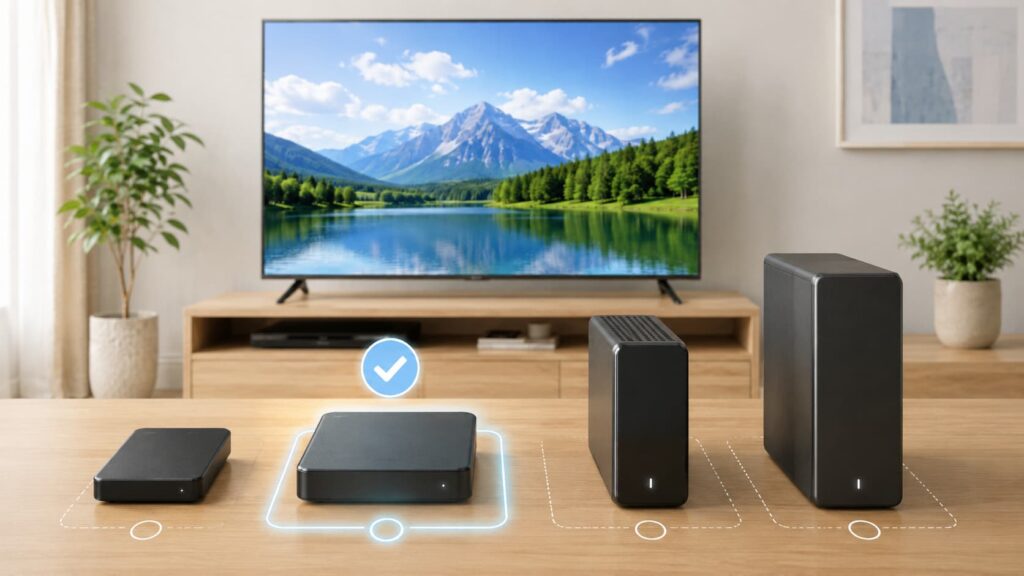
外付けHDDを用意したら、次はREGZA 55M550Kへ接続します。
接続自体は難しいものではありませんが、録画用のUSB端子に正しくつなぐことが大切です。
USB端子が複数ある場合、どこに接続しても同じように録画できるとは限らないため、録画用として案内されている端子を確認しましょう。
また、HDDに電源アダプターがあるタイプは、USBケーブルだけでなく電源も必要です。
接続後はテレビ画面の案内に従って登録を行い、録画先として使える状態にします。
外付けHDDをテレビのUSB録画用端子につなぐ
REGZA 55M550Kに外付けHDDを接続するときは、テレビのUSB録画用端子にUSBケーブルを差し込みます。
USB端子が複数ある場合は、録画用として使う端子を間違えないようにしましょう。
違う端子に接続すると、HDDが認識されなかったり、録画用として登録できなかったりすることがあります。
接続するときは、テレビとHDDの位置を確認し、ケーブルに無理な力がかからないようにします。
ケーブルが強く曲がっていたり、引っ張られていたりすると、接触不良の原因になることがあります。
テレビ台の裏に置く場合も、通気とケーブルの余裕を意識しましょう。
HDDの電源アダプターを接続する
外付けHDDには、USBケーブルだけで動くタイプと、電源アダプターを使うタイプがあります。
電源アダプターが付いているHDDを使う場合は、USBケーブルをテレビに接続するだけでなく、HDD側の電源もコンセントにつなぎましょう。
電源が入っていないと、テレビがHDDを認識できない場合があります。
接続後にHDDのランプが点灯するか、動作音がするかを確認するとわかりやすいです。
ただし、動作音が大きい、異音がする、電源が入ったり切れたりする場合は、HDD側に問題がある可能性もあります。
無理に使い続けず、別のHDDで試すことも検討しましょう。
USBハブを使う場合は対応条件を確認する
REGZA 55M550Kでは、条件に合えばUSBハブを使って複数の外付けHDDを接続できる場合があります。
ただし、USBハブなら何でもよいわけではありません。
テレビ録画で使う場合は、対応しているUSBハブか、電源供給が安定しているかを確認することが大切です。
特に複数台のHDDをつなぐと、電力不足や認識不良が起こることがあります。
初心者のうちは、まず1台のHDDを直接テレビにつないで使い、問題なく録画できることを確認してから複数台運用を考えると安心です。
接続機器が増えるほど、原因の切り分けが少し難しくなります。
接続後はテレビ画面の案内に従って登録する
HDDを接続すると、テレビ画面に登録や初期化に関する案内が表示されることがあります。
案内が出たら、内容をよく確認してから進めましょう。
ここで大切なのは、HDDを録画用として登録すると、HDD内のデータが消去されることです。
以前にパソコンで使っていたHDDや、家族のデータが入っているHDDを使う場合は、必要なデータを別の場所へ移してから作業しましょう。
登録が完了すると、そのHDDを録画先として使えるようになります。
登録後は、番組表から録画予約を試し、録画先が正しく表示されるか確認しておくと安心です。
REGZA 55M550Kで外付けHDDを登録・設定する方法
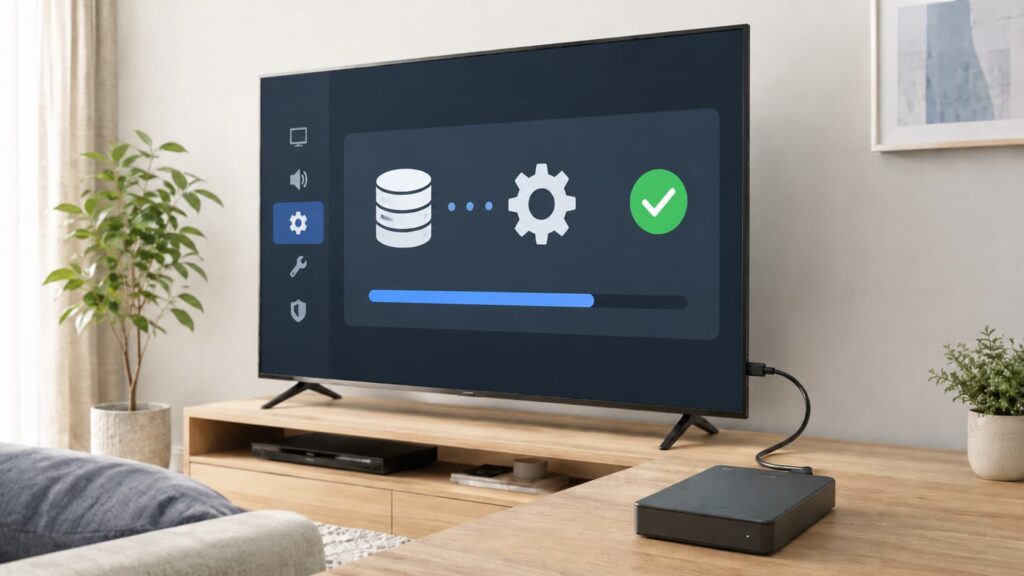
外付けHDDは、接続しただけでは録画に使えないことがあります。
REGZA 55M550Kで録画用として使うためには、テレビ側でHDDを登録し、録画先として認識させる必要があります。
初回設定は少し緊張するかもしれませんが、画面の案内に沿って進めれば大きく迷うことはありません。
登録時にはHDD内のデータが消えるため、ここだけは特に注意しましょう。
また、複数台のHDDを使う場合は、どのHDDに何を録画しているか管理しやすいように名前を付けておくと便利です。
初回接続時にHDDを登録する
外付けHDDを初めてREGZA 55M550Kにつないだときは、テレビ側でHDDを登録します。
画面に登録の案内が表示された場合は、内容を確認しながら進めましょう。
登録作業は、テレビがそのHDDを録画用の保存先として使えるようにするための準備です。
登録が完了していないと、番組表から録画予約をしようとしても録画先にHDDが表示されなかったり、録画が開始できなかったりすることがあります。
うまく登録画面が出ない場合は、USB端子、HDDの電源、ケーブルの差し込みを確認してから、テレビを再起動してみると改善することがあります。
登録するとHDD内のデータは消去される
REGZA 55M550Kで外付けHDDを録画用として登録すると、HDD内に入っているデータは消去されます。
これはとても重要な注意点です。
パソコンで保存していた写真、動画、書類、バックアップデータなどが入っているHDDをそのまま登録すると、元に戻せなくなる可能性があります。
そのため、録画用に使うHDDは、できれば新しく用意するか、中身を確認して消えても問題ない状態にしてから登録しましょう。
家族で共有していたHDDを使う場合は、自分だけで判断せず、必要なデータが残っていないか確認してから作業することをおすすめします。
| 登録前に確認すること | 理由 |
|---|---|
| HDD内に必要なデータがないか | 登録時に消去されるため |
| 録画用として使うHDDか | 他の用途と混ぜると管理しにくいため |
| USB端子が正しいか | 認識されない原因になるため |
| HDDの電源が入っているか | テレビが検出できない場合があるため |
録画先のHDDを確認する
HDDを登録したあとは、録画予約を入れる前に録画先を確認しておきましょう。
特に複数のHDDを登録している場合や、以前に別のHDDを使っていた場合は、意図したHDDが録画先になっているかを見ることが大切です。
録画先を間違えると、「録画したはずなのに見つからない」と感じることがあります。
実際には別のHDDに保存されているだけの場合もあります。
番組表から録画予約をするときに、予約内容の確認画面で録画先や予約状態を見ておくと安心です。
録画に慣れるまでは、予約後に録画予約一覧を確認する習慣をつけると失敗を減らせます。
複数台登録する場合は管理しやすい名前を付ける
REGZA 55M550Kでは、複数台のHDDを登録できるため、録画番組が増えてきたらHDDを分けて使うこともできます。
ただし、複数台を使う場合は管理が少し複雑になります。
たとえば、「ドラマ用」「映画用」「家族用」など、用途がわかる名前を付けておくと、あとから録画番組を探しやすくなります。
名前を付けずに使っていると、どのHDDに何を録画したかわかりにくくなり、削除や整理にも時間がかかります。
最初からきちんと分ける必要はありませんが、録画量が増えてきたら、見たい番組を見つけやすい管理方法に整えていきましょう。
REGZA 55M550Kで番組を録画予約する方法
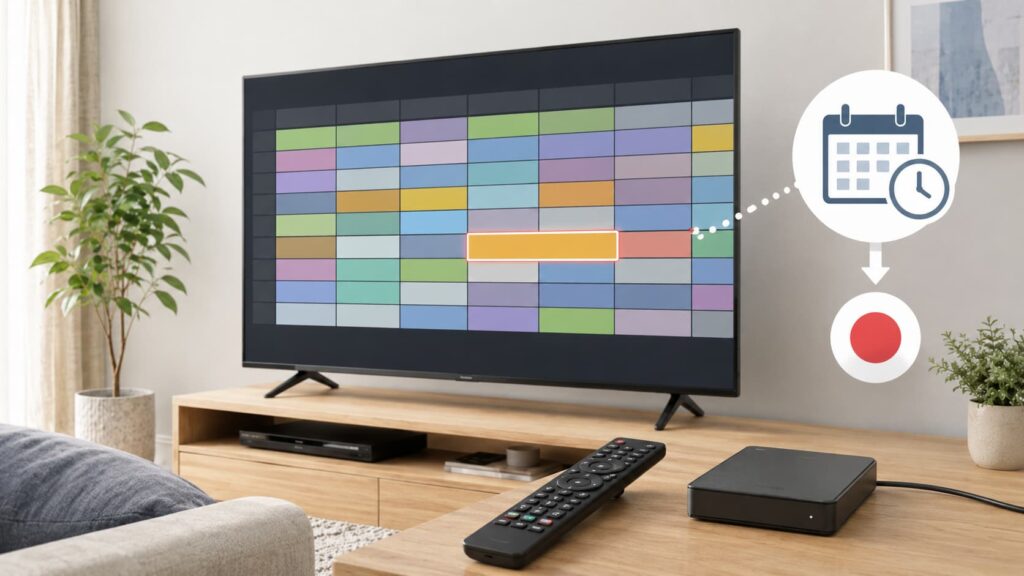
外付けHDDの接続と登録が終わったら、REGZA 55M550Kで番組を録画予約できるようになります。
録画予約は、番組表から行うのが一番わかりやすい方法です。
録画したい番組を選び、予約内容を確認して決定すれば、指定した時間に録画が始まります。
毎週放送されるドラマやアニメは、連続予約を使うと録画忘れを防ぎやすくなります。
一方で、複数の番組を同じ時間に予約する場合は、録画が重ならないか、優先順位に問題がないかを確認しておくことが大切です。
番組表から録画したい番組を選ぶ
REGZA 55M550Kで録画予約をする場合は、まずリモコンで番組表を開きます。
番組表には放送局ごとの番組が時間順に表示されるため、録画したい番組を探しやすいです。
録画したい番組を選んだら、録画予約の操作を行います。
番組名、放送時間、放送局を確認してから決定しましょう。
似た名前の番組や再放送がある場合は、時間やチャンネルを間違えないように注意が必要です。
また、番組の放送時間が変更されることもあるため、スポーツ中継や特番の前後にある番組は、予約後も一覧で確認しておくと安心です。
録画予約の内容を確認して決定する
番組表から録画予約を行うときは、最後に予約内容を確認します。
確認画面では、録画する番組名、開始時間、終了時間、録画先のHDDなどを見ておきましょう。
特に外付けHDDを複数登録している場合は、どのHDDに録画されるかを確認することが大切です。
予約内容を確認せずに進めると、違う番組を録画してしまったり、録画先を間違えたりすることがあります。
操作に慣れるまでは、録画予約を入れたあとに予約一覧を開き、きちんと登録されているか見ると安心です。
予約一覧に表示されていれば、録画準備ができている状態です。
連続ドラマは簡単連ドラ予約を活用する
毎週放送されるドラマやアニメを録画する場合は、連続予約機能を活用すると便利です。
1回ごとに録画予約を入れる手間が減り、録画忘れも防ぎやすくなります。
特に、仕事や家事で忙しく、毎週同じ時間にテレビを見られない人には使いやすい機能です。
ただし、番組名が変わったり、特別編や放送時間の変更があったりすると、思った通りに予約されない場合もあります。
連続予約を設定したあとも、最初の数回は録画予約一覧や録画結果を確認しましょう。
きちんと録画できていることがわかれば、その後は安心して使いやすくなります。
録画予約が重なったときは優先順位を確認する
同じ時間帯に複数の番組を録画予約すると、予約が重なることがあります。
REGZA 55M550Kは同時録画に対応していますが、放送の種類や録画状況によっては、すべての予約を希望通りに録画できない場合もあります。
テレビ画面に重複の案内が出たときは、どの番組を優先するかを確認しましょう。
家族で使っている場合は、自分が予約した番組だけでなく、家族の予約と重なっていないかも見ると安心です。
特に最終回、特番、スポーツ中継など、録画し直しが難しい番組は、早めに予約一覧を確認しておくことをおすすめします。
| 録画予約で確認すること | 失敗を防ぐポイント |
|---|---|
| 番組名 | 似た番組や再放送と間違えない |
| 放送時間 | 開始時間と終了時間を確認する |
| 録画先 | 登録済みHDDになっているか確認する |
| 予約重複 | 同じ時間帯の予約を確認する |
REGZA 55M550Kで録画した番組を見る方法
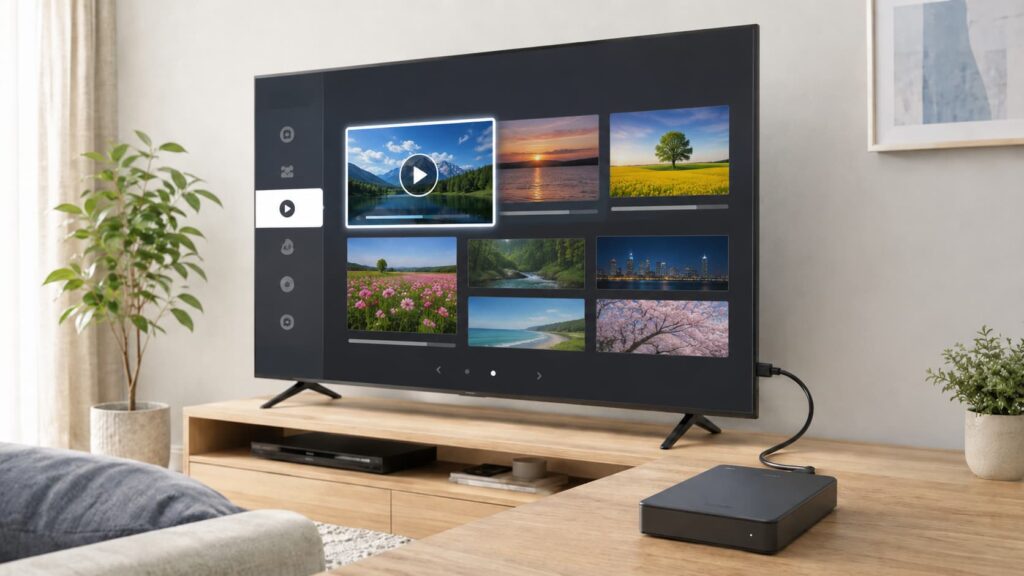
録画した番組は、REGZA 55M550Kの録画リストから再生できます。
番組表から録画予約をしたあと、録画が完了すれば、あとから好きなタイミングで視聴できます。
録画番組が少ないうちはすぐに見つけられますが、番組数が増えてくると探しにくくなることがあります。
そのため、ジャンル別や曜日別などの表示を活用したり、見終わった番組をこまめに削除したりすると管理しやすくなります。
容量がいっぱいになると新しい番組を録画できなくなることがあるため、視聴と整理をセットで考えると安心です。
録画リストから見たい番組を選ぶ
録画した番組を見るときは、リモコンから録画リストを開きます。
録画リストには、外付けHDDに保存された番組が一覧で表示されます。
見たい番組を選んで決定すれば、再生が始まります。
番組名だけでなく、録画日や放送局も確認すると、同じ番組を複数回録画している場合でも選びやすくなります。
録画番組が多くなると、目的の番組を探すのに時間がかかることがあります。
見終わった番組をそのまま残し続けると一覧が増えてしまうため、不要な番組は定期的に削除しておくと、次に見たい番組を探しやすくなります。
ジャンル別や曜日別で録画番組を探す
録画番組が増えてきたら、ジャンル別や曜日別などの探し方を活用すると便利です。
ドラマ、映画、アニメ、スポーツ、バラエティなど、見たい番組の種類が決まっているときは、一覧から順番に探すよりも早く見つけやすくなります。
また、毎週録画している番組は曜日で探すと見つけやすい場合があります。
家族で同じHDDを使っていると、録画番組が混在しやすくなります。
番組を探しにくくなってきたら、不要な録画を削除したり、HDDを用途ごとに分けたりして整理すると、日常的に使いやすい録画環境になります。
チャプター機能を使うと見たい場面を探しやすい
録画した番組を見るときは、チャプター機能を使うと見たい場面を探しやすくなります。
長時間番組や映画、スポーツ中継などは、最初から最後まで見直すのに時間がかかります。
チャプターを使えば、場面の区切りを目安に移動できるため、途中から見たいときや、見逃した場面をもう一度確認したいときに便利です。
ただし、番組や録画状態によっては、思ったように区切られない場合もあります。
早送りや一時停止と組み合わせながら使うと、自分の見たい場面にたどり着きやすくなります。
録画番組を効率よく楽しみたい人に役立つ機能です。
録画番組を削除してHDD容量を空ける
外付けHDDの容量には限りがあるため、録画番組をため続けると空き容量が少なくなります。
空き容量が足りないと、新しい番組を録画できなかったり、予約録画が失敗したりする原因になります。
見終わった番組や、もう見ない番組はこまめに削除しましょう。
特に4K放送や長時間番組は容量を使いやすいため、残しておきたい番組と削除してよい番組を分けて考えることが大切です。
削除する前には、家族がまだ見ていない番組ではないか確認すると安心です。
定期的に整理することで、録画できないトラブルを防ぎやすくなります。
REGZA 55M550Kで録画できない時の確認ポイント
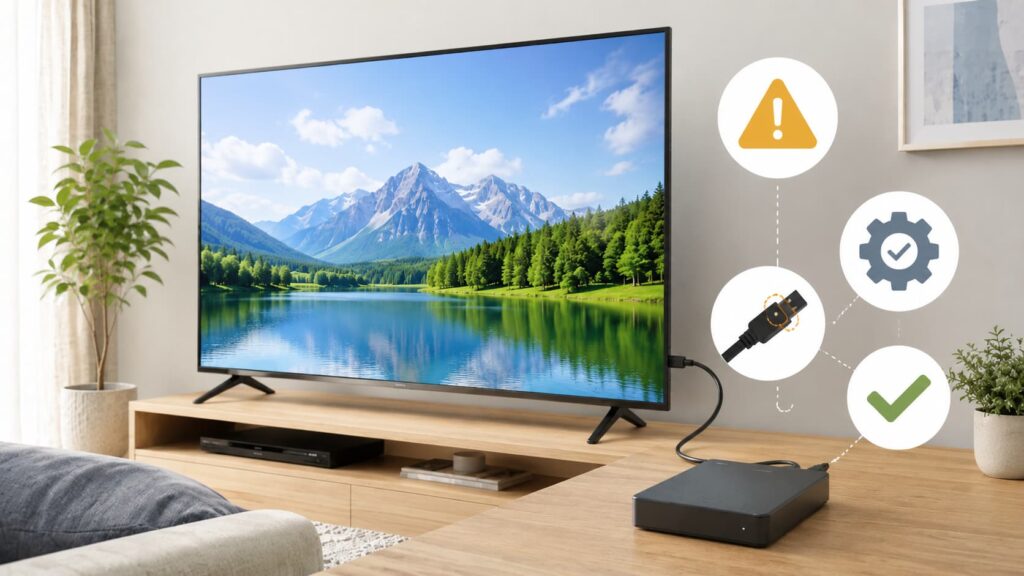
REGZA 55M550Kで録画できないときは、いきなり故障と考えず、基本的な部分から順番に確認しましょう。
外付けHDDの接続、テレビ側の登録、HDDの空き容量、録画予約の重複など、原因は意外と身近なところにあることがあります。
特に初めて外付けHDDを使う場合は、USB端子の間違いやHDD登録の未完了が原因になることもあります。
慌てて設定を大きく変える前に、確認しやすいところから一つずつ見ていくと、原因を見つけやすくなります。
外付けHDDが正しく接続されているか確認する
録画できないときは、まず外付けHDDが正しく接続されているか確認しましょう。
USBケーブルがしっかり差し込まれていないと、テレビがHDDを認識できないことがあります。
テレビ側のUSB端子、HDD側の端子、電源アダプターの接続を順番に見てください。
HDDにランプがある場合は、電源が入っているかも確認しましょう。
ケーブルが抜けかかっていたり、テレビ台の裏で引っ張られていたりすることもあります。
一度テレビとHDDの電源を切り、接続を確認してから再度電源を入れると、認識し直す場合があります。
HDDがテレビに登録されているか確認する
外付けHDDを接続していても、テレビに登録されていないと録画できない場合があります。
初回接続時の登録作業を途中でやめていたり、別のテレビやパソコンで使っていたHDDをそのまま接続していたりすると、録画先として認識されないことがあります。
設定画面からHDDの登録状態を確認し、録画用として登録されているか見てみましょう。
登録が必要な場合は、画面の案内に沿って進めます。
ただし、登録するとHDD内のデータは消去されるため、必要なデータが残っていないかを必ず確認してください。
録画用HDDとして使う前の大切な確認です。
HDDの空き容量を確認する
録画できない原因として多いのが、HDDの空き容量不足です。
録画番組がたくさん保存されていると、新しい番組を録画するための容量が足りなくなることがあります。
特に長時間番組や4K放送を多く録画している場合は、容量の減りが早く感じられることがあります。
録画リストやHDD管理画面で空き容量を確認し、少なくなっている場合は不要な番組を削除しましょう。
見終わった番組を残したままにしていると、予約録画が失敗する原因になります。
定期的に整理する習慣をつけると、録画トラブルを防ぎやすくなります。
録画予約が重複していないか確認する
録画予約が重なっていると、希望通りに録画できない場合があります。
同じ時間帯に複数の番組を予約している場合は、録画予約一覧を確認し、重複の案内が出ていないか見てみましょう。
REGZA 55M550Kは同時録画に対応していますが、放送の種類や予約状況によっては制限が出ることがあります。
特に、家族で同じテレビを使っている場合は、自分が予約した番組と家族が予約した番組が重なっていることもあります。
大切な番組を録画したいときは、早めに予約一覧を確認し、必要に応じて優先する番組を選びましょう。
対応していないHDDやUSBハブを使っていないか確認する
録画できない場合は、使っているHDDやUSBハブがREGZA 55M550Kでの録画に合っているかも確認しましょう。
パソコン用としては使えても、テレビ録画ではうまく認識されないことがあります。
また、USBハブを使って複数の機器を接続している場合、電力不足や相性によってHDDが不安定になることもあります。
まずはUSBハブを外し、HDDをテレビに直接接続して録画できるか試すと原因を切り分けやすいです。
古いHDDを使っている場合は、HDD自体の劣化や不具合も考えられます。
別のHDDで試せる場合は、比較して確認するとわかりやすいです。
| 症状 | 確認すること |
|---|---|
| HDDが表示されない | USB端子、電源、ケーブルを確認 |
| 録画予約できない | HDD登録と録画先を確認 |
| 録画が途中で止まる | 空き容量やHDDの状態を確認 |
| 予約が失敗する | 予約重複や放送時間変更を確認 |
REGZA 55M550Kの外付けHDD録画で注意したいこと
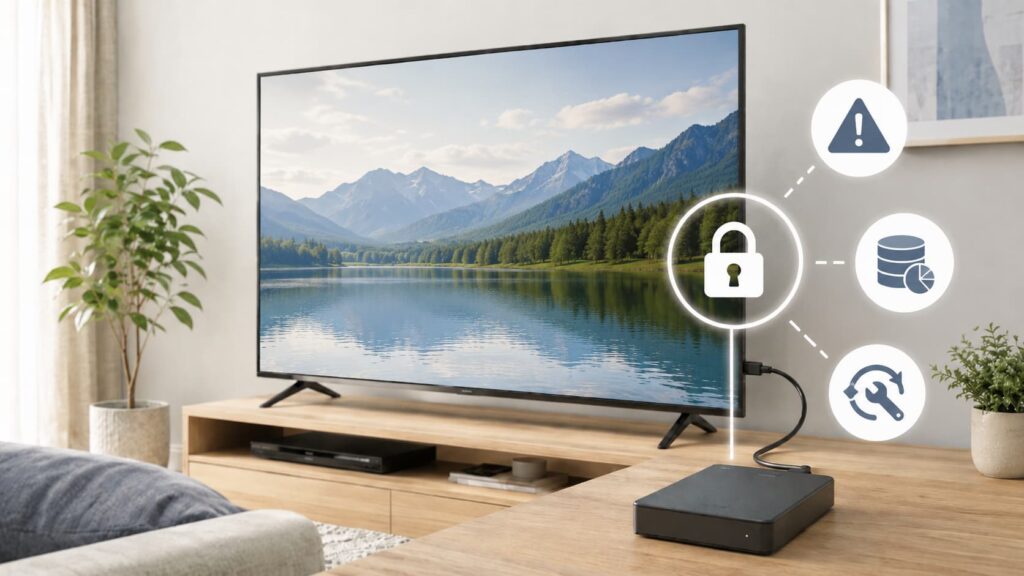
外付けHDD録画はとても便利ですが、使う前に知っておきたい注意点もあります。
特に大切なのは、登録したHDDが基本的にそのテレビ用になること、テレビの修理や初期化で録画番組が見られなくなる場合があること、HDD容量や録画番組数には限りがあることです。
録画した番組をずっと安全に残せる保管庫のように考えてしまうと、あとで困ることがあります。
大切な番組ほど、録画後の管理や削除のタイミングを意識しながら使いましょう。
登録したHDDは基本的にそのテレビ専用になる
REGZA 55M550Kで録画用として登録した外付けHDDは、基本的にそのテレビで使うためのHDDになります。
パソコンにつないで録画番組を見たり、別のテレビに接続してそのまま再生したりする使い方はできない場合があります。
これは、録画番組が著作権保護の仕組みによって管理されているためです。
外付けHDDだからといって、USBメモリのように自由に別の機器へ持ち運べるわけではありません。
録画番組を残しておきたい場合は、テレビとHDDの組み合わせが大切になることを理解しておきましょう。
買い替え時にも注意が必要です。
テレビの修理や初期化で録画番組が見られなくなる場合がある
テレビ本体を修理したり、初期化したりした場合、外付けHDDに録画した番組が見られなくなることがあります。
HDDに番組データが残っていても、テレビ側の登録情報が変わると再生できない場合があるためです。
特に基板交換などの修理が必要になった場合は、録画番組への影響が出ることがあります。
大切な番組を録画している場合は、修理や初期化を行う前に、録画番組がどうなるかを確認しておきましょう。
外付けHDD録画は便利ですが、永久保存を前提にした保管方法ではないと考えておくと、使い方の判断がしやすくなります。
録画番組数には上限がある
外付けHDDには容量だけでなく、保存できる録画番組数にも上限があります。
容量がまだ残っているように見えても、番組数が多くなりすぎると管理しにくくなります。
短い番組をたくさん録画する人や、毎日自動的に録画予約を入れている人は、録画リストが増えやすいです。
番組数が多いと、見たい番組を探すのにも時間がかかります。
録画した番組は、見終わったら削除する、残したい番組だけ残す、ジャンルごとに管理するなど、定期的に整理しましょう。
録画リストをすっきり保つことで、テレビ操作も快適になります。
保存したい番組は早めに整理しておく
録画した番組の中には、すぐ見るもの、あとで見るもの、残しておきたいものがあると思います。
すべてを同じように残しておくと、HDD容量が足りなくなったり、録画リストが見づらくなったりします。
保存したい番組は早めに確認し、不要な番組と分けて管理しましょう。
家族で使っている場合は、勝手に削除してしまうとトラブルになることもあるため、誰の番組かわかるようにしておくと安心です。
また、HDDは機械なので、長く使ううちに不具合が起こる可能性もあります。
大切な番組ほど、録画できたあとに再生確認しておくと安心です。
REGZA 55M550Kの外付けHDD録画を使いやすくするコツ
REGZA 55M550Kの外付けHDD録画は、基本の接続と設定ができればすぐに使えます。
ただ、より快適に使うためには、録画予約の入れ方やHDDの整理方法にも少し工夫が必要です。
録画した番組をため込みすぎると、空き容量が少なくなり、見たい番組も探しにくくなります。
また、家族で使う場合は、誰がどの番組を録画したのかわかるようにしておくと便利です。
毎日使う機能だからこそ、最初に管理しやすいルールを作っておくと、あとから困りにくくなります。
見終わった番組はこまめに削除する
外付けHDD録画を快適に使うには、見終わった番組をこまめに削除することが大切です。
録画番組を残し続けると、HDDの空き容量が少なくなり、新しい番組を録画できなくなることがあります。
特に連続ドラマや毎週録画の番組は、気づかないうちに本数が増えやすいです。
見終わったらすぐ削除する、週に1回まとめて整理するなど、自分に合った方法で管理しましょう。
削除する前に、家族がまだ見ていないか確認することも大切です。
録画リストがすっきりしていると、見たい番組を探す時間も短くなります。
毎週録画する番組は予約一覧を確認する
連続ドラマやアニメなどを毎週録画している場合は、予約一覧を定期的に確認しましょう。
放送時間が変わったり、特番で休止になったりすると、録画予約の状態が変わることがあります。
便利な連続予約でも、すべてを完全に任せきりにするより、最初の数回や放送時間が変わりやすい時期は確認したほうが安心です。
特に最終回や拡大放送の回は、時間が通常と違うことがあります。
大切な番組を録画し忘れないためにも、録画予約一覧を開いて、予定通りに予約されているか見ておきましょう。
家族で使う場合は録画ルールを決めておく
REGZA 55M550Kを家族で使う場合は、録画のルールを簡単に決めておくと便利です。
たとえば、見終わった番組は自分で削除する、容量が少なくなったら古い番組から確認する、勝手に他の人の番組を消さない、といったルールです。
録画予約が重なることもあるため、家族それぞれが大切にしている番組を把握しておくとトラブルを避けやすくなります。
録画リストが増えてくると、誰の番組かわかりにくくなることもあります。
使い始めのうちから、番組の整理や削除のルールを共有しておくと、長く快適に使えます。
録画前にHDDの空き容量を見る習慣をつける
録画に失敗しないためには、録画前にHDDの空き容量を見る習慣をつけると安心です。
特に長時間番組や4K放送、複数の番組をまとめて録画する予定があるときは、容量不足に注意しましょう。
空き容量が少ない状態で予約を入れると、録画が途中で止まったり、予約が実行されなかったりすることがあります。
毎回細かく確認する必要はありませんが、録画リストが増えてきたと感じたら容量をチェックしましょう。
容量に余裕がある状態を保っておくと、急に録画したい番組が出てきたときにも慌てずに対応できます。
| 使いやすくするコツ | メリット |
|---|---|
| 見終わった番組を削除する | 空き容量を確保しやすい |
| 予約一覧を確認する | 録画忘れや重複に気づきやすい |
| 家族でルールを決める | 勝手な削除や予約重複を防ぎやすい |
| 空き容量を確認する | 録画失敗を減らしやすい |
REGZA 55M550Kの外付けHDD録画方法まとめ
REGZA 55M550Kは、外付けHDDを接続して登録すれば、テレビ番組を手軽に録画できます。
基本の流れは、録画用の外付けHDDを用意し、テレビの録画用USB端子へ接続し、画面の案内に従ってHDDを登録するという順番です。
登録が完了すれば、番組表から録画したい番組を選んで予約できます。
ドラマやアニメを毎週見たい人、リアルタイムで見られない番組をあとで楽しみたい人には便利な機能です。
一方で、外付けHDDを登録すると中のデータは消去されるため、パソコンで使っていたHDDを流用する場合は注意が必要です。
また、録画番組は基本的に登録したテレビで見るものなので、別のテレビやパソコンで自由に再生できるとは考えないほうが安心です。
テレビの修理や初期化によって録画番組が見られなくなる場合もあるため、大切な番組の扱いには気をつけましょう。
録画できないときは、HDDの接続、電源、登録状態、空き容量、録画予約の重複を順番に確認していくと原因を見つけやすいです。
最初から難しい設定を疑うよりも、ケーブルが抜けていないか、HDDが録画先として登録されているか、容量が不足していないかを見ることが大切です。
REGZA 55M550Kの外付けHDD録画は、基本を押さえれば初心者でも使いやすい機能です。
録画した番組をこまめに整理しながら、見たい番組を無理なく楽しんでいきましょう。
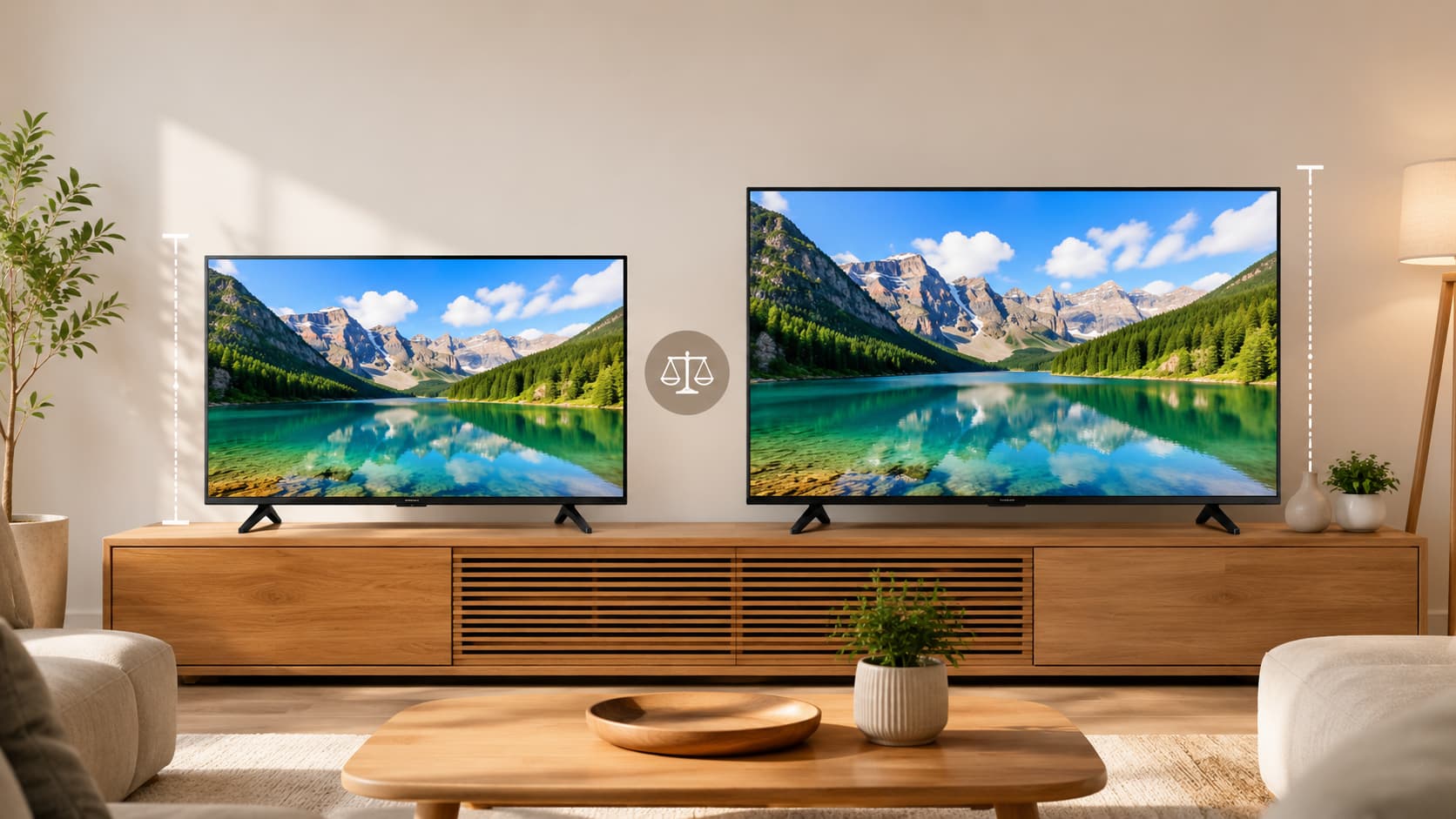
画面サイズについて55V型と65V型で迷っている場合は、55M550Kと65M550Kの違いもあわせて確認すると、設置環境に合うモデルを選びやすくなります。