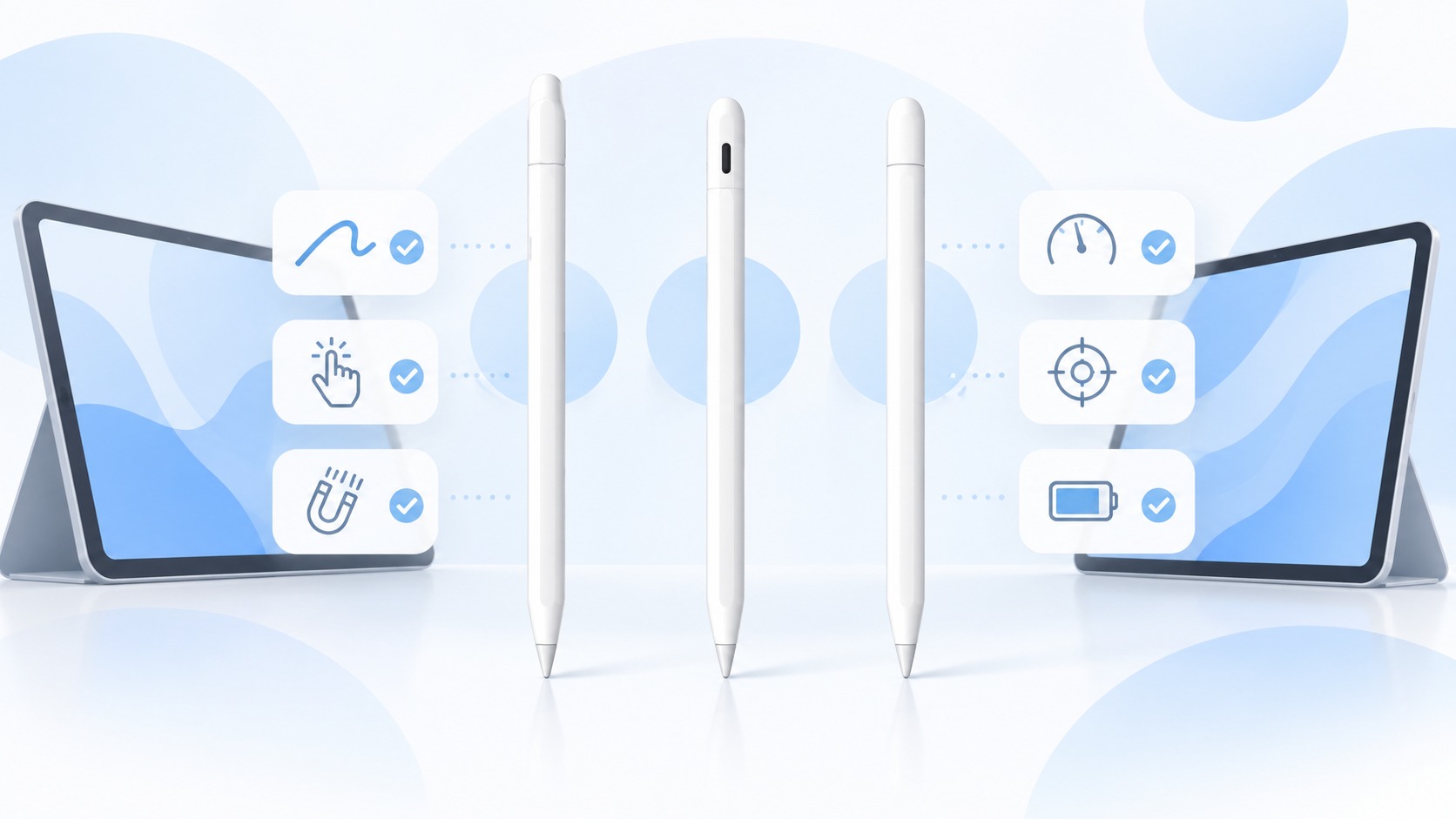
Apple Pencil Proが気になっているものの、「USB-Cモデルと何が違うの?」「第2世代から買い替えるほど違いがある?」「自分のiPadではどれが使える?」と迷っている方も多いのではないでしょうか。
Apple Pencil Proは、基本的な書きやすさに加えて、スクイーズ・バレルロール・触覚フィードバック・「探す」への対応など、操作を快適にする機能が充実しているのが特徴です。
一方、Apple Pencil(USB-C)は機能をシンプルにしたモデルで、ノートやPDFへの書き込みなどが中心なら使いやすい選択肢です。Apple Pencil(第2世代)は筆圧感知やダブルタップ、ワイヤレス充電に対応しており、対応する旧世代のiPadでは今でも使い勝手のよいモデルです。
ただし、Apple PencilはどのiPadでも自由に選べるわけではありません。まずは持っているiPadがどのApple Pencilに対応しているのかを確認することが大切です。
この記事では、Apple Pencil Pro・USB-C・第2世代の違いを、機能や書き心地、充電方法、対応iPadまでわかりやすく比較します。自分にはどのモデルが合っているのか迷っている方は、ぜひ参考にしてください。

 ポチップ
ポチップ
- Apple Pencil Pro・USB-C・第2世代の違いを一覧で比較
- Apple Pencil ProとUSB-Cの違いを比較
- Apple Pencil Proと第2世代の違いを比較
- Apple Pencil Proのスクイーズ機能は何が便利?
- Apple Pencil Proのバレルロールと触覚フィードバックを解説
- Apple Pencil ProとUSB-C・第2世代の書き心地を比較
- Apple Pencil Pro・USB-C・第2世代の充電方法の違い
- Apple Pencil Proの対応iPadを確認しよう
- Apple Pencil Pro・USB-C・第2世代はどれがおすすめ?
- Apple Pencil Proの違いまとめ|USB-C・第2世代と比較して選ぼう
Apple Pencil Pro・USB-C・第2世代の違いを一覧で比較
まずは、Apple Pencil Pro・Apple Pencil(USB-C)・Apple Pencil(第2世代)の主な違いをまとめて確認してみましょう。名前だけを見ると似ていますが、実際には筆圧感知や充電方法、操作機能などに大きな違いがあります。
3モデルの主な違いを比較表でチェック
| 比較項目 | Apple Pencil Pro | Apple Pencil(USB-C) | Apple Pencil(第2世代) |
|---|---|---|---|
| ピクセルレベルの精度 | 対応 | 対応 | 対応 |
| 低レイテンシー | 対応 | 対応 | 対応 |
| 傾き感知 | 対応 | 対応 | 対応 |
| 筆圧感知 | 対応 | 非対応 | 対応 |
| ダブルタップ | 対応 | 非対応 | 対応 |
| スクイーズ | 対応 | 非対応 | 非対応 |
| バレルロール | 対応 | 非対応 | 非対応 |
| 触覚フィードバック | 対応 | 非対応 | 非対応 |
| 「探す」 | 対応 | 非対応 | 非対応 |
| マグネット装着 | 対応 | 対応 | 対応 |
| マグネットで充電 | 対応 | 非対応 | 対応 |
| 主な用途 | イラスト・デザイン・本格的な手書き | メモ・勉強・PDFへの書き込み | イラスト・手書き |
大きな違いは、Apple Pencil Proだけがスクイーズ・バレルロール・触覚フィードバック・「探す」に対応していることです。
さらに、USB-Cモデルは筆圧を感知しないため、力の入れ方によって線の太さや濃淡を変えたい場合は、Apple Pencil Proまたは第2世代のほうが向いています。
Apple Pencil Proだけにある機能とは
Apple Pencil Proは、単に文字を書くだけではなく、Apple Pencilを使った操作そのものを効率化できるようになっています。
| Pro独自の機能 | できること |
|---|---|
| スクイーズ | ペンを軽く握ってツールパレットなどを呼び出せる |
| バレルロール | ペン本体を回してブラシなどの向きを変えられる |
| 触覚フィードバック | 操作時に軽い振動で反応が返ってくる |
| 「探す」 | Apple Pencil Proを置き忘れたときに探しやすい |
イラストやデザインなどでApple Pencilを頻繁に使う方ほど、Proならではの機能を活かしやすいでしょう。
まず確認したいのは対応iPad
ここで最も注意したいのが対応iPadです。
Apple Pencil Proが新しい上位モデルだからといって、Apple Pencil(第2世代)に対応していたiPadで、そのままProを使えるわけではありません。
Apple Pencil Proと第2世代では対応するiPadの世代が分かれています。
そのため、「機能が多いからProにしよう」と決める前に、自分が持っているiPadの機種名を確認しておきましょう。
Apple Pencil ProとUSB-Cの違いを比較
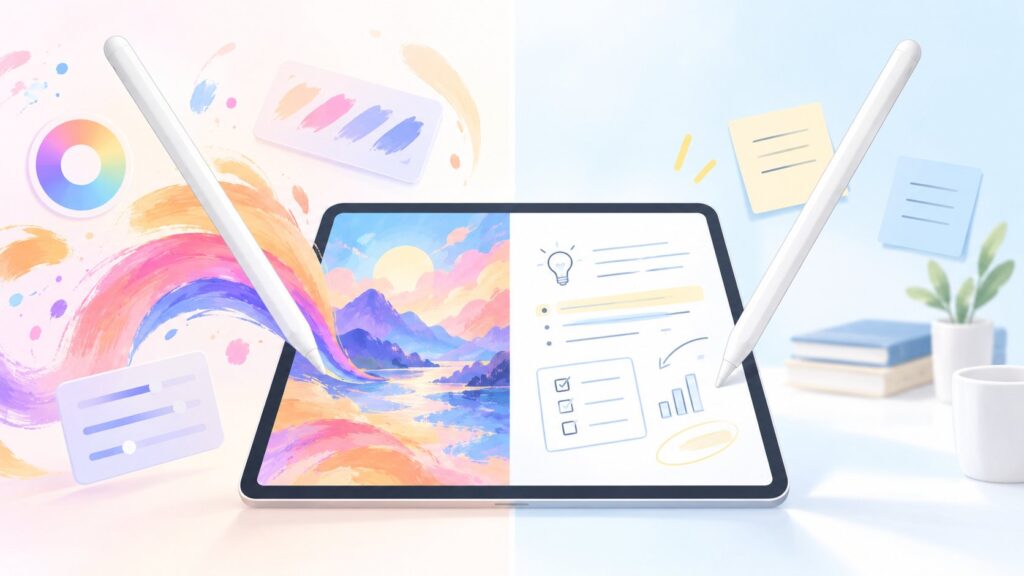
Apple Pencil ProとApple Pencil(USB-C)は、比較されることが多い2モデルです。どちらも対応する新しいiPadが多い一方で、搭載している機能にはかなり違いがあります。
筆圧感知の有無が大きな違い
特に大きな違いが、筆圧を感知できるかどうかです。
| 項目 | Apple Pencil Pro | Apple Pencil(USB-C) |
|---|---|---|
| 筆圧感知 | 対応 | 非対応 |
| 傾き感知 | 対応 | 対応 |
Apple Pencil Proなら、ペン先を押しつける強さによって線の表現を変えられます。イラストを描くときに線の太さを変えたり、筆圧を活かしたブラシを使ったりしたい場合に便利です。
Apple Pencil(USB-C)には筆圧感知がありませんが、文字を書いたり、資料に線を引いたりする用途なら大きな問題にならないこともあります。
ノートやPDFへの書き込みが中心ならUSB-C、本格的に絵を描くならProという分け方をすると選びやすくなります。
スクイーズ・バレルロールはProのみ対応
Apple Pencil Proでは、ペンを軽く握る「スクイーズ」と、本体を回転させる「バレルロール」が利用できます。
たとえばスクイーズを使えば、対応するアプリでツールや色などを呼び出しやすくなります。画面上のメニューへ何度も手を伸ばす必要が減るため、集中して作業しやすいのがメリットです。
USB-Cモデルはこうした操作には対応していないため、機能はよりシンプルです。
充電方法とペアリング方法の違い
| 比較項目 | Apple Pencil Pro | Apple Pencil(USB-C) |
|---|---|---|
| iPadへの装着 | マグネット | マグネット |
| 充電 | iPad側面でワイヤレス充電 | USB-Cケーブル |
| ペアリング | マグネット装着 | USB-C接続 |
Apple Pencil Proは、対応iPadの側面に取り付けておくだけでペアリングや充電ができます。
一方、USB-CモデルはマグネットでiPad側面に取り付けて持ち運べますが、取り付けただけでは充電できません。充電するときはUSB-Cケーブルを使用します。
メモ中心ならUSB-Cでも使いやすい
Apple Pencilを使う目的が、講義のノート、会議メモ、PDFへの書き込み、簡単な手書きなどであれば、必ずしもProの高度な機能が必要とは限りません。
USB-Cモデルでも、細かな位置を狙って文字を書いたり、ペンを傾けた表現を使ったりできます。
「高度な機能より、シンプルにApple Pencilを使いたい」という方にはUSB-Cモデルが選びやすいでしょう。
Apple Pencil Proと第2世代の違いを比較
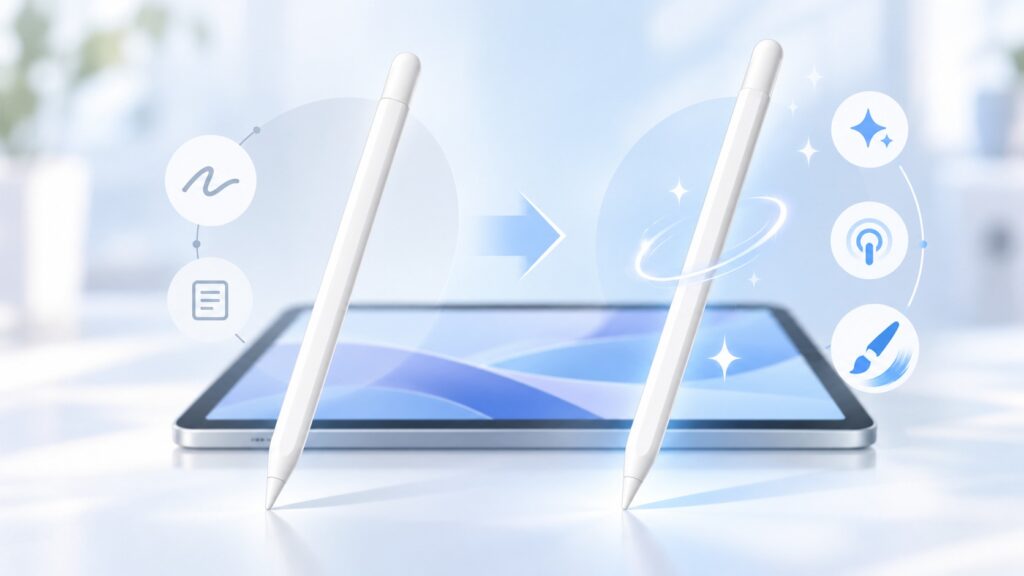
Apple Pencil ProとApple Pencil(第2世代)は、どちらも筆圧感知やダブルタップ、マグネット充電に対応しています。そのため、USB-Cモデルと比べると機能面では似ている部分が多くあります。
ただし、Apple Pencil Proには第2世代にはない便利な機能が追加されています。
スクイーズと触覚フィードバックの違い
Apple Pencil Proでは、本体を軽く握るスクイーズ操作ができます。
さらに、スクイーズやダブルタップなどを行ったときには、軽い振動による触覚フィードバックが返ってきます。
「今の操作が認識されたのかな?」という迷いが少なくなり、ペンを見ずに操作しやすいのが特徴です。
Apple Pencil(第2世代)にもダブルタップ機能はありますが、スクイーズや触覚フィードバックには対応していません。
バレルロールに対応しているのはPro
Apple Pencil Proにはジャイロスコープが搭載されており、本体を回転させた動きを検知するバレルロールに対応しています。
ペン先が平たいブラシやマーカーを使う場合、Apple Pencil自体を指先で回すことでツールの向きを変更できます。
実際のペンや筆を回しながら描くような感覚で使えるため、特にイラストやデザイン用途との相性がよい機能です。
「探す」に対応しているかどうか
| 項目 | Apple Pencil Pro | Apple Pencil(第2世代) |
|---|---|---|
| 「探す」への対応 | 対応 | 非対応 |
Apple Pencil Proは「探す」に対応しています。
Apple Pencilは細く、机の上の書類やバッグの中に紛れてしまうことがあります。普段から持ち歩くことが多い方にとって、「探す」に対応していることは地味ながら便利な違いです。
基本的な書き心地や筆圧機能は共通点も多い
Apple Pencil Proが高機能だからといって、第2世代では文字やイラストを書きにくいというわけではありません。
第2世代にも筆圧感知や傾き感知、ダブルタップなどがあり、本格的な手書きやイラストに使いやすい機能がそろっています。
大切なのはProと第2世代を自由に選ぶことではなく、使っているiPadがどちらに対応しているかです。
ポチップ
Apple Pencil Proのスクイーズ機能は何が便利?
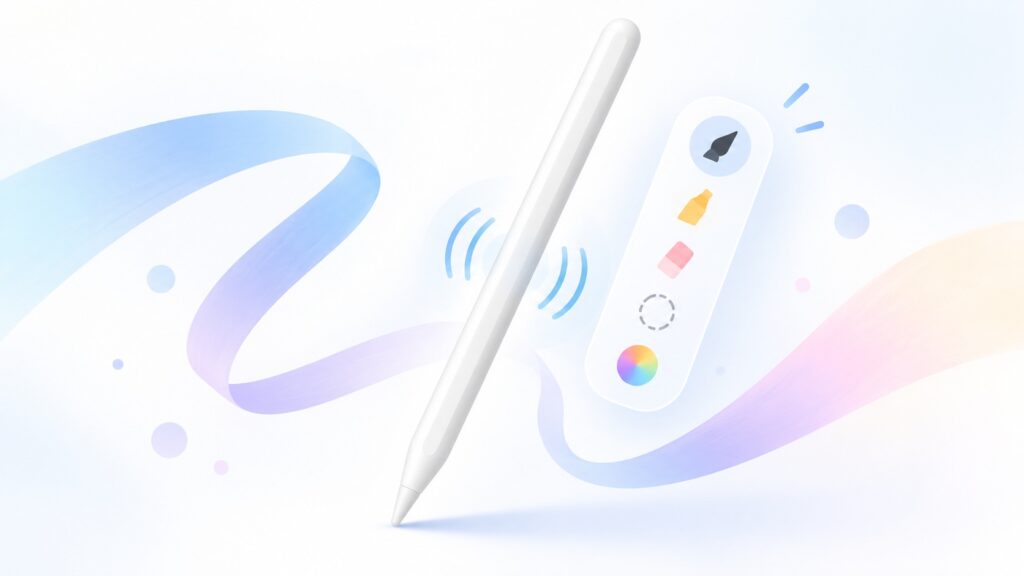
Apple Pencil Proを選ぶ理由のひとつになりやすいのがスクイーズ機能です。「ペンを握るだけで何が変わるの?」と思う方もいるかもしれませんが、頻繁にApple Pencilを使う場合には操作の手数を減らしやすくなります。
ペンを握るだけでツールを呼び出せる
スクイーズは、Apple Pencil Proの軸を指で軽く押すことで操作する機能です。
対応する場面では、ツールパレットを呼び出して、ペンや消しゴム、線の太さ、色などを切り替えられます。
通常であれば画面上のツールまでApple Pencilを移動する必要がありますが、スクイーズならペンを握ったまま操作できます。
イラストや手書き作業を中断しにくい
イラストを描いている途中で「消しゴムに変えたい」「違う色にしたい」と思うことはよくあります。
スクイーズを活用すると、こうした切り替えを手元で行いやすいため、作業の流れを止めにくくなります。
長時間Apple Pencilを使う人ほど、操作回数を減らせるメリットを感じやすい機能といえるでしょう。
対応アプリによって使い方が変わる
スクイーズを使ったときの動作は、使用するアプリや設定によって異なる場合があります。
そのため、「Apple Pencil Proを買えばすべてのアプリで同じ操作ができる」と考えるより、よく使うアプリがApple Pencil Proの機能をどこまで活用できるか確認すると安心です。
Apple Pencil Proのバレルロールと触覚フィードバックを解説
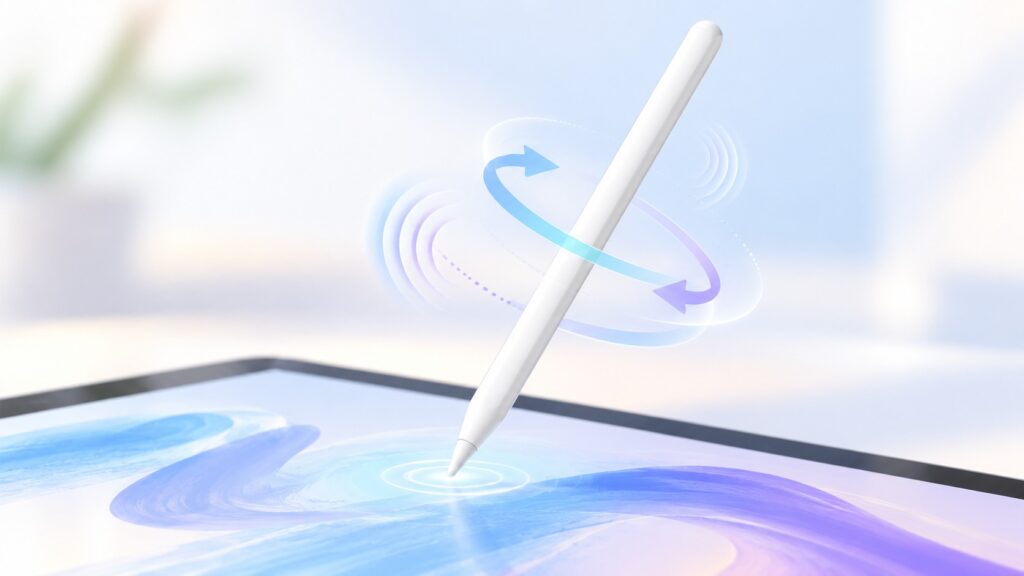
Apple Pencil Proには、スクイーズ以外にも操作感を高める機能があります。その代表が「バレルロール」と「触覚フィードバック」です。どちらも必須の機能ではありませんが、Apple Pencilを道具として本格的に使いたい方には便利です。
バレルロールでペン先の向きを直感的に変更できる
バレルロールでは、Apple Pencil Proを指先で回転させることで、対応するペンやブラシの向きを変えられます。
たとえば平たい形状のマーカーでは、本体を回すことで線の角度が変化します。
紙の上で蛍光ペンや筆を回しながら使う感覚に近いため、デジタルでも自然な描画表現をしやすくなります。
触覚フィードバックで操作した感覚がわかりやすい
Apple Pencil Proでは、スクイーズやダブルタップなどの操作をすると、内部の機構によって軽い振動が返ってきます。
画面だけを見ていても「操作を受け付けた」と感覚的に確認しやすいのがメリットです。
イラストやデザイン用途でメリットを感じやすい
| 用途 | Pro独自機能のメリット |
|---|---|
| メモ | 操作は便利だが必須ではない |
| 勉強 | ツール切り替えを多用するなら便利 |
| イラスト | スクイーズやバレルロールを活かしやすい |
| デザイン | ブラシやツールを頻繁に切り替える作業と相性がよい |
文字を書くことが中心なら必須ではありませんが、描画作業が多いほどApple Pencil Proの機能を活用しやすくなります。
Apple Pencil ProとUSB-C・第2世代の書き心地を比較
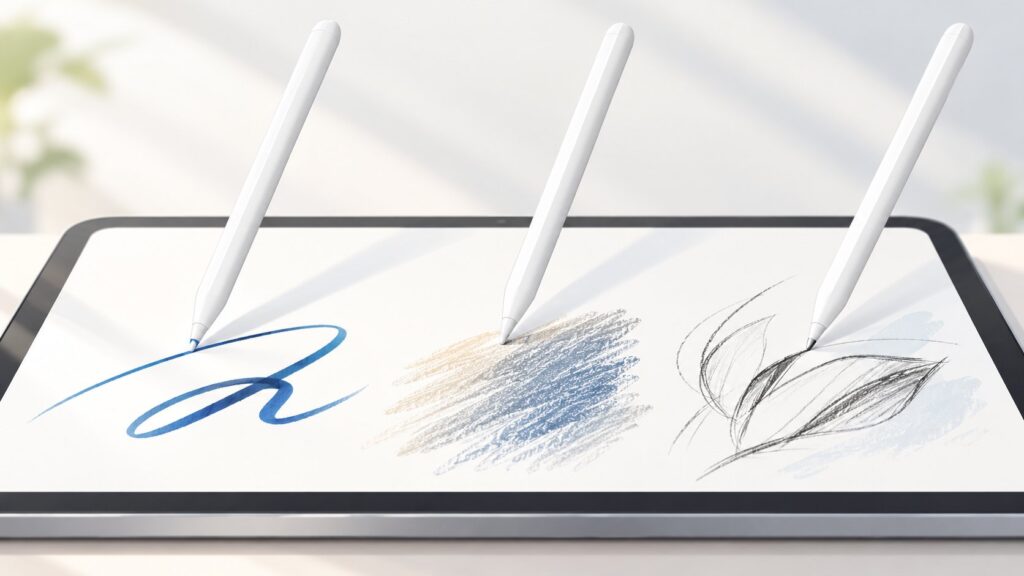
Apple Pencilを選ぶときは、機能だけでなく書き心地も気になるところです。3モデルともApple Pencilらしい精度や低遅延を備えていますが、筆圧感知の有無によって向いている使い方が変わります。
筆圧感知が必要ならProか第2世代
Apple Pencil Proと第2世代は、ペン先にかかる力を感知できます。
筆圧を変えることで、対応アプリでは線の太さや濃さなどを調整できるため、イラストを描く場合には大きなメリットがあります。
USB-Cモデルには筆圧感知がありません。そのため、強弱をつけた線を描きたい方はProまたは第2世代を選ぶのが基本です。
傾き感知は3モデルで使える
傾き感知については、Apple Pencil Pro・USB-C・第2世代のいずれも対応しています。
ペンを寝かせて描くことで、鉛筆で広く塗るような表現などができます。
USB-Cモデルは筆圧には対応していませんが、傾きを利用した表現はできるため、簡単なスケッチを楽しみたい場合にも使えます。
ノート・勉強・イラストで使い勝手はどう変わる?
| 用途 | おすすめ | 理由 |
|---|---|---|
| 手書きメモ | USB-C | 基本的な筆記なら十分使いやすい |
| 勉強・ノート | USB-C / Pro | シンプルさならUSB-C、操作性ならPro |
| PDFへの書き込み | USB-C | 筆圧が重要になりにくい |
| イラスト | Pro | 筆圧・スクイーズ・バレルロールを活かせる |
| 対応する旧世代iPadでのイラスト | 第2世代 | 筆圧・ダブルタップ・ワイヤレス充電に対応 |
ポチップ
Apple Pencil Pro・USB-C・第2世代の充電方法の違い
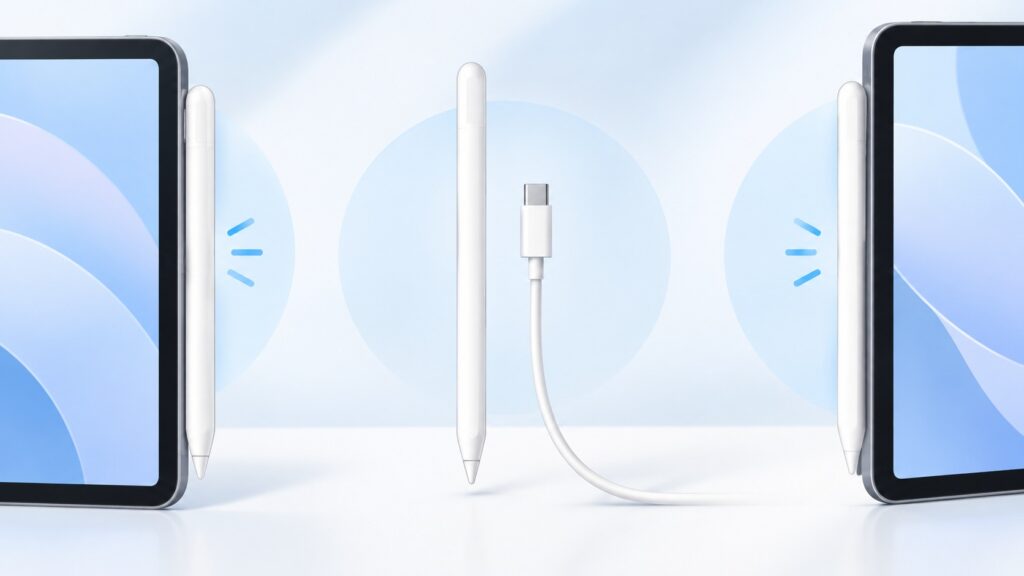
Apple Pencilは日常的に使うアイテムなので、充電方法の違いも見逃せません。特にPro・第2世代とUSB-Cでは充電の手軽さに違いがあります。
Apple Pencil Proはマグネットで充電できる
Apple Pencil Proは、対応するiPadの側面にマグネットで取り付けることで、ペアリングと充電ができます。
使い終わったらiPadに取り付けておけばよいため、充電ケーブルを別途つなぐ手間がありません。
使用・保管・充電をひとつの流れで行えるのが便利です。
USB-Cモデルはケーブル接続で充電する
Apple Pencil(USB-C)は、本体のスライド式キャップを開けるとUSB-Cポートが現れ、ケーブルを接続して充電します。
iPadにはマグネットで取り付けられますが、マグネット装着中にワイヤレス充電されるわけではありません。
使う頻度がそれほど高くない方なら大きな負担にはなりにくいですが、毎日長時間使う場合は充電方法の差も選択ポイントになります。
第2世代もマグネット充電に対応
Apple Pencil(第2世代)も、対応iPadの側面へ取り付けてペアリングや充電ができます。
この点ではApple Pencil Proと似ています。
対応する旧世代のiPadを使っている場合、第2世代でも日常的な充電のしやすさは十分です。
毎日使うなら充電のしやすさも重要
| モデル | 充電方法 | 手軽さ |
|---|---|---|
| Apple Pencil Pro | iPad側面でワイヤレス充電 | 非常に手軽 |
| Apple Pencil(USB-C) | USB-Cケーブル | ケーブル接続が必要 |
| Apple Pencil(第2世代) | iPad側面でワイヤレス充電 | 非常に手軽 |
学校や仕事で毎日のように使うなら、Proや第2世代のワイヤレス充電は便利です。一方、たまにメモを書く程度ならUSB-Cでも十分使いやすいでしょう。
Apple Pencil Proの対応iPadを確認しよう
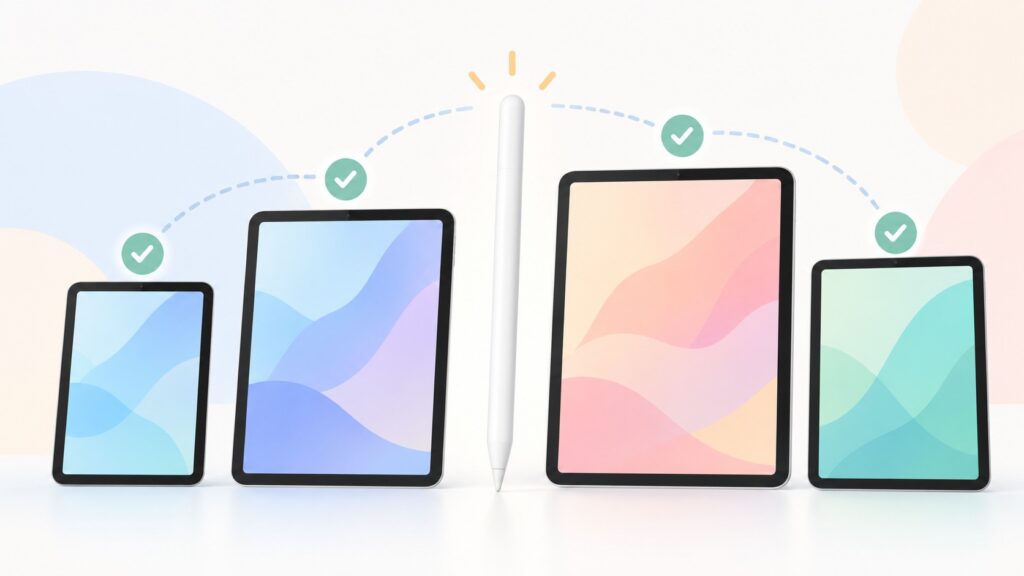
Apple Pencil選びで最も重要なのが対応機種です。機能だけを見て購入すると、「自分のiPadでは使えなかった」ということにもなりかねません。ここでは3モデルの主な対応iPadを整理します。
Apple Pencil Proに対応しているiPad
| シリーズ | 対応モデル |
|---|---|
| iPad Pro 13インチ | M4・M5 |
| iPad Pro 11インチ | M4・M5 |
| iPad Air 13インチ | M2・M3・M4 |
| iPad Air 11インチ | M2・M3・M4 |
| iPad mini | A17 Pro |
新しいiPadだから必ずApple Pencil Proが使えるわけではありません。
たとえばiPad(A16)はApple Pencil Proには対応していないため、機種名まで確認することが大切です。
Apple Pencil USB-Cに対応しているiPad
Apple Pencil(USB-C)は、今回比較している3モデルの中では対応範囲が広いのが特徴です。
| シリーズ | 主な対応モデル |
|---|---|
| iPad Pro | M4・M5モデル、11インチ第1~第4世代、12.9インチ第3~第6世代 |
| iPad Air | 11・13インチM2~M4、第4・第5世代 |
| iPad | A16、第10世代 |
| iPad mini | A17 Pro、第6世代 |
新旧の幅広いUSB-C搭載iPadで利用しやすいため、対応機種の広さもUSB-Cモデルの特徴です。
Apple Pencil第2世代に対応しているiPad
| シリーズ | 対応モデル |
|---|---|
| iPad mini | 第6世代 |
| iPad Air | 第4・第5世代 |
| iPad Pro 12.9インチ | 第3~第6世代 |
| iPad Pro 11インチ | 第1~第4世代 |
Apple Pencil(第2世代)は、比較的新しい旧世代のiPad ProやiPad Air、iPad miniに対応しています。
同じiPadでも使えるApple Pencilが異なるので注意
Apple Pencil Proは、Apple Pencil(第2世代)の単純な置き換えモデルではありません。
たとえば、第2世代が使えるiPad Air第5世代ではApple Pencil Proは使えません。一方、M2以降の対応iPad AirではApple Pencil Proが使えますが、第2世代には対応していません。
「第2世代よりProのほうが新しいから使えるはず」と考えず、必ずiPadの機種名から対応するApple Pencilを確認しましょう。
Apple Pencil Pro・USB-C・第2世代はどれがおすすめ?
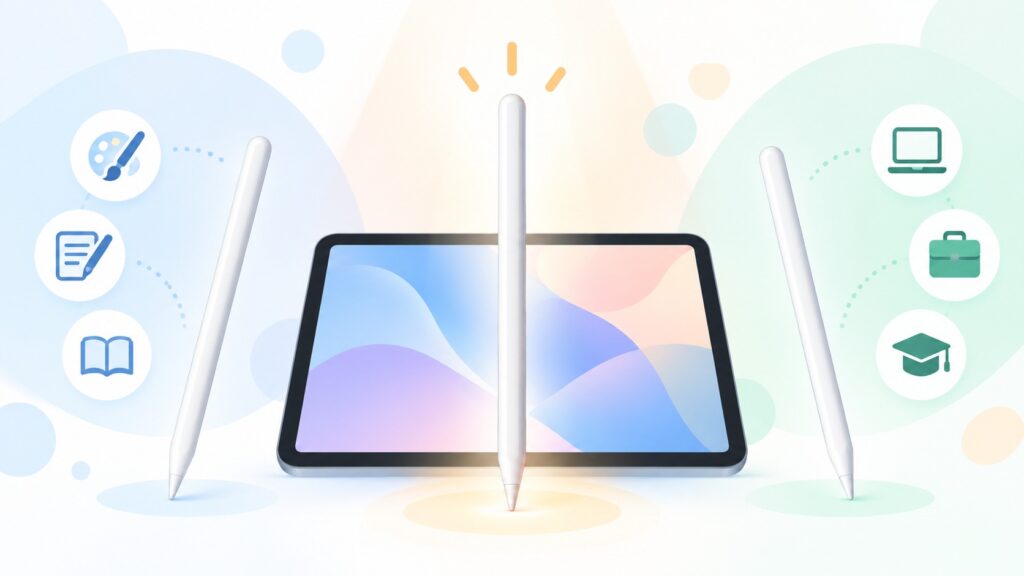
ここまでの違いを踏まえると、どのApple Pencilがおすすめかは「性能の高さ」だけでは決まりません。持っているiPadとの互換性を確認したうえで、何に使うのかを考えると選びやすくなります。
Apple Pencil Proがおすすめな人
Apple Pencil Proは、次のような方に向いています。
- イラストやデザインを本格的に楽しみたい人
- 筆圧を使った表現をしたい人
- スクイーズでツールを素早く切り替えたい人
- バレルロールを活かしてブラシを細かく操作したい人
- Apple Pencilを毎日のように使う人
- 置き忘れが心配で「探す」を使いたい人
対応iPadを持っていてApple Pencilを積極的に使うなら、機能が充実したProが第一候補になりやすいでしょう。
Apple Pencil USB-Cがおすすめな人
USB-Cモデルは、次のような方に向いています。
- 授業や仕事でメモを取りたい人
- PDFへ書き込みたい人
- 簡単なスケッチを楽しみたい人
- 筆圧感知を必要としない人
- 高度な操作機能をあまり使わない人
Apple Pencilを「紙のノート代わり」に使いたい方であれば、USB-Cモデルでも十分便利です。
特に筆圧を使わないのであれば、Proの機能を持て余す可能性もあります。
Apple Pencil第2世代がおすすめな人
Apple Pencil(第2世代)は、対応するiPad Airや旧世代iPad Pro、iPad mini第6世代を使っている方に適しています。
- 対応する旧世代iPadを持っている人
- 筆圧感知を使いたい人
- イラストを描きたい人
- ダブルタップでツールを切り替えたい人
- ワイヤレス充電を重視する人
Pro独自のスクイーズやバレルロールはありませんが、筆圧感知やダブルタップなど、Apple Pencilとして便利な機能は備えています。
迷ったときは用途と対応iPadから選ぼう
| 重視するポイント | おすすめ |
|---|---|
| 機能をできるだけ充実させたい | Apple Pencil Pro |
| 本格的なイラストを描きたい | Apple Pencil Pro |
| メモやPDF書き込みが中心 | Apple Pencil(USB-C) |
| 筆圧は必要ない | Apple Pencil(USB-C) |
| 旧世代iPadで筆圧を使いたい | Apple Pencil(第2世代) |
| 充電の手軽さを重視 | Proまたは第2世代 |
選ぶ順番としては、「自分のiPadで使えるモデルを確認する」→「筆圧が必要か考える」→「Pro独自機能が必要か判断する」と進めると失敗しにくいです。
ポチップ
Apple Pencil Proの違いまとめ|USB-C・第2世代と比較して選ぼう
Apple Pencil Pro・Apple Pencil(USB-C)・Apple Pencil(第2世代)は、どれもiPadで手書きを楽しめるApple Pencilですが、機能や充電方法、対応するiPadに違いがあります。
| モデル | 特徴 | おすすめな人 |
|---|---|---|
| Apple Pencil Pro | スクイーズ・バレルロール・筆圧・触覚フィードバック・「探す」など機能が充実 | イラストやデザイン、本格的な手書きをしたい人 |
| Apple Pencil(USB-C) | 機能がシンプルで筆圧感知は非対応 | メモ・勉強・PDFへの書き込みが中心の人 |
| Apple Pencil(第2世代) | 筆圧・ダブルタップ・ワイヤレス充電に対応 | 対応する旧世代iPadで本格的にApple Pencilを使いたい人 |
機能面で最も充実しているのは、Apple Pencil Proです。スクイーズでツールを呼び出したり、バレルロールでブラシの向きを変えたりできるため、イラストやデザインなどでApple Pencilを頻繁に使う方に向いています。
一方、メモや勉強、PDFへの書き込みが中心であれば、Apple Pencil(USB-C)でも十分使いやすいでしょう。
Apple Pencil(第2世代)は、対応するiPad Air第4・第5世代や旧世代のiPad Pro、iPad mini第6世代などを使っている方にとって有力な選択肢です。
ただし、Apple Pencil Proと第2世代は対応iPadが異なります。購入前には必ず自分のiPadのモデルを確認し、そのうえで必要な機能に合ったApple Pencilを選ぶことが大切です。