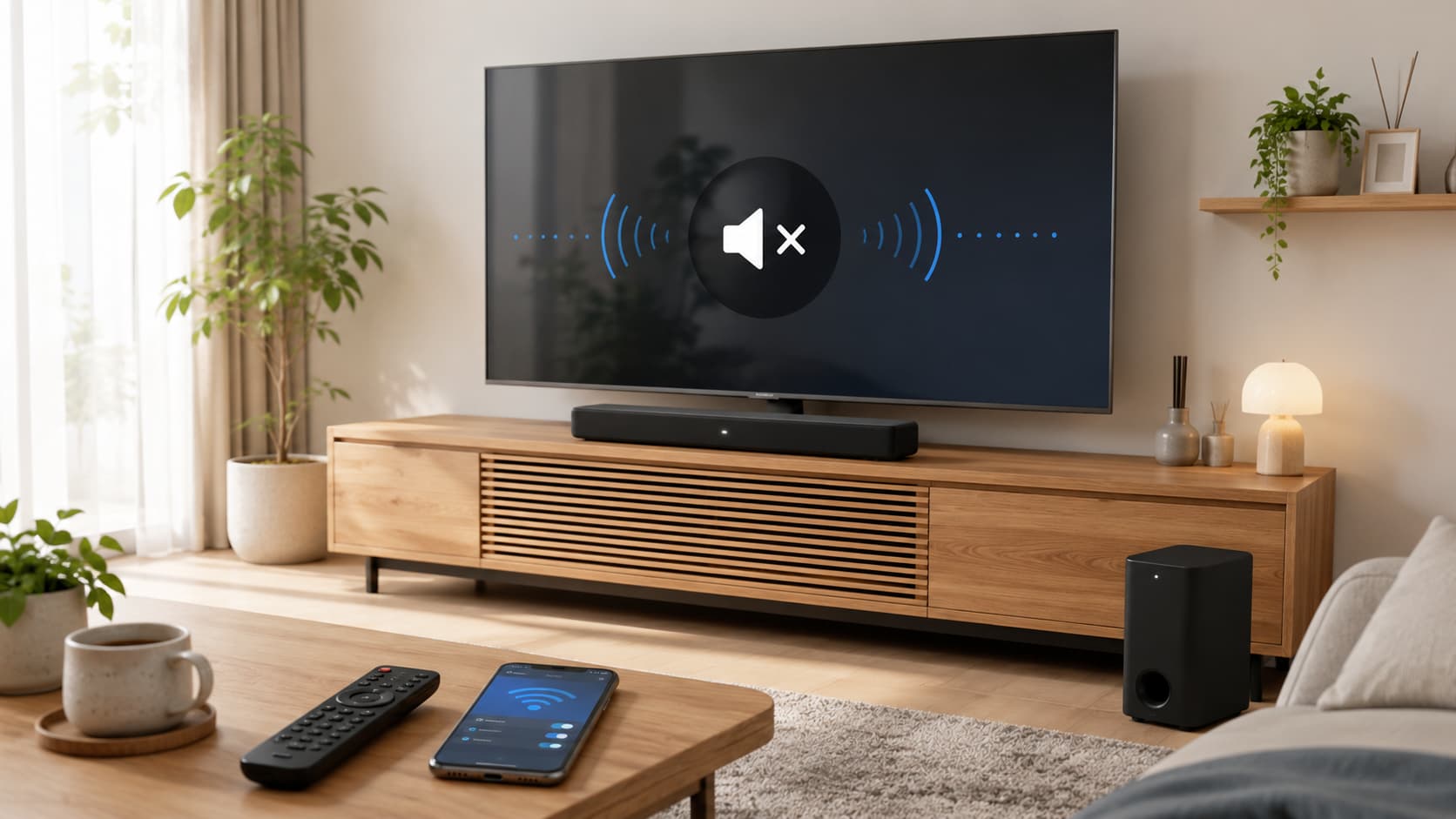
SR-C30Aを接続したのに音が出ないと、故障なのか設定ミスなのか不安になりますよね。
特に、テレビとはHDMI ARCや光デジタル、スマートフォンとはBluetooth、さらにサブウーファーはワイヤレス接続というように、音の通り道がいくつかあるため、原因を一度に判断しにくいことがあります。
ただし、音が出ない原因の多くは、電源、音量、消音、入力切り替え、テレビ側の音声出力設定など、基本的な確認で解決できる場合があります。
ケーブルが抜けていたり、テレビの音声出力先が内蔵スピーカーのままだったり、SR-C30Aの入力がBluetoothのままになっていたりするケースもあります。
この記事では、SR-C30Aから音が出ないときの対処法を、テレビ、HDMI ARC、光デジタル、Bluetooth、サブウーファー別にわかりやすく整理します。
初心者の方でも順番に確認できるように説明するので、あわてず一つずつ見直してみてください。

 ポチップ
ポチップ
SR-C30Aから音が出ないときに先に確認したいこと
SR-C30Aから音が出ないときは、まず接続方法ごとの細かい設定に入る前に、基本的な部分を確認しましょう。
電源が入っているか、音量が小さすぎないか、消音になっていないか、入力が正しく選ばれているかは、どの接続方法でも共通して大切なポイントです。
ここで原因が見つかれば、ケーブルを抜き差ししたりテレビの設定を大きく変えたりしなくても解決できることがあります。
特にSR-C30Aは、テレビ、Bluetooth、光デジタルなど複数の入力を使い分けられるため、前回使った入力のままになっていることがあります。
たとえば、スマートフォンの音楽をBluetoothで聞いたあとにテレビを見ようとすると、入力がBluetoothのままでテレビ音声が出ないことがあります。
まずは基本確認から始めると、原因を切り分けやすくなります。
| 最初に確認すること | 確認する理由 |
|---|---|
| 電源 | 本体やサブウーファーが動作していない可能性がある |
| 音量 | 音量が小さすぎると音が出ていないように感じる |
| 消音 | ミュート状態では接続が正しくても音が出ない |
| 入力切り替え | 接続方法と違う入力が選ばれている場合がある |
| 接続元の音量 | テレビやスマートフォン側の音量も影響する |
まず電源が入っているか確認する
最初に、SR-C30A本体の電源が入っているか確認しましょう。
テレビの電源が入っていても、サウンドバー本体が待機状態のままだと音は出ません。
HDMI ARC接続でテレビと連動する設定にしている場合でも、何らかの理由でSR-C30Aが起動していないことがあります。
本体のランプ表示やリモコン操作への反応を見て、電源状態を確認してください。
電源が入らない場合は、電源コードが本体とコンセントにしっかり差し込まれているかを確認します。
電源タップを使っている場合は、タップ側のスイッチが切れていないかも見ておきましょう。
サブウーファーについても別に電源が必要なので、低音だけが出ない場合はサブウーファー側の電源も確認します。
何度も抜き差しを繰り返すのではなく、落ち着いて一つずつ状態を見ていくことが大切です。
SR-C30Aの音量と消音設定を確認する
電源が入っているのに音が出ない場合は、SR-C30Aの音量と消音設定を確認しましょう。
音量が最小になっていたり、消音になっていたりすると、接続やテレビ側の設定が正しくても音は聞こえません。
付属リモコンやアプリを使って、音量を少しずつ上げてみてください。
急に大きな音が出ることを防ぐため、一気に最大音量にするのは避けましょう。
消音状態になっている場合は、消音を解除します。
テレビリモコンで音量を上げているつもりでも、SR-C30A側の音量が連動していない場合があります。
そのときはSR-C30Aの付属リモコンやアプリで直接音量を調整してください。
Bluetooth接続やアナログ接続では、接続元のスマートフォンやパソコンの音量も関係します。
音量は本体側と接続元側の両方を確認すると安心です。
入力が正しく選ばれているか確認する
SR-C30Aは複数の入力に対応しているため、音が出ないときは入力選択を必ず確認しましょう。
テレビ音声を聞きたいのにBluetooth入力が選ばれている、光デジタル接続機器を使いたいのにTV入力になっている、という状態では音が出ません。
ケーブルが正しく接続されていても、入力が違っているだけで無音になります。
付属リモコンやアプリで、今聞きたい機器に合った入力を選びます。
テレビの音声ならTV入力、スマートフォンの音楽ならBluetooth入力、光デジタル接続機器ならOPTICAL入力というように、接続方法と入力を合わせましょう。
前回Bluetoothで音楽を再生したあとにテレビへ戻した場合などは、入力の戻し忘れが起こりやすいです。
音が出ないときは、ケーブルより先に入力を確認すると早く解決できることがあります。
テレビやスマートフォン側の音量も確認する
SR-C30A側の音量に問題がなくても、テレビやスマートフォン側の音量が小さいと音が出ていないように感じることがあります。
特にBluetooth接続では、スマートフォンのメディア音量が低いと、SR-C30Aの音量を上げても十分に聞こえない場合があります。
スマートフォン本体の音量ボタンやアプリ側の音量も確認しましょう。
テレビ接続の場合は、テレビの音声出力設定によって、テレビリモコンの音量操作がSR-C30Aに反映される場合とされない場合があります。
HDMI ARCで連動していればテレビリモコンで操作できることがありますが、光デジタル接続ではSR-C30A側のリモコンで音量調整が必要になる場合もあります。
音量がどちら側で管理されているのかを確認し、テレビ側とSR-C30A側の両方を見直してみてください。
SR-C30Aでテレビの音が出ないときの確認ポイント
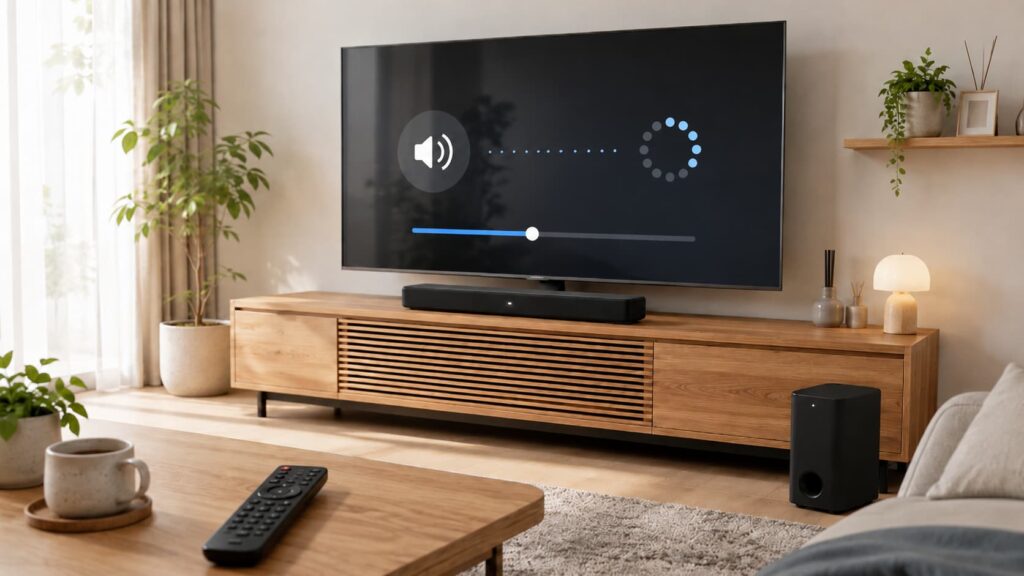
テレビの映像は映っているのにSR-C30Aから音が出ない場合は、テレビ側の音声出力設定が原因になっていることがあります。
サウンドバーを接続しても、テレビ側が内蔵スピーカーへ音を出す設定のままだと、SR-C30Aへ音声が送られません。
また、デジタル音声出力形式が合っていない場合も、接続方法によっては音が出ないことがあります。
テレビの設定項目はメーカーや機種によって名称が異なりますが、基本的には「音声出力」「スピーカー設定」「外部スピーカー」「オーディオシステム」などを確認します。
HDMI ARC接続でも光デジタル接続でも、テレビ側で外部機器へ音を出す設定が必要になる場合があります。
設定を変えたあとは、テレビとSR-C30Aを再起動して認識し直すと改善することもあります。
| テレビ側で確認する項目 | 見直す内容 |
|---|---|
| 音声出力先 | 外部スピーカーやオーディオシステムを選ぶ |
| テレビスピーカー設定 | 内蔵スピーカーのままになっていないか確認する |
| デジタル音声出力形式 | PCMなどに変更して音が出るか確認する |
| 再起動 | テレビとSR-C30Aを入れ直して認識を確認する |
テレビの音声出力先を外部スピーカーにする
テレビの音をSR-C30Aから出すには、テレビ側の音声出力先を外部スピーカーやオーディオシステムに変更する必要があります。
テレビの設定画面を開き、「音声」「サウンド」「スピーカー」「外部機器設定」などの項目を探してみましょう。
テレビによって表示名は違いますが、内蔵スピーカー以外へ音を出す設定を選ぶことがポイントです。
HDMI ARCで接続している場合は、外部スピーカーやHDMI ARC機器を選びます。
光デジタル接続の場合は、光デジタル音声出力やデジタル音声出力を有効にする必要があることもあります。
設定を変えたあと、テレビ番組や動画を再生してSR-C30Aから音が出るか確認してください。
テレビの音声出力先が変わっていないと、ケーブルを何度挿し直しても音が出ないことがあります。
テレビスピーカーのままになっていないか確認する
SR-C30Aを接続したあとも、テレビの音声出力がテレビスピーカーのままになっていると、SR-C30Aから音が出ません。
テレビ本体からは音が聞こえるのにサウンドバーからは聞こえない場合、この設定が原因になっている可能性があります。
テレビの設定画面で、現在どのスピーカーが選ばれているか確認しましょう。
テレビによっては、テレビスピーカーと外部スピーカーを同時に使える設定があります。
しかし、音が二重に聞こえたり、遅れて聞こえたりする場合があるため、基本的にはSR-C30Aを使うときは外部スピーカー側を選ぶとわかりやすいです。
また、テレビのイヤホン端子に何かが接続されていると、音声出力の動作が変わる場合もあります。
不要な機器が挿さっていないかも確認しておきましょう。
テレビ側のデジタル音声出力形式を確認する
テレビとSR-C30AをHDMI ARCや光デジタルで接続している場合、テレビ側のデジタル音声出力形式が関係することがあります。
音声形式が合っていないと、映像は出ているのに音だけ出ない、テレビ放送は聞こえるのに動画配信アプリだけ音が出ない、といったことが起こる場合があります。
テレビの設定画面で、「デジタル音声出力」「音声フォーマット」「HDMI音声形式」などの項目を探します。
迷ったときは、まずPCMに変更して音が出るか確認してみましょう。
PCMにすると音が出る場合は、元の音声形式が合っていなかった可能性があります。
動画配信機器やゲーム機をテレビへ接続している場合は、その機器側の音声形式も影響します。
テレビ側と接続機器側の両方を見直すと原因を探しやすくなります。
テレビとSR-C30Aを一度再起動する
設定を変更しても音が出ない場合は、テレビとSR-C30Aを一度再起動してみましょう。
HDMI ARC接続では、テレビとサウンドバーがお互いを認識する必要があります。
設定を変更したあとに再起動することで、接続状態が更新されて音が出るようになる場合があります。
再起動するときは、テレビとSR-C30Aの電源を切り、少し待ってから再び入れます。
必要に応じて、コンセントを抜いて短時間待つ方法もありますが、何度も繰り返すのは避けましょう。
再起動後は、テレビの音声出力先、SR-C30Aの入力、音量、消音状態を確認します。
接続機器が多い場合は、テレビ、SR-C30A、レコーダーやゲーム機の順に起動し直すと認識が安定することがあります。
HDMI ARC接続でSR-C30Aから音が出ない場合
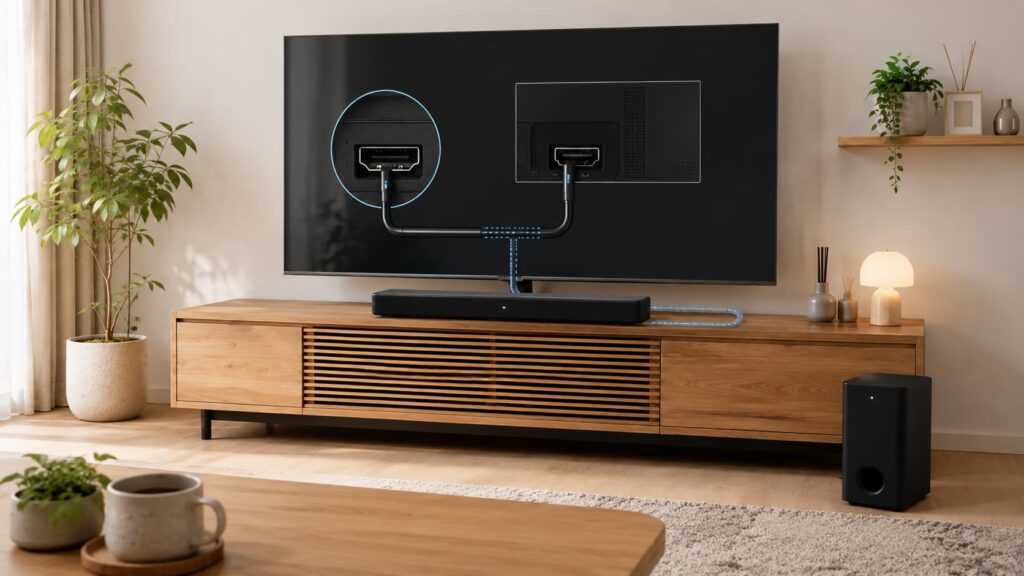
HDMI ARC接続で音が出ない場合は、まずテレビ側のHDMI端子がARC対応かを確認しましょう。
HDMI端子は見た目が同じでも、すべてがARC対応とは限りません。
通常のHDMI入力端子へ接続していると、テレビの音声がSR-C30Aへ戻らないため、音が出ません。
端子の近くに「ARC」または「eARC」と表示されているかを確認してください。
また、HDMI ARCではテレビ側とSR-C30A側の設定も関係します。
HDMIコントロール機能が無効になっている、テレビの音声出力先が外部スピーカーになっていない、HDMIケーブルがしっかり挿さっていないといった原因が考えられます。
まずは端子、設定、ケーブルの順番で確認すると、原因を切り分けやすくなります。
| HDMI ARCで確認すること | 対処の目安 |
|---|---|
| テレビ側の端子 | ARCまたはeARC対応端子へ接続する |
| SR-C30A側の端子 | HDMI OUT/TV(ARC)端子へ接続する |
| HDMIコントロール | テレビ側とSR-C30A側の設定を確認する |
| HDMIケーブル | 挿し直しや交換を試す |
テレビのARC対応HDMI端子に接続しているか確認する
HDMI ARCで音が出ないときに最初に確認したいのが、テレビ側の接続端子です。
テレビにHDMI端子が複数あっても、ARCに対応しているのは一部だけということがあります。
SR-C30Aを通常のHDMI端子につないでいると、テレビの音声をサウンドバーへ送れません。
テレビの端子付近に「ARC」または「eARC」と書かれたHDMI端子がないか探してください。
表示が見えにくい場合は、テレビの取扱説明書や端子配置図を確認するとわかりやすいです。
ゲーム機やレコーダーがARC端子を使っている場合は、別のHDMI端子へ移動し、ARC端子をSR-C30A用に使いましょう。
正しい端子に接続するだけで音が出るようになる場合があります。
SR-C30A側のHDMI端子へ正しく接続する
テレビ側だけでなく、SR-C30A側のHDMI端子も正しく使う必要があります。
SR-C30AのHDMI端子は、テレビのARC端子と接続してテレビ音声を受け取るための端子です。
ゲーム機やレコーダーを直接つなぐためのHDMI入力端子ではありません。
HDMIケーブルは、テレビのARC対応端子とSR-C30AのHDMI OUT/TV(ARC)端子をつなぎます。
ケーブルが斜めに差さっていたり、奥まで入っていなかったりすると、音が出ないことがあります。
接続を確認するときは、テレビとSR-C30Aの電源を切った状態で、両端を一度抜いてまっすぐ差し直すと安心です。
端子に無理な力がかからないよう、ケーブルの長さにも余裕を持たせましょう。
HDMIコントロール機能を有効にする
HDMI ARC接続では、テレビ側のHDMIコントロール機能が関係することがあります。
HDMIコントロールは、テレビと接続機器を連動させるための機能で、テレビメーカーによって名称が異なる場合があります。
「リンク設定」「HDMI機器制御」「CEC」などの項目名で表示されることもあります。
この機能が無効になっていると、テレビとSR-C30Aがうまく連動せず、音が出ない場合があります。
テレビの設定画面でHDMIコントロールに関する項目を探し、有効にしてみましょう。
SR-C30A側でもHDMIコントロール設定が関係する場合があります。
設定後は、テレビとSR-C30Aを再起動し、テレビの音声出力先が外部スピーカーになっているか確認してください。
電源連動や音量連動がうまくいくかも合わせて見ておくと安心です。
HDMIケーブルを挿し直す
端子や設定が正しくても、HDMIケーブルの接触が不安定だと音が出ないことがあります。
テレビ台の裏でケーブルが引っ張られていたり、端子に斜めに差さっていたりすると、映像機器の接続では問題がないように見えてもARC音声がうまく送れない場合があります。
確認するときは、テレビとSR-C30Aの電源を切り、HDMIケーブルを両端とも一度抜きます。
その後、向きを確認しながら奥までしっかり差し込みます。
ケーブルが家具に強く挟まれていたり、急角度で曲がっていたりしないかも確認しましょう。
差し直したあとは、テレビとSR-C30Aを起動し、テレビの音声出力先とSR-C30Aの入力を確認します。
単純な挿し直しで改善することもあります。
別のHDMIケーブルで試してみる
HDMI ARCでどうしても音が出ない場合は、別のHDMIケーブルで試してみる方法があります。
ケーブルの内部が傷んでいたり、接触が悪くなっていたりすると、見た目には問題がなくても正常に音声を送れないことがあります。
自宅に予備のHDMIケーブルがある場合は、交換して音が出るか確認してみましょう。
ケーブルを交換する際は、テレビとSR-C30Aを直接つなぐことをおすすめします。
HDMI分配器、切替器、変換アダプターなどを間に挟んでいると、ARCや連動機能がうまく働かない場合があります。
まずは最もシンプルな接続にして確認し、音が出るかを見ます。
別ケーブルで音が出る場合は、元のケーブルや中間機器が原因だった可能性があります。
光デジタル接続でSR-C30Aから音が出ない場合
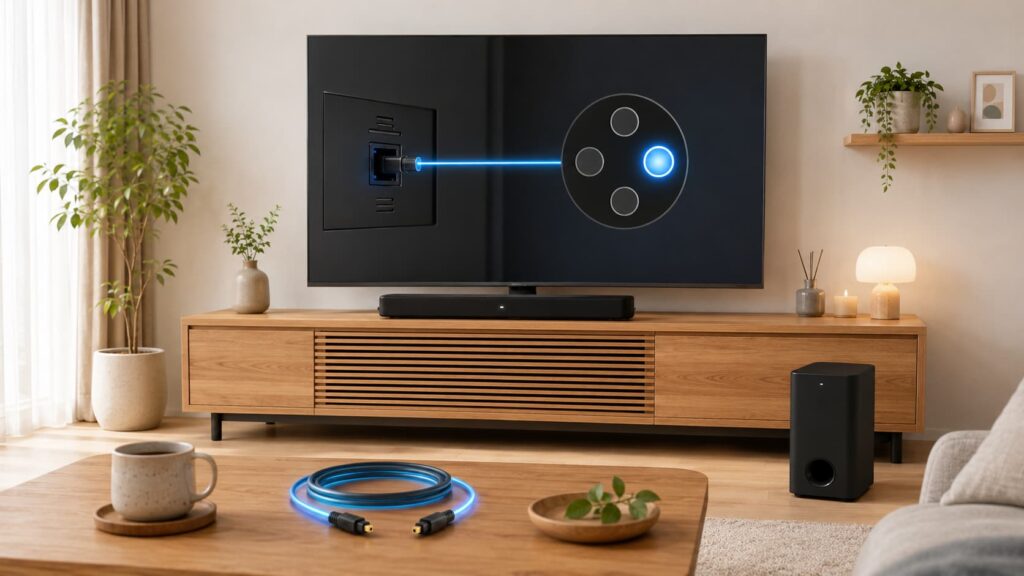
光デジタル接続で音が出ない場合は、ケーブルの差し込み、接続する端子、SR-C30Aの入力、テレビ側の音声出力形式を確認します。
光デジタルケーブルは向きがあり、保護キャップが付いたままだと正しく挿せません。
見た目にはつながっているようでも、奥まで入っていないことがあります。
また、テレビ側は必ず光デジタル音声出力端子を使う必要があります。
似た端子や別の音声端子に接続しても音は出ません。
テレビの設定でデジタル音声出力が有効になっていない場合や、音声形式が合わない場合もあります。
HDMI ARCとは確認するポイントが少し異なるため、光デジタル接続用に順番に見直しましょう。
| 光デジタルで確認すること | 対処の目安 |
|---|---|
| ケーブルの向き | 端子の形に合わせてまっすぐ差し込む |
| テレビ側の端子 | 光デジタル音声出力に接続する |
| SR-C30Aの入力 | TVまたはOPTICALなど接続に合う入力を選ぶ |
| 音声形式 | PCMに変更して音が出るか確認する |
光デジタルケーブルの向きと差し込みを確認する
光デジタルケーブルは、端子の形に向きがあります。
無理に押し込むと端子を傷める可能性があるため、差し込みにくいときは向きを確認しましょう。
ケーブル先端に保護キャップが付いている場合は、接続前に外す必要があります。
キャップが付いたままでは奥まで入りません。
テレビ側とSR-C30A側の両方で、ケーブルがしっかり差し込まれているか確認します。
斜めになっていたり、途中までしか入っていなかったりすると、音声信号が正しく届かないことがあります。
また、光デジタルケーブルは強く折り曲げると不具合の原因になる場合があります。
テレビ台の裏でケーブルが家具に押しつぶされていないか、急に曲がっていないかも見ておきましょう。
テレビの光デジタル音声出力端子に接続する
光デジタル接続では、テレビ側の「光デジタル音声出力」端子を使います。
音声をテレビからSR-C30Aへ送るため、出力端子であることが重要です。
端子の近くに「OPTICAL OUT」「DIGITAL AUDIO OUT」などの表示がある場合があります。
見た目が似ていても、入力端子や別用途の端子では音が出ません。
テレビの背面や側面は見えにくいことがあるため、無理な姿勢で作業しないようにしましょう。
端子の場所がわからない場合は、テレビの説明書や端子配置を確認すると安全です。
SR-C30A側も、接続する端子と入力選択が合っているか確認します。
テレビ用の光デジタル端子に接続している場合はTV入力、別の光デジタル端子に接続している場合は対応する入力を選びましょう。
SR-C30Aの入力をTVまたはOPTICALに切り替える
光デジタルケーブルを接続しても、SR-C30Aの入力が違っていると音は出ません。
テレビ用の光デジタル端子に接続している場合は、テレビ音声に対応する入力を選びます。
テレビ以外の機器をOPTICAL端子へ接続している場合は、OPTICAL入力を選びましょう。
入力を切り替えるときは、付属リモコンやアプリを使います。
本体のランプ表示で現在の入力を確認できる場合は、接続方法と合っているか見てください。
Bluetoothで音楽を聞いたあとにテレビへ戻すと、入力がBluetoothのままになっていることがあります。
音が出ないときは、ケーブルの不具合を疑う前に、まず入力選択を確認すると早く解決できる場合があります。
テレビの音声出力形式をPCMに変更してみる
光デジタル接続でケーブルや入力に問題がないのに音が出ない場合は、テレビの音声出力形式をPCMに変更してみましょう。
テレビ側がSR-C30Aで処理できない形式を出力していると、接続が正しくても音が出ないことがあります。
特に動画配信アプリや接続機器ごとに音が出たり出なかったりする場合は、音声形式の確認が大切です。
テレビの設定画面で「デジタル音声出力」「音声フォーマット」「光デジタル出力形式」などを探します。
自動、ビットストリーム、パススルーなどになっている場合は、PCMに変更して音が出るか確認してください。
PCMで音が出るなら、元の形式が原因だった可能性があります。
設定項目の名称はテレビによって異なるため、似た名前の音声設定を順番に確認しましょう。
Bluetooth接続でSR-C30Aから音が出ない場合
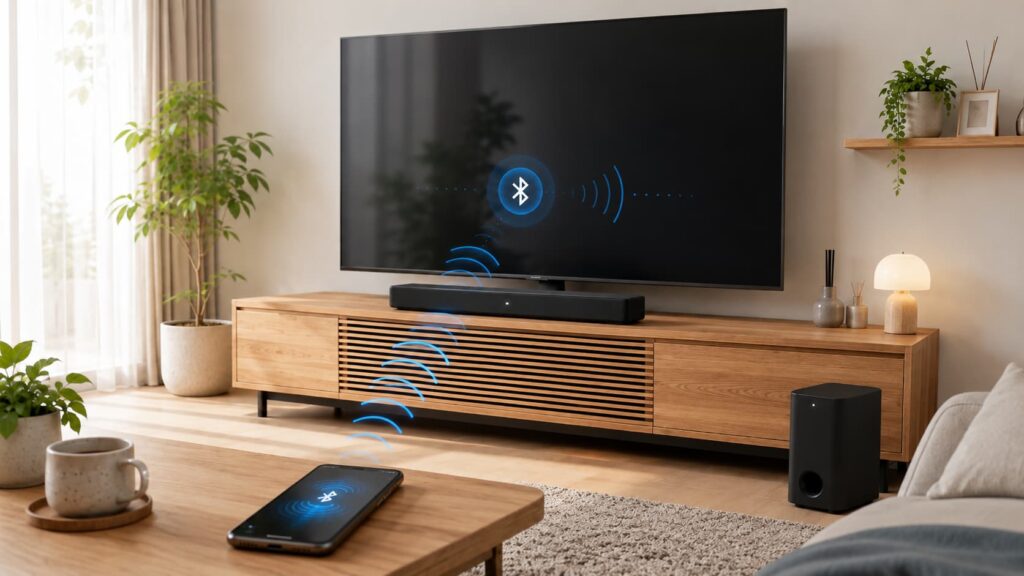
Bluetooth接続で音が出ない場合は、スマートフォンとSR-C30Aが正しく接続されているか、SR-C30Aの入力がBluetoothになっているか、スマートフォン側のメディア音量が上がっているかを確認します。
Bluetoothはケーブルを使わないため便利ですが、接続先の間違いや音量設定の影響を受けやすいです。
また、スマートフォンが別のイヤホンやスピーカーに接続されていると、SR-C30Aから音は出ません。
以前接続した機器に自動接続されている場合もあります。
接続がうまくいかないときは、Bluetoothの登録を削除して再接続する方法もあります。
まずは接続先と入力、音量を順番に確認しましょう。
| Bluetoothで確認すること | 対処の目安 |
|---|---|
| 接続先 | スマートフォンがSR-C30Aに接続されているか確認する |
| 入力 | SR-C30AをBluetooth入力に切り替える |
| スマートフォン音量 | メディア音量を確認する |
| 別機器への接続 | イヤホンなどに接続されていないか確認する |
| 再接続 | 登録を削除してペアリングし直す |
スマートフォンがSR-C30Aに接続されているか確認する
Bluetoothで音が出ないときは、まずスマートフォンがSR-C30Aに接続されているか確認しましょう。
スマートフォンのBluetooth設定を開き、接続済みの機器にSR-C30Aが表示されているか見ます。
表示されていても接続済みになっていない場合は、機器名を選んで接続し直してください。
Bluetooth機器が多い環境では、スマートフォンが別のイヤホンやスピーカーへ自動接続していることがあります。
その状態で音楽を再生しても、SR-C30Aからは音が出ません。
接続先をSR-C30Aに切り替えるか、不要なBluetooth機器の接続を解除しましょう。
スマートフォンをSR-C30Aに近づけて操作すると、接続しやすくなる場合があります。
SR-C30Aの入力をBluetoothに切り替える
スマートフォンがSR-C30Aに接続されていても、SR-C30A側の入力がBluetoothになっていないと音が出ないことがあります。
テレビ入力や光デジタル入力のままでは、スマートフォンで音楽を再生してもSR-C30Aから聞こえません。
付属リモコンやアプリでBluetooth入力を選びましょう。
テレビを見たあとにスマートフォンの音楽を聞く場合、入力の切り替え忘れが起こりやすいです。
反対に、Bluetooth入力のままテレビへ戻すと、テレビの音が出なくなります。
Bluetooth接続では、スマートフォン側の接続状態とSR-C30A側の入力の両方が合っていることが必要です。
どちらか一方だけでは音が出ないため、両方をセットで確認しましょう。
スマートフォン側のメディア音量を確認する
Bluetooth接続では、スマートフォン側のメディア音量も重要です。
SR-C30Aの音量を上げていても、スマートフォンの音量が最小に近いと音が小さく、出ていないように感じる場合があります。
音楽アプリや動画アプリを再生しながら、スマートフォンの音量ボタンでメディア音量を確認しましょう。
スマートフォンには、着信音量、通知音量、メディア音量など複数の音量があります。
音楽や動画に関係するのは主にメディア音量です。
マナーモードにしていてもメディア音量は別に調整できる場合があります。
まずスマートフォン側の音量を中程度にし、SR-C30A側で聞きやすい大きさに調整してください。
急に大きな音が出ないよう、少しずつ上げると安心です。
別のBluetooth機器に接続されていないか確認する
音楽を再生しているのにSR-C30Aから音が出ない場合、スマートフォンが別のBluetooth機器に接続されている可能性があります。
ワイヤレスイヤホン、車載機器、別のスピーカーなどに自動接続されていると、音声はそちらへ送られます。
スマートフォンのBluetooth設定で、現在の接続先を確認しましょう。
また、SR-C30Aが家族のスマートフォンなど、別の端末に接続されている場合もあります。
その場合、自分のスマートフォンから接続しようとしてもうまくいかないことがあります。
周囲の端末のBluetoothを一時的にオフにするか、接続を解除してから再度試してみましょう。
複数人で使う家庭では、どの端末が接続されているかを意識しておくとトラブルを減らせます。
Bluetoothの登録を削除して再接続する
Bluetooth接続が不安定な場合や、接続済みと表示されるのに音が出ない場合は、スマートフォン側でSR-C30Aの登録を削除してから再接続する方法があります。
Bluetooth設定でSR-C30Aを選び、「登録を解除」「このデバイスの登録を削除」などを選択します。
その後、改めてペアリングを行います。
再接続するときは、SR-C30AをBluetooth接続できる状態にし、スマートフォンのBluetooth設定からSR-C30Aを選びます。
登録情報が古くなっていたり、接続情報がうまく残っていなかったりすると、削除してやり直すことで改善する場合があります。
再接続後は、スマートフォンのメディア音量、SR-C30Aの入力、SR-C30Aの音量を確認し、音が出るか試してください。
SR-C30Aのサブウーファーから音が出ないときの確認ポイント
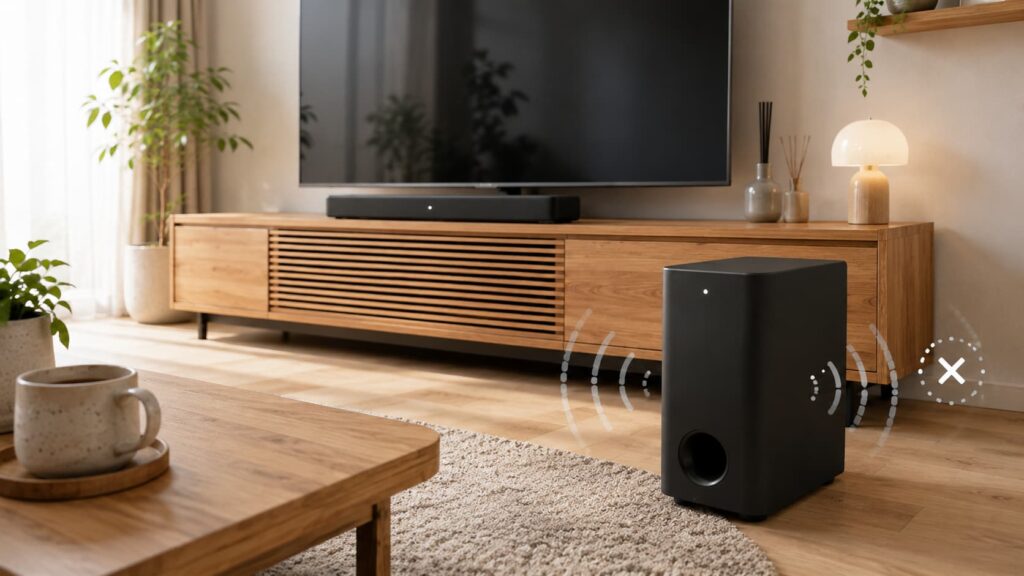
SR-C30Aはサウンドバー本体とサブウーファーが分かれているため、「本体からは音が出るのに低音が聞こえない」と感じることがあります。
この場合は、サブウーファーの電源、ワイヤレス接続、サブウーファー音量、再生している音源の内容を確認しましょう。
低音が少ない番組では、サブウーファーがほとんど鳴っていないように感じる場合もあります。
サブウーファーは音声信号をワイヤレスで受け取りますが、電源コードは必要です。
電源が入っていなかったり、サウンドバー本体との接続が不安定だったりすると低音が出ません。
また、サブウーファーの置き場所がサウンドバーから遠すぎたり、間に金属製家具や家電があったりすると通信に影響することがあります。
| サブウーファーで確認すること | 対処の目安 |
|---|---|
| 電源 | 電源コードとランプ表示を確認する |
| 音源 | 低音が多い映画や音楽で確認する |
| 音量 | サブウーファー音量を上げて試す |
| ワイヤレス接続 | サウンドバー本体との接続状態を確認する |
| 置き場所 | サウンドバーに近づける |
サブウーファーの電源が入っているか確認する
サブウーファーから音が出ないときは、まずサブウーファーの電源が入っているか確認しましょう。
SR-C30Aのサブウーファーはワイヤレス接続ですが、電源コードは必要です。
サウンドバー本体の電源が入っていても、サブウーファー側の電源が入っていなければ低音は出ません。
電源コードがコンセントにしっかり差し込まれているか、電源タップのスイッチが入っているかを確認します。
サブウーファーのランプ表示がある場合は、点灯や点滅の状態も見てください。
電源が入っていない、または接続状態を示す表示が不安定な場合は、コードを確認したうえで、サウンドバー本体とサブウーファーの距離や周囲の障害物も見直します。
低音が少ない音源では音が出ていないように感じる場合がある
サブウーファーは主に低音を担当するため、低音が少ない音源では音が出ていないように感じることがあります。
ニュース、会話中心の番組、静かなドラマなどでは、サブウーファーが目立つほど鳴らない場合があります。
これは故障ではなく、音源に低音成分が少ないだけかもしれません。
確認するときは、低音が含まれやすい映画、音楽、ライブ映像などを再生してみましょう。
爆発音やベース音、ドラムの低い音がある場面で確認すると、サブウーファーが動作しているか判断しやすくなります。
それでも低音がまったく感じられない場合は、サブウーファー音量や電源、ワイヤレス接続を見直してください。
番組の種類によって鳴り方が変わることを知っておくと、不安になりにくいです。
サブウーファー音量を上げて確認する
サブウーファーから音が出ていないように感じる場合は、サブウーファー音量を少し上げて確認してみましょう。
全体の音量とは別に低音の量感を調整できる場合があるため、低音が控えめになっていると存在感が弱く感じられることがあります。
調整するときは、一気に大きくせず、少しずつ上げるのがおすすめです。
低音を上げすぎると、床や壁に響きやすくなったり、会話が聞き取りにくくなったりすることがあります。
特に集合住宅や夜間の使用では注意が必要です。
低音が出ているか確認する目的で一時的に上げ、確認後は部屋や時間帯に合う音量へ戻しましょう。
音量だけでなく、サブウーファーの置き場所も低音の聞こえ方に影響します。
サウンドバー本体とのワイヤレス接続を確認する
SR-C30Aのサブウーファーは、サウンドバー本体とワイヤレスで接続されます。
そのため、電源が入っていてもワイヤレス接続がうまくいっていないと低音が出ません。
サブウーファーの接続状態を示すランプがある場合は、点灯や点滅の状態を確認しましょう。
接続が不安定な場合は、サウンドバー本体とサブウーファーの間に障害物がないか確認します。
金属製の家具、大型家電、無線LANルーター、電子レンジなどが近くにあると、無線接続に影響する場合があります。
まずはサブウーファーをサウンドバー本体に近づけ、見通しのよい場所で低音が出るか試してみましょう。
近づけると改善する場合は、置き場所が原因だった可能性があります。
サブウーファーをサウンドバーに近づける
サブウーファーから音が出ない、または途切れるように感じる場合は、サブウーファーをサウンドバー本体に近づけてみましょう。
ワイヤレス接続は距離や障害物の影響を受けることがあります。
テレビ台の横やサウンドバーの近くに置くと、接続が安定しやすくなります。
サブウーファーを部屋の奥や家具の裏に置いている場合は、一度テレビ台周辺へ移動して確認します。
金属製ラックの中や家電の近くに置いている場合も、通信が弱くなることがあります。
低音の迫力を出すために部屋の角へ置きたくなることもありますが、接続が不安定なら、まずは安定して動作する場所を優先しましょう。
音が出る場所を確認してから、少しずつ位置を調整すると失敗しにくいです。
SR-C30Aで一部の機器だけ音が出ない場合
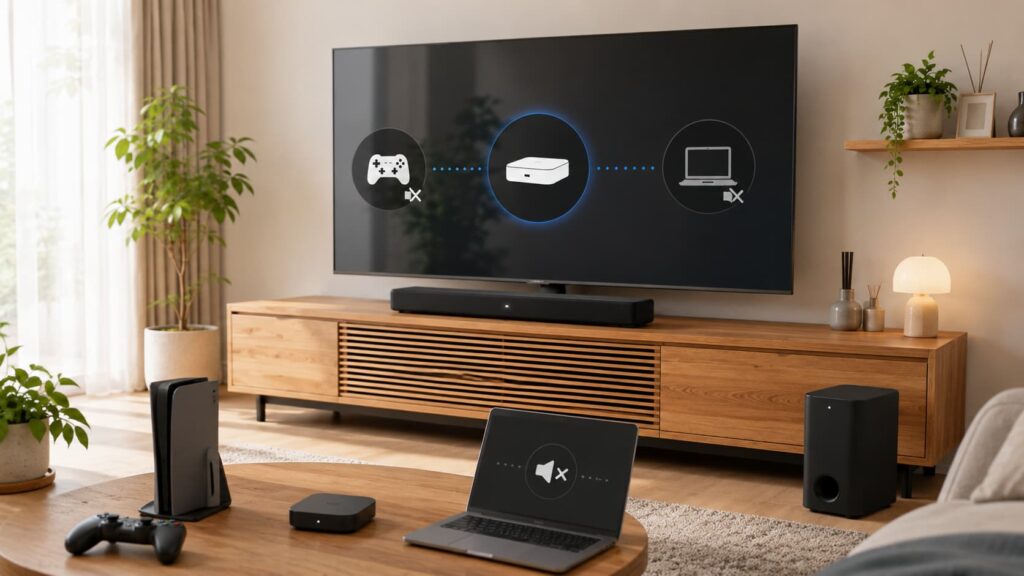
テレビ放送は聞こえるのにゲーム機だけ音が出ない、スマートフォンは聞こえるのにレコーダーだけ音が出ない、という場合は、SR-C30A本体ではなく接続機器側の設定が原因になっている可能性があります。
機器ごとに音声出力先や音声形式が異なるため、テレビやSR-C30Aの設定だけでは解決しない場合があります。
SR-C30Aにはゲーム機を直接接続するためのHDMI入力端子はないため、ゲーム機やレコーダーは基本的にテレビへ接続し、テレビからSR-C30Aへ音声を送る形になります。
そのため、テレビ側の音声出力設定に加えて、ゲーム機、レコーダー、パソコンなど接続元の音声設定も確認することが大切です。
| 機器 | 確認すること |
|---|---|
| ゲーム機 | テレビ経由で音声を送れているか確認する |
| レコーダー | 音声出力形式やテレビ側の入力設定を確認する |
| 動画配信機器 | 音声フォーマットを変更してみる |
| パソコン | 音声出力先が正しく選ばれているか確認する |
ゲーム機はテレビ経由で音声を送る
ゲーム機の音がSR-C30Aから出ない場合は、接続の流れを確認しましょう。
SR-C30Aにはゲーム機を直接つなぐためのHDMI入力端子がないため、ゲーム機はテレビのHDMI入力端子へ接続し、テレビからHDMI ARCや光デジタルでSR-C30Aへ音声を送ります。
ゲーム画面がテレビに映っているのに音が出ない場合は、テレビの音声出力先が外部スピーカーになっているか確認します。
さらに、ゲーム機側の音声出力形式も見直しましょう。
音声形式がテレビやSR-C30Aで処理しにくい設定になっていると、音が出ない場合があります。
まずはゲーム機側の音声出力を一般的な形式に変更し、テレビとSR-C30Aの入力が正しく選ばれているか確認してください。
レコーダーや動画配信機器の音声設定を確認する
テレビ放送はSR-C30Aから聞こえるのに、レコーダーや動画配信機器の音だけ出ない場合は、その機器側の音声設定を確認しましょう。
レコーダーや動画配信機器は、テレビへ映像と音声を送ります。
その音声をさらにテレビからSR-C30Aへ送るため、テレビ側と機器側の設定が合っている必要があります。
接続機器の設定画面で、「音声出力」「HDMI音声」「オーディオフォーマット」などの項目を探します。
自動やビットストリームで音が出ない場合は、PCMなど別の形式に変更してみると改善することがあります。
また、動画配信サービスごとに音声形式が異なる場合もあります。
特定のアプリや作品だけ音が出ないときは、テレビ側のデジタル音声出力形式も合わせて確認しましょう。
パソコン側の出力先をSR-C30Aに変更する
パソコンの音をSR-C30Aから出したい場合は、パソコン側の音声出力先を確認します。
HDMIでテレビへ接続している場合は、パソコンの音声がテレビへ出力され、その後テレビからSR-C30Aへ送られる流れになります。
Bluetoothで接続している場合は、パソコンの出力先としてSR-C30Aを選ぶ必要があります。
パソコンでは、内蔵スピーカー、外部モニター、Bluetooth機器など複数の出力先が表示されることがあります。
SR-C30Aに接続しているつもりでも、実際にはパソコン本体のスピーカーが選ばれている場合があります。
サウンド設定を開き、出力先を確認してください。
音量ミキサーやアプリごとの音量がミュートになっている場合もあるため、全体音量とアプリ音量の両方を見直しましょう。
接続機器の音声形式を変更してみる
一部の機器だけ音が出ない場合、接続機器の音声形式が原因になっていることがあります。
テレビやSR-C30Aで処理できない形式が出力されていると、映像は問題なく表示されても音だけ出ない場合があります。
特にゲーム機、レコーダー、動画配信機器、パソコンでは音声形式を変更できることがあります。
設定画面で、PCM、ビットストリーム、自動、Dolby Digitalなどの項目がある場合は、まずPCMに変更して音が出るか確認してみましょう。
PCMで音が出る場合は、元の形式が合っていなかった可能性があります。
設定を変更するときは、一度に複数の項目を変えず、1つずつ確認すると原因がわかりやすいです。
音が出る設定が見つかったら、必要に応じて好みの音質設定へ調整しましょう。
SR-C30Aの音が小さい・途切れるときの確認ポイント
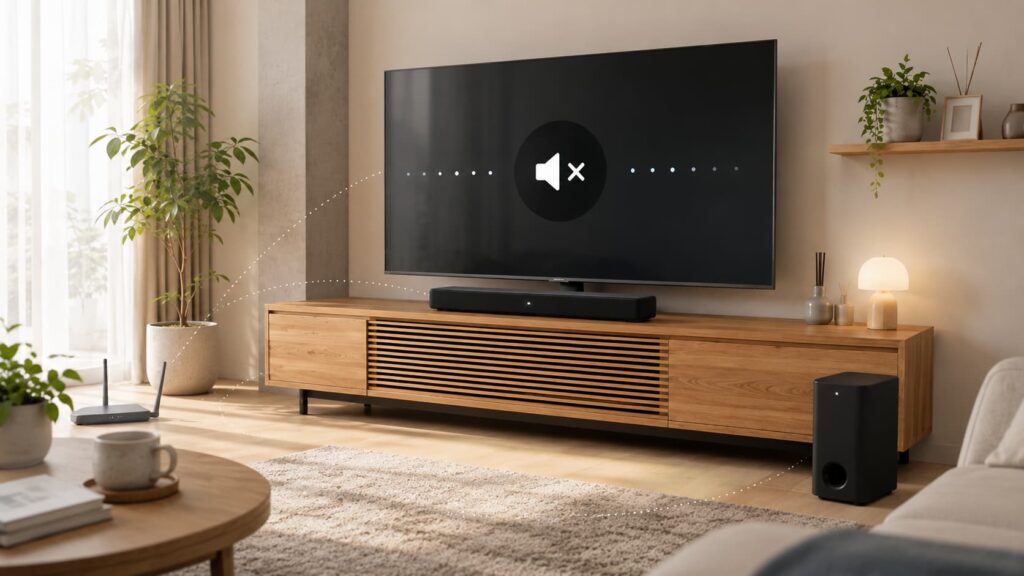
SR-C30Aから音は出ているけれど小さい、途中で途切れる、低音だけ不安定に感じる場合は、音量設定や接続環境を見直しましょう。
完全に音が出ない場合とは違い、音が小さい・途切れる症状では、テレビやスマートフォン側の音量、Bluetoothの距離、サブウーファーの置き場所、周囲の無線機器などが関係することがあります。
特にBluetooth接続やサブウーファーのワイヤレス接続では、距離や障害物の影響を受けることがあります。
無線LANルーターや電子レンジの近くで音が途切れる場合は、機器の位置を変えるだけで改善することもあります。
音量や低音設定だけでなく、接続環境も合わせて確認しましょう。
| 症状 | 確認すること |
|---|---|
| 音が小さい | SR-C30Aと接続元の音量を確認する |
| 低音が弱い | サブウーファー音量や置き場所を調整する |
| Bluetoothが途切れる | 距離や障害物を確認する |
| 低音が途切れる | サブウーファーと本体の距離を確認する |
テレビやスマートフォン側の音量を確認する
SR-C30Aの音が小さいときは、SR-C30A本体だけでなく、テレビやスマートフォン側の音量も確認しましょう。
Bluetooth接続では、スマートフォンのメディア音量が低いと、SR-C30A側の音量を上げても小さく聞こえることがあります。
テレビ接続でも、テレビ側の音声出力設定によっては音量の連動がうまくいかない場合があります。
まずSR-C30Aの音量を中程度にし、接続元の音量も確認します。
スマートフォンでは音楽アプリや動画アプリの音量、パソコンではアプリごとの音量も影響する場合があります。
音が小さいからといって、いきなり最大音量にすると、設定が戻ったときに大きな音が出る可能性があります。
少しずつ調整しながら、どちらの音量が影響しているか確認してください。
サブウーファーや低音設定を調整する
低音が小さい、迫力が足りないと感じる場合は、サブウーファー音量や低音設定を確認しましょう。
SR-C30Aの全体音量が十分でも、サブウーファー音量が控えめだと低音の存在感が弱くなります。
映画や音楽など、低音が含まれる音源を再生しながら少しずつ調整するとわかりやすいです。
ただし、低音を上げすぎると、会話が聞き取りにくくなったり、床や壁に響きやすくなったりすることがあります。
部屋の角や壁際にサブウーファーを置いている場合は、低音が強く感じられやすいです。
反対に、家具の中に入れている場合は音がこもることがあります。
低音設定と置き場所の両方を見直すと、自然で聞きやすい低音に調整しやすくなります。
Bluetooth接続では距離や障害物を確認する
Bluetooth接続で音が途切れる場合は、スマートフォンとSR-C30Aの距離や障害物を確認しましょう。
スマートフォンを別の部屋に置いていたり、厚い壁や大きな家具を挟んでいたりすると、通信が不安定になることがあります。
まずはスマートフォンをSR-C30Aの近くに置いて、音が途切れないか試してみましょう。
周囲にBluetooth機器が多い場合や、無線LAN機器が近くにある場合も、音が途切れやすくなることがあります。
スマートフォンが別の機器に自動接続しようとしている場合もあるため、不要なBluetooth接続を切っておくと安定しやすいです。
音が途切れる原因は機器の故障とは限りません。
まずは距離を近づけ、障害物を減らし、接続先を確認することから始めてください。
無線LANルーターや電子レンジの近くを避ける
SR-C30AのBluetooth接続やサブウーファーのワイヤレス接続が不安定なときは、無線LANルーターや電子レンジなどの近くを避けることも大切です。
これらの機器は無線通信に影響する場合があり、音が途切れたり、接続が不安定になったりすることがあります。
テレビ台周辺には、ルーター、ゲーム機、レコーダー、電源タップなどが集まりやすいため、機器同士が近すぎないか確認しましょう。
サブウーファーをルーターのすぐ横や金属製ラックの中に置いている場合は、少し離してみると改善することがあります。
電子レンジは使用中に影響が出やすいことがあるため、キッチンに近い場所へサブウーファーを置いている場合も注意しましょう。
SR-C30Aの音が出ないときにやってはいけないこと
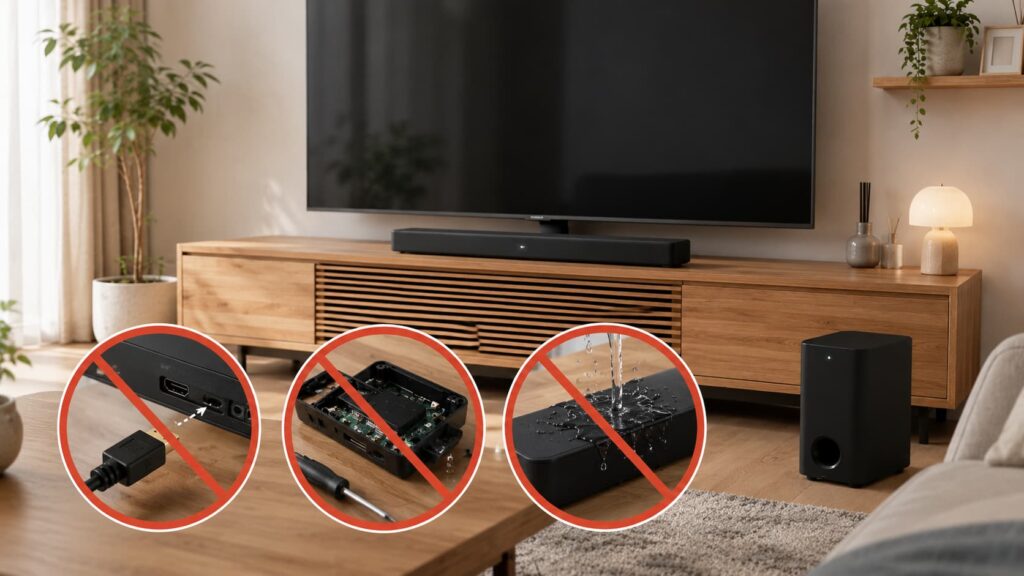
SR-C30Aから音が出ないと焦ってしまいますが、無理な確認作業は避けましょう。
ケーブルを力任せに差し込んだり、何度も電源コードを抜き差ししたり、本体を分解したりすると、故障やけがにつながる可能性があります。
音が出ない原因は設定や接続の問題であることも多いため、安全に確認することが大切です。
特に端子まわりは繊細です。
HDMI端子や光デジタル端子に合わない向きでケーブルを押し込むと、端子を傷めることがあります。
また、水気やほこりが多い場所で作業すると、電気機器として安全とはいえません。
確認しても改善しない場合は、無理に使い続けず、購入店やメーカーサポートへ相談することも検討しましょう。
| 避けたい行動 | 理由 |
|---|---|
| 無理な差し込み | 端子やケーブルを傷める可能性がある |
| 電源コードの連続抜き差し | 本体や電源まわりに負担がかかる |
| 分解 | 故障やけがの原因になる |
| 水気の近くで作業 | 電気機器として危険がある |
| 異常時の使用継続 | 状態が悪化する可能性がある |
ケーブルを無理に差し込まない
音が出ないときに、ケーブルが奥まで入っていないのではないかと強く押し込みたくなるかもしれません。
しかし、HDMIケーブルや光デジタルケーブルには向きがあり、無理に差し込むと端子を傷める可能性があります。
入らないと感じたら、力を入れる前に向きや端子の種類を確認しましょう。
光デジタルケーブルでは、先端の保護キャップが付いたままになっていることもあります。
キャップが付いていると正しく差し込めません。
また、HDMI端子は斜めに差し込むと接触不良や破損の原因になります。
ケーブルを確認するときは、電源を切ってから、まっすぐ丁寧に抜き差しします。
端子に違和感がある場合は、無理に作業を続けず、状態をよく確認しましょう。
何度も電源コードを抜き差しし続けない
再起動のために電源を入れ直すことはありますが、何度も連続して電源コードを抜き差しし続けるのは避けましょう。
電源まわりに負担がかかるだけでなく、根本的な原因がわからないまま作業を繰り返すことになります。
まずは電源、音量、入力、テレビ設定、ケーブル接続を順番に確認することが大切です。
電源を入れ直す場合は、テレビとSR-C30Aの電源を切り、少し待ってから再度入れます。
コンセントを抜く必要がある場合も、落ち着いて一度だけ行い、すぐに何度も繰り返さないようにしましょう。
電源コードやプラグに傷み、熱、焦げたにおいなどの異常がある場合は、使用を中止してください。
音が出ない問題とは別に、安全確認が必要になります。
本体を分解しない
SR-C30Aから音が出ない場合でも、本体を分解して確認するのは避けましょう。
内部にはユーザーが触れるべきではない部品があり、分解すると故障やけがの原因になる可能性があります。
また、保証や修理の面でも不利になる場合があります。
音が出ない原因の多くは、接続、入力、音量、テレビ側の設定、Bluetooth接続など外部から確認できる部分にあります。
本体内部を開ける前に確認できることはたくさんあります。
ケーブルを変える、入力を切り替える、テレビ設定を見直す、再起動するなどを行っても改善しない場合は、自分で分解せず、購入店やサポート窓口へ相談しましょう。
安全に使うことを最優先にしてください。
水気やほこりが多い場所で確認作業をしない
SR-C30Aは電気機器なので、水気や湿気の多い場所で確認作業をするのは避けましょう。
濡れた手で電源プラグやケーブルを触ることも危険です。
飲み物を近くに置いたまま作業したり、加湿器のすぐ近くで接続確認をしたりするのも避けたほうが安心です。
また、テレビ台の裏にほこりがたまっている場合は、確認作業の前に周囲を整えておくと安全です。
ただし、掃除をするときも、電源を切ってから行い、端子部分へ水分を使わないようにしましょう。
ほこりが多い場所でケーブルを抜き差しすると、端子まわりに汚れが入り込む可能性もあります。
明るく乾いた場所で、落ち着いて確認作業を進めてください。
改善しない場合は使用を中止して相談する
基本的な確認をしても音が出ない場合や、異臭、煙、異常な発熱、焦げたようなにおいがある場合は、使用を中止しましょう。
音が出ないだけなら設定の問題であることも多いですが、異常がある状態で使い続けるのは安全ではありません。
電源コードや本体に異常が見られる場合は、何度も電源を入れ直したり、別のケーブルを無理に試したりせず、購入店やサポート窓口へ相談してください。
症状を伝えるときは、接続方法、使っているテレビや機器、どの入力で音が出ないのか、いつから症状が出たのかを整理しておくとスムーズです。
安全に確認できる範囲を超えた場合は、無理をしないことが大切です。
SR-C30Aから音が出ないときの対処法まとめ
SR-C30Aから音が出ないときは、まず電源、音量、消音、入力選択を確認しましょう。
基本的な部分で原因が見つかることは少なくありません。
テレビの音が出ない場合は、テレビ側の音声出力先を外部スピーカーに変更し、デジタル音声出力形式も確認します。
HDMI ARC接続ではARC対応端子、HDMIコントロール、HDMIケーブルの差し込みを見直しましょう。
光デジタル接続では、ケーブルの向き、テレビの光デジタル音声出力端子、SR-C30Aの入力、テレビの音声形式を確認します。
Bluetoothで音が出ない場合は、スマートフォンがSR-C30Aに接続されているか、入力がBluetoothになっているか、スマートフォン側のメディア音量が上がっているかを見直しましょう。
サブウーファーだけ音が出ない場合は、電源、低音音源、サブウーファー音量、ワイヤレス接続、置き場所を確認します。
| 症状 | 最初に確認したいこと |
|---|---|
| まったく音が出ない | 電源・音量・消音・入力 |
| テレビの音が出ない | テレビの音声出力先 |
| HDMI ARCで音が出ない | ARC対応端子とHDMIコントロール |
| 光デジタルで音が出ない | ケーブルの差し込みと音声形式 |
| Bluetoothで音が出ない | 接続先・入力・スマートフォン音量 |
| サブウーファーだけ音が出ない | 電源・低音音源・ワイヤレス接続 |
確認作業では、ケーブルを無理に差し込んだり、本体を分解したりしないようにしましょう。
安全に確認できる範囲で一つずつ見直し、それでも改善しない場合や異常を感じる場合は、使用を中止して相談することが大切です。
音が出ない原因を順番に切り分ければ、SR-C30Aを再び快適に使える可能性が高まります。