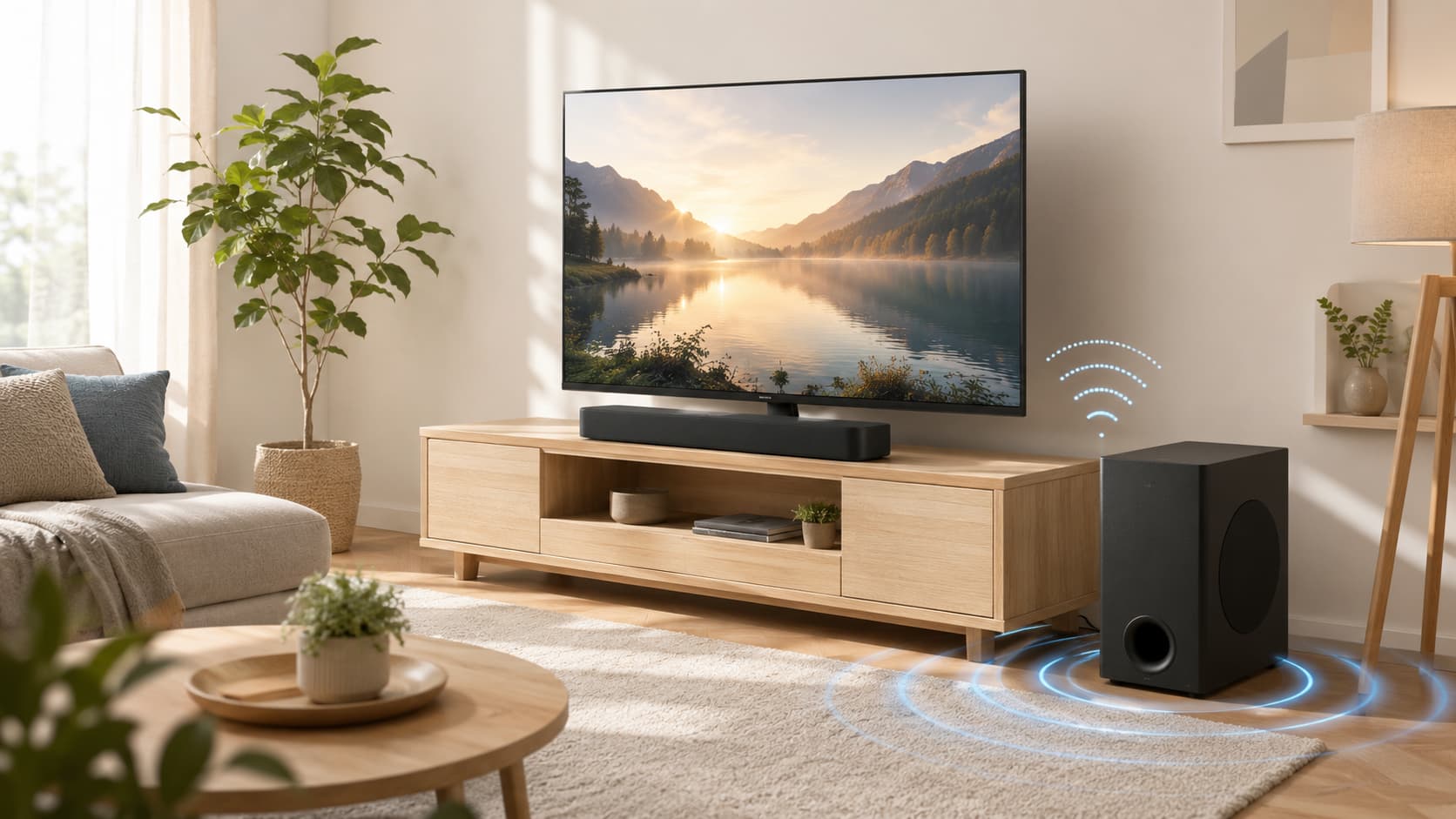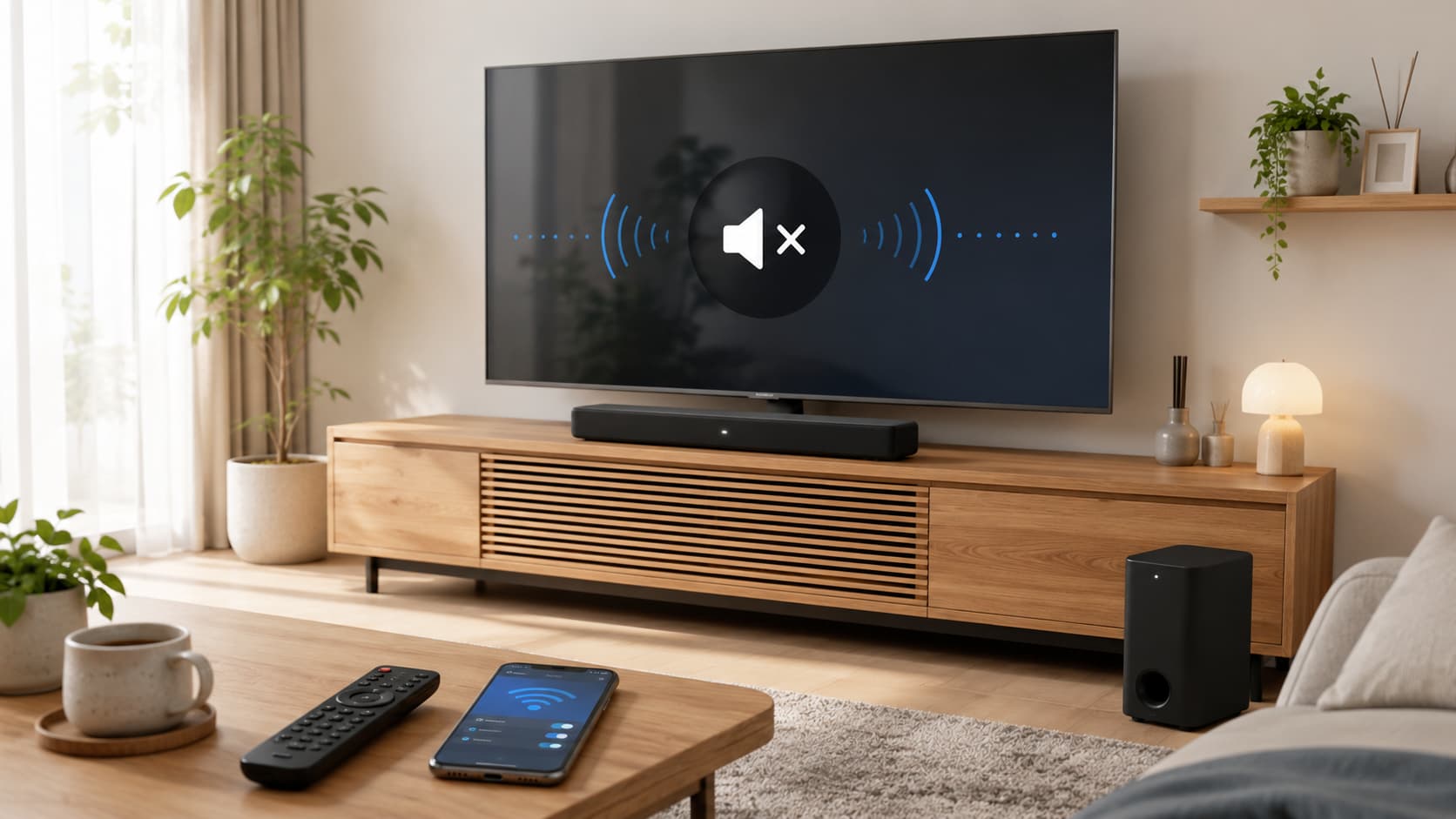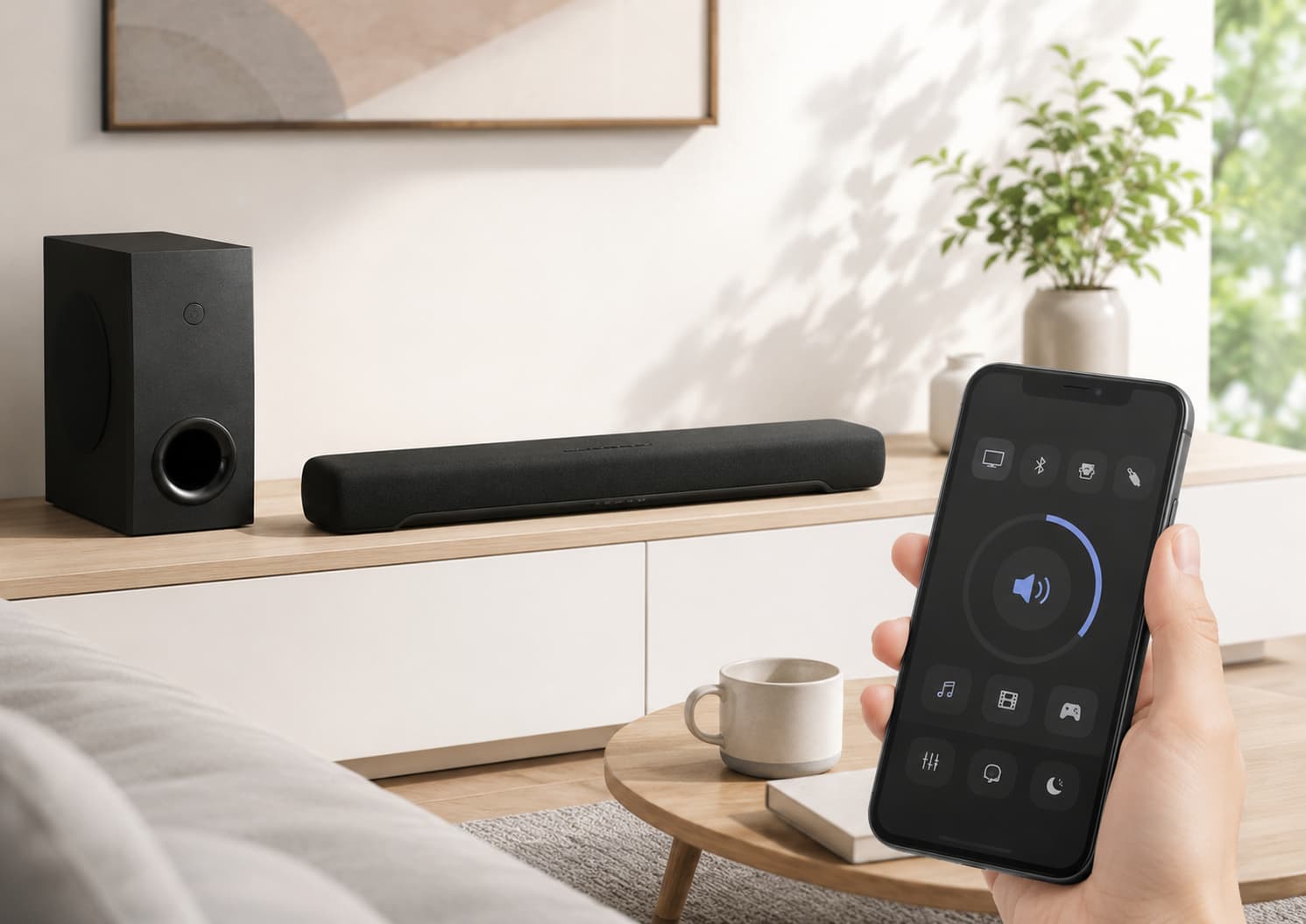
SR-C30Aは、付属リモコンだけでなく、スマートフォンアプリ「Sound Bar Remote」からも操作できます。
テレビの音量を調整したり、入力を切り替えたり、サウンドモードを選んだりできるため、手元のスマートフォンで操作したい方に便利です。
ただ、初めて使うときは「どのアプリを入れればいいの?」「Bluetooth接続は必要?」「アプリで何ができるの?」と迷うこともありますよね。
サウンドバーのアプリは似た名前のものもあるため、対応アプリを間違えないことも大切です。
この記事では、SR-C30Aで使えるアプリ「Sound Bar Remote」の使い方を、初心者の方にもわかりやすく解説します。
インストール方法、Bluetooth接続、音量調整、入力切り替え、サウンドモードの選び方、つながらないときの確認ポイントまでまとめて紹介します。

 ポチップ
ポチップ
- SR-C30Aのアプリ「Sound Bar Remote」でできることを先に確認
- Sound Bar Remoteを使う前に確認したいこと
- Sound Bar Remoteアプリをインストールする方法
- SR-C30AとスマートフォンをBluetooth接続する方法
- Sound Bar Remoteで音量を調整する使い方
- Sound Bar Remoteで入力を切り替える方法
- Sound Bar Remoteでサウンドモードを選ぶ方法
- Sound Bar Remoteでクリアボイスや低音機能を使う方法
- Sound Bar RemoteがSR-C30Aにつながらないときの対処法
- Sound Bar Remoteと付属リモコンの違い
- SR-C30Aのアプリ「Sound Bar Remote」の使い方まとめ
SR-C30Aのアプリ「Sound Bar Remote」でできることを先に確認
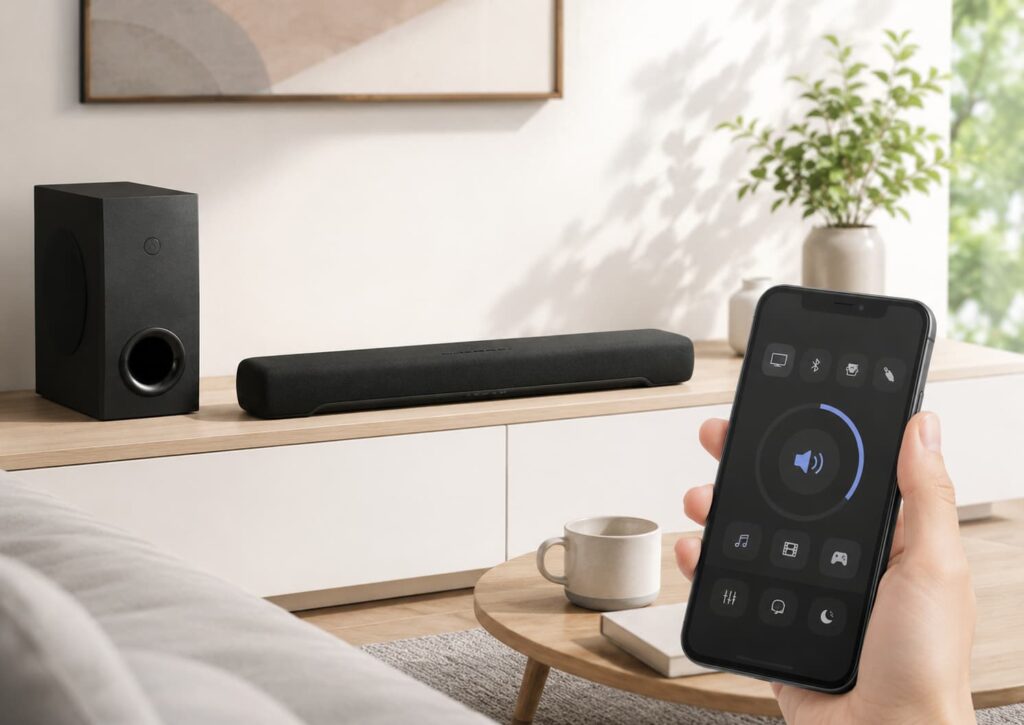
SR-C30Aで使うアプリは「Sound Bar Remote」です。
スマートフォンやタブレットからSR-C30Aを操作できるアプリで、付属リモコンが手元にないときや、画面を見ながら設定を変えたいときに便利です。
テレビの前まで行かなくても、スマートフォンから音量や入力を調整できるため、普段の使い勝手をよくしてくれます。
アプリでできることは、音量調整、入力切り替え、サウンドモードの選択、クリアボイスや低音関連の設定などです。
すべての操作を必ずアプリで行う必要はありませんが、設定状態を確認しながら使える点が魅力です。
まずは、どのような場面で役立つのかを整理しておきましょう。
| できること | 使いやすい場面 |
|---|---|
| 音量調整 | テレビや映画の音量を手元で変えたいとき |
| 入力切り替え | テレビ・Bluetooth・光デジタルを使い分けたいとき |
| サウンドモード選択 | 番組や映画、音楽に合わせて音を変えたいとき |
| 低音調整 | サブウーファーの響きを調整したいとき |
| クリアボイス | 人の声を聞き取りやすくしたいとき |
スマートフォンからSR-C30Aを操作できる
Sound Bar Remoteを使うと、スマートフォンからSR-C30Aを操作できます。
付属リモコンを探さなくても、普段手元にあるスマートフォンで音量や入力を変えられるため、ソファでくつろぎながら使いやすいです。
テレビを見ている途中で音量を少し下げたいときや、スマートフォンの音楽再生へ切り替えたいときにも便利です。
また、アプリは画面上で操作できるため、どの入力を選んでいるのか、どの機能を使っているのかを確認しやすいのもメリットです。
リモコンのボタンだけでは状態がわかりにくいと感じる方でも、アプリなら感覚的に操作しやすくなります。
ただし、アプリを使うにはスマートフォンとSR-C30Aを接続する必要があるため、最初の設定だけは落ち着いて進めましょう。
音量調整や入力切り替えができる
Sound Bar Remoteでは、SR-C30Aの音量を上げ下げしたり、入力を切り替えたりできます。
テレビの音声を聞くときはTV入力、スマートフォンの音楽を再生するときはBluetooth入力、別の機器を光デジタルで接続しているときは対応する入力を選びます。
接続機器が増えるほど、入力切り替えをアプリで確認できると便利です。
音が出ないときも、アプリで入力状態を確認できると原因を探しやすくなります。
たとえば、テレビを見たいのにBluetooth入力のままになっていると、テレビの音は出ません。
反対に、スマートフォンの音楽を再生したいのにTV入力が選ばれていると、スマートフォン側で再生しても聞こえないことがあります。
音量と入力は基本操作なので、最初に覚えておきたいポイントです。
サウンドモードを選びやすい
SR-C30Aでは、視聴する内容に合わせてサウンドモードを切り替えられます。
テレビ番組、映画、音楽、ゲームなど、聞きたい内容によって合う音のバランスは変わります。
Sound Bar Remoteを使えば、アプリ画面からモードを選びやすく、今どのモードを使っているかも確認しやすくなります。
たとえば、ニュースやドラマでは人の声が自然に聞こえる設定、映画では広がりや迫力を感じやすい設定、音楽ではバランスよく聞こえる設定を選ぶと快適です。
難しく考えすぎる必要はなく、実際に聞きながら「聞きやすい」と感じるものを選べば大丈夫です。
アプリなら切り替えも簡単なので、いくつか試して自分の好みに合うモードを見つけてみましょう。
リモコンが手元にないときにも使いやすい
SR-C30Aには付属リモコンがありますが、リモコンがテーブルの上になかったり、家族が別の場所に置いていたりすることもあります。
そのようなときにSound Bar Remoteを入れておくと、スマートフォンから操作できるため便利です。
普段からスマートフォンを手元に置いている方なら、リモコン代わりとして使いやすいでしょう。
ただし、スマートフォンの電池が切れているとアプリは使えません。
また、Bluetooth接続がうまくいかないときは、アプリ操作ができない場合もあります。
そのため、アプリだけに頼るのではなく、付属リモコンもすぐ使える場所に置いておくと安心です。
普段はアプリ、すぐ操作したいときやスマートフォンが使えないときはリモコン、というように使い分けると快適です。
Sound Bar Remoteを使う前に確認したいこと
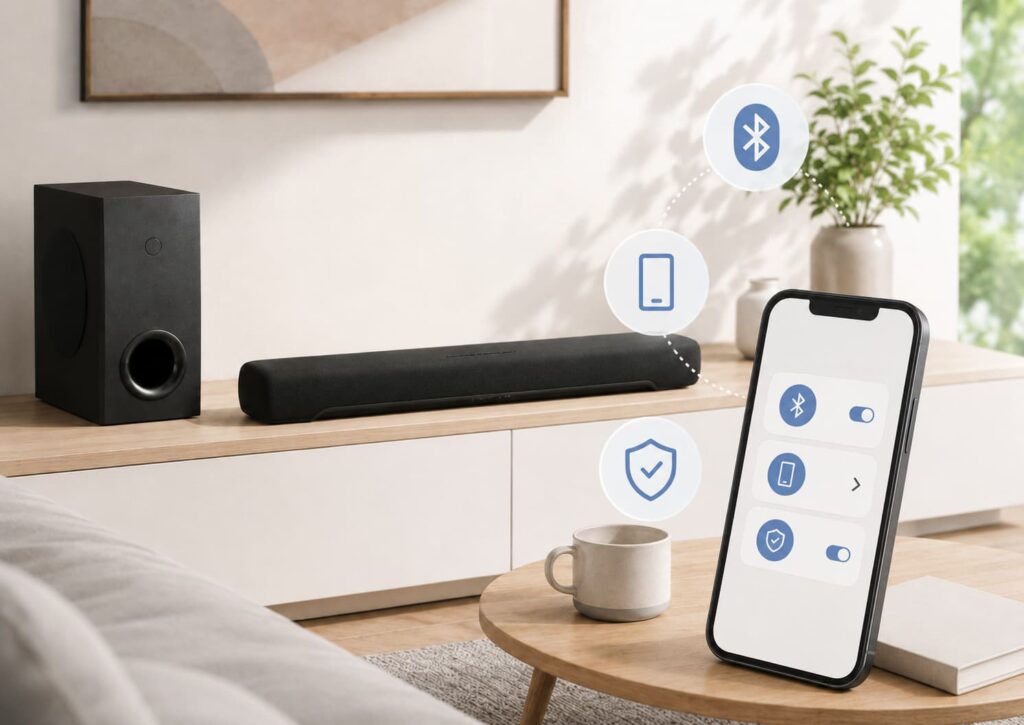
Sound Bar Remoteを使う前に、いくつか確認しておきたいことがあります。
アプリを入れればすぐに使えるように感じるかもしれませんが、対応機器、スマートフォンのBluetooth設定、アプリの権限などが関係します。
最初に確認しておくと、接続できないときにも慌てずに対処できます。
特に大切なのは、SR-C30Aに対応しているアプリを選ぶことです。
ヤマハには複数の音響機器向けアプリがあるため、似た名前のアプリと間違えると操作できない場合があります。
また、スマートフォンのOSが古い場合や、Bluetoothがオフになっている場合も使えません。
事前確認をしてからインストールへ進みましょう。
| 確認項目 | 理由 |
|---|---|
| 対応アプリ | 違うアプリではSR-C30Aを操作できない場合がある |
| Bluetooth | スマートフォンとSR-C30Aの接続に必要 |
| 対応OS | 古いスマートフォンでは使えない場合がある |
| アプリ権限 | Bluetooth検出や接続に必要な場合がある |
SR-C30Aが対応機器に含まれているか確認する
アプリを入れる前に、SR-C30AがSound Bar Remoteの対応機器に含まれているか確認しましょう。
ヤマハのサウンドバー用アプリには複数の種類があり、名前が似ているものもあります。
対応していないアプリを入れてしまうと、スマートフォンにアプリは入っていても、SR-C30Aを見つけられなかったり、操作できなかったりすることがあります。
アプリストアで検索するときは、「Sound Bar Remote」という名称と、提供元がヤマハであることを確認します。
似た名前のアプリや、別の機器向けアプリを選ばないようにしましょう。
すでに別のヤマハ製品を使っていて別アプリを入れている場合でも、SR-C30AではSound Bar Remoteを使うと覚えておくとわかりやすいです。
スマートフォンのBluetoothをオンにする
Sound Bar Remoteを使うには、スマートフォンのBluetoothをオンにしておく必要があります。
アプリはスマートフォンとSR-C30Aを無線で接続して操作するため、BluetoothがオフになっているとSR-C30Aを見つけられません。
アプリを起動する前に、スマートフォンの設定画面からBluetoothをオンにしておきましょう。
Bluetoothをオンにしているのに接続できない場合は、一度オフにしてから再度オンにする方法もあります。
スマートフォンは、以前接続したイヤホンやスピーカーに自動接続している場合もあります。
その場合、SR-C30Aを選びたいのに別の機器へつながってしまうことがあります。
接続先一覧を確認し、必要に応じて不要な機器の接続を解除してください。
アプリの対応OSを確認する
Sound Bar Remoteはスマートフォンやタブレットで使用しますが、すべての端末で必ず使えるわけではありません。
アプリには対応OSがあり、スマートフォンのOSが古すぎるとインストールできなかったり、正常に動作しなかったりする場合があります。
アプリストアで表示される対応条件を確認しておくと安心です。
特に長く使っているスマートフォンでは、OSの更新が止まっていることがあります。
アプリが見つからない、インストールボタンが表示されない、インストールしてもすぐ終了してしまう場合は、スマートフォン側の環境が関係しているかもしれません。
OSを更新できる場合は、事前にバックアップを取ったうえで更新を検討しましょう。
無理に古い端末で使おうとせず、対応している端末を使うことも大切です。
位置情報やBluetoothの許可を求められる場合がある
アプリを初めて起動すると、Bluetoothや位置情報などの許可を求められる場合があります。
これは、近くにあるSR-C30Aを探したり、スマートフォンと接続したりするために必要になることがあります。
表示された内容を確認し、アプリの利用に必要な権限は許可しましょう。
許可を拒否した場合、アプリがSR-C30Aを見つけられないことがあります。
「アプリを入れたのに接続できない」というときは、スマートフォンの設定からアプリの権限を確認してください。
iPhoneでもAndroidでも、アプリごとにBluetoothや位置情報の許可を変更できる場合があります。
権限の表示が出ると少し不安になるかもしれませんが、接続に必要な確認として落ち着いて対応しましょう。
Sound Bar Remoteアプリをインストールする方法
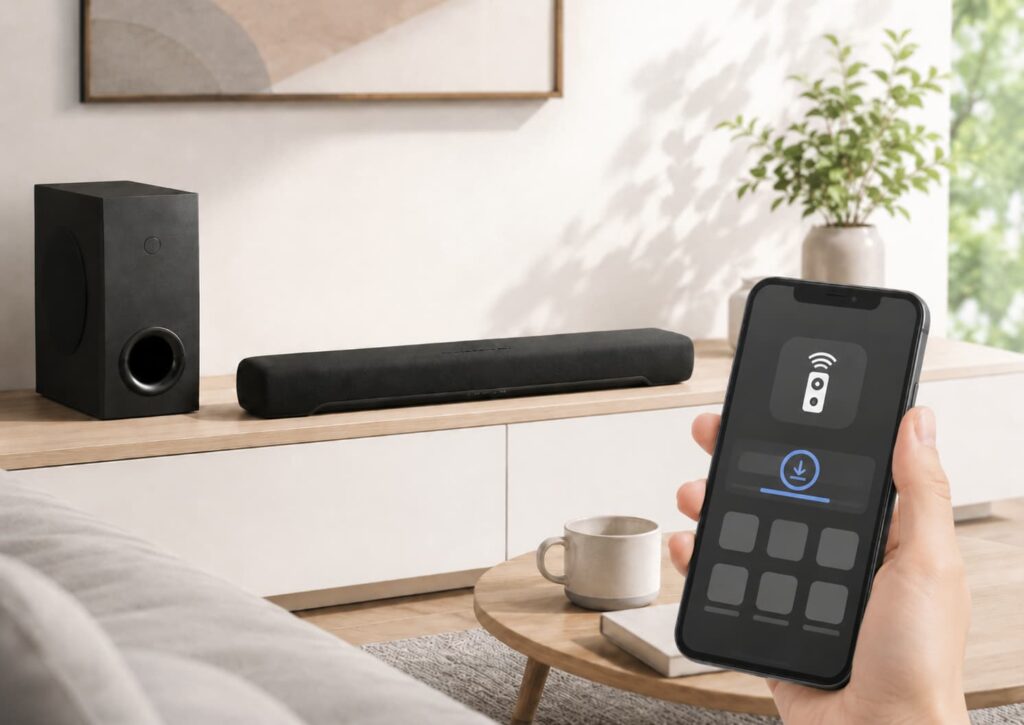
Sound Bar Remoteを使うには、まずスマートフォンにアプリをインストールします。
iPhoneの場合はApp Store、Androidスマートフォンの場合はGoogle Playから探します。
アプリ名が似ているものを間違って入れないよう、名称と提供元を確認してからインストールしましょう。
インストール自体は、一般的なスマートフォンアプリと同じ流れです。
アプリストアで検索し、インストールボタンを押して、完了後に起動します。
初回起動時には、Bluetoothや通知、位置情報などの許可を求められることがあります。
ここでは、インストール時に確認したいポイントを順番に見ていきます。
| 手順 | 内容 |
|---|---|
| 1 | アプリストアを開く |
| 2 | Sound Bar Remoteを検索する |
| 3 | ヤマハの公式アプリか確認する |
| 4 | インストールして起動する |
| 5 | 必要な権限を確認して許可する |
App StoreまたはGoogle Playでアプリを探す
iPhoneを使っている方はApp Store、Androidスマートフォンを使っている方はGoogle Playを開きます。
検索欄に「Sound Bar Remote」と入力して、アプリを探しましょう。
カタカナや日本語ではなく、英語表記で検索したほうが見つけやすい場合があります。
検索結果には、似た名前のアプリや関連アプリが表示されることがあります。
急いで選ばず、アプリ名をしっかり確認してください。
ヤマハの音響機器向けアプリには複数の種類があるため、別のアプリを入れてしまうとSR-C30Aを操作できない可能性があります。
アプリ名、アイコン、提供元を見て、Sound Bar Remoteであることを確認してからインストールへ進みましょう。
ヤマハの公式アプリか確認してインストールする
アプリを選ぶときは、提供元がヤマハであることを確認してください。
公式アプリであれば、SR-C30Aとの接続や操作を前提に作られているため安心です。
似た名前の非公式アプリや、別用途のアプリを入れてしまうと、期待した操作ができないだけでなく、余計な混乱につながることがあります。
アプリページでは、対応機器や機能説明も確認できます。
SR-C30Aを使う目的であれば、対応サウンドバー向けのアプリであることを見ておくとよいでしょう。
問題なければインストールボタンを押します。
通信環境によってはダウンロードに時間がかかる場合があります。
インストールが完了するまで、アプリストアを閉じずに待つとスムーズです。
インストール後にアプリを起動する
インストールが完了したら、スマートフォンのホーム画面またはアプリ一覧からSound Bar Remoteを起動します。
初回起動時には、アプリの説明画面や利用に必要な権限の確認画面が表示される場合があります。
表示内容を確認しながら進めてください。
この時点でSR-C30Aの電源が入っていないと、アプリが本体を見つけられない場合があります。
アプリを起動する前に、SR-C30Aの電源を入れておきましょう。
スマートフォンのBluetoothもオンにしておくと、接続が進めやすくなります。
もしアプリがSR-C30Aを見つけない場合でも、すぐに故障と考える必要はありません。
Bluetooth設定や権限、SR-C30Aの電源状態を順番に確認しましょう。
通知や権限の表示が出たときの考え方
アプリを起動すると、通知、Bluetooth、位置情報などの許可を求める表示が出ることがあります。
初めて見ると「許可して大丈夫かな」と迷うかもしれませんが、SR-C30Aを探したり接続したりするために必要な項目が含まれる場合があります。
Bluetooth関連の許可は、アプリ操作に必要なことが多いです。
通知については、必ずしも常に必要とは限りません。
通知が不要な場合は、あとからスマートフォンの設定で変更できます。
ただし、Bluetoothや近くの機器を探す権限を拒否すると、SR-C30Aを検出できないことがあります。
接続できないときは、アプリを削除する前に、権限設定を見直してみましょう。
設定画面で許可を変更し、アプリを再起動すると改善する場合があります。
ポチップ
SR-C30AとスマートフォンをBluetooth接続する方法
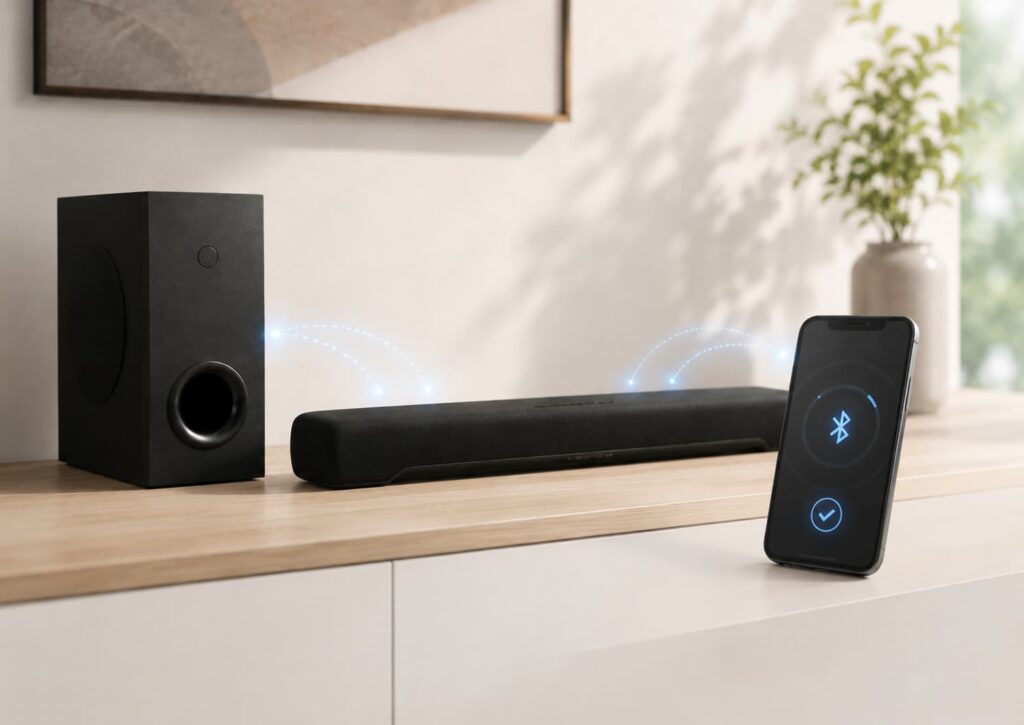
Sound Bar Remoteを使うには、SR-C30AとスマートフォンをBluetoothで接続します。
Bluetooth接続と聞くと難しく感じるかもしれませんが、基本はイヤホンやスピーカーを接続するときと同じです。
SR-C30Aの電源を入れ、スマートフォンのBluetooth設定からSR-C30Aを選ぶ流れになります。
接続が完了したら、Sound Bar Remoteを開いて操作できるか確認します。
すでに別のスマートフォンやBluetooth機器と接続されている場合は、接続先を切り替える必要があることもあります。
ここでは、初めて接続する方にもわかりやすいように、順番に説明します。
| 接続の流れ | 確認すること |
|---|---|
| SR-C30Aの電源を入れる | 本体が操作できる状態にする |
| Bluetoothをオンにする | スマートフォン側の設定を確認する |
| SR-C30Aを選ぶ | 接続先を間違えない |
| アプリを開く | 操作画面が表示されるか確認する |
SR-C30Aの電源を入れる
まず、SR-C30Aの電源を入れます。
電源が入っていない状態では、スマートフォンから本体を見つけることができません。
テレビと接続している場合でも、テレビの電源だけでなくSR-C30A本体が操作できる状態になっているか確認しましょう。
電源を入れたら、少し待ってからスマートフォン側の設定へ進みます。
起動直後は本体が接続準備をしている場合があるため、すぐに表示されなくても焦らなくて大丈夫です。
もし電源が入らない場合は、電源コードが抜けていないか、コンセントが使える状態かを確認してください。
サブウーファーの電源とは別に、サウンドバー本体の電源が必要です。
スマートフォン側でBluetooth設定を開く
次に、スマートフォンのBluetooth設定を開きます。
iPhoneでは設定アプリからBluetoothを開き、Androidでは設定内の接続やBluetoothの項目を開きます。
Bluetoothがオフになっている場合はオンにしましょう。
オンにすると、近くにある接続可能な機器が一覧に表示されます。
一覧にSR-C30Aがすぐ表示されない場合は、少し待ってみてください。
周囲にBluetooth機器が多いと、表示までに時間がかかることがあります。
すでにイヤホンや別のスピーカーに接続されている場合は、一度その接続を解除してから試すと見つけやすくなります。
スマートフォンをSR-C30Aの近くに置いて操作するのも効果的です。
接続先からSR-C30Aを選ぶ
Bluetooth機器の一覧にSR-C30Aが表示されたら、接続先として選びます。
機器名は表示環境によって少し異なる場合がありますが、SR-C30Aとわかる名称を選びましょう。
接続確認の表示が出た場合は、内容を確認して接続を許可します。
接続が完了すると、スマートフォン側で「接続済み」のような表示になります。
ここで別の機器を選んでしまうと、Sound Bar RemoteでSR-C30Aを操作できない場合があります。
自宅に複数のBluetoothスピーカーやイヤホンがある場合は、名前をよく見て選びましょう。
接続に失敗したときは、Bluetoothを一度オフにしてから再びオンにし、もう一度SR-C30Aを選び直します。
接続できたらSound Bar Remoteを開く
Bluetooth接続ができたら、Sound Bar Remoteを開きます。
正常に接続できていれば、アプリ上でSR-C30Aを操作できる画面が表示されます。
音量や入力、サウンドモードなどの項目が表示されるか確認しましょう。
Bluetooth接続はできているのにアプリで操作できない場合は、アプリの権限や接続先を確認します。
スマートフォンが別のBluetooth機器に接続されていないか、アプリがBluetoothの使用を許可されているかを見直してください。
アプリを一度終了して再起動するだけで改善する場合もあります。
最初の接続時は少し手間に感じるかもしれませんが、一度設定できれば次回から使いやすくなります。
Sound Bar Remoteで音量を調整する使い方
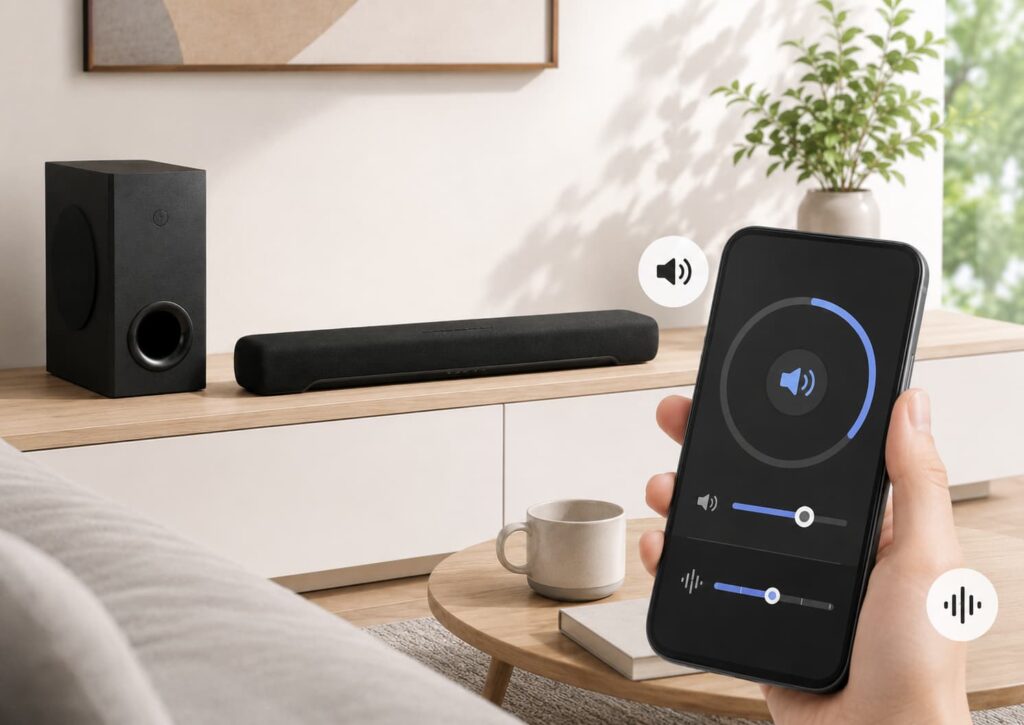
Sound Bar Remoteの基本操作として、まず覚えておきたいのが音量調整です。
テレビ番組や映画、音楽によって聞きやすい音量は変わります。
アプリを使えば、スマートフォンの画面を見ながら音量を上げ下げできるため、細かく調整しやすいです。
また、SR-C30Aはサブウーファー付きのサウンドバーなので、全体の音量だけでなく低音の量感も意識すると快適に使えます。
昼間は迫力を楽しみ、夜間は低音を控えめにするなど、場面に合わせて調整しましょう。
音量を変えるときは、急に大きくしすぎないことも大切です。
| 調整項目 | おすすめの使い方 |
|---|---|
| 全体音量 | テレビや映画の聞きやすさを調整する |
| サブウーファー音量 | 低音の迫力や響きを調整する |
| 消音 | 一時的に音を止めたいときに使う |
| 夜間の低音 | 響きすぎないよう控えめにする |
全体の音量を上げ下げする
Sound Bar Remoteでは、SR-C30A全体の音量を調整できます。
テレビ番組の会話が小さいとき、映画の効果音が大きすぎるとき、音楽を少し大きめに楽しみたいときなど、手元のスマートフォンから調整できるのは便利です。
音量を上げるときは、一気に大きくせず、少しずつ変えるのがおすすめです。
動画配信サービスやテレビ番組によって音の大きさが違うことがあり、前の番組ではちょうどよくても、次の動画では急に大きく感じる場合があります。
特に夜間や集合住宅では、低音だけでなく全体音量も控えめにすると安心です。
聞き取りにくいときは、音量を大きくするだけでなく、クリアボイス機能も試してみましょう。
サブウーファーの低音量を調整する
SR-C30Aはサブウーファーが付いているため、低音の迫力を楽しめます。
Sound Bar Remoteでは、サブウーファーの低音量を調整できるため、部屋や時間帯に合わせた使い方がしやすいです。
映画では低音を少し強めに、夜のテレビ視聴では控えめにするなど、場面に合わせて変えられます。
低音が強すぎると、会話が聞き取りにくく感じたり、床や壁に響いたりする場合があります。
反対に低音が弱すぎると、映画や音楽の迫力が物足りなく感じることもあります。
まずは標準的な設定で聞き、好みに合わせて少しずつ調整しましょう。
低音の聞こえ方はサブウーファーの置き場所にも影響されるため、音量だけでなく設置位置も合わせて見直すと効果的です。
消音や音量の戻し忘れに注意する
Sound Bar Remoteで操作していると、消音にしたまま戻し忘れたり、音量を下げたままになっていたりすることがあります。
テレビやスマートフォン側で再生しているのに音が出ない場合は、まず消音状態になっていないか確認しましょう。
アプリ上で音量が低くなっている場合、テレビ側の音量を上げても十分に聞こえないことがあります。
また、Bluetooth再生ではスマートフォン側の音量も関係することがあるため、SR-C30A側とスマートフォン側の両方を確認してください。
音が出ないと感じたときは、接続不良や故障を疑う前に、消音、全体音量、サブウーファー音量、入力の選択を順番に確認すると原因を見つけやすくなります。
夜間は低音を控えめに調整する
夜にSR-C30Aを使うときは、低音を控えめに調整すると安心です。
サブウーファーの低音は、テレビの会話音よりも床や壁に伝わりやすいことがあります。
自分の部屋では大きく感じなくても、建物の構造によっては隣室や下の階に響く場合があります。
Sound Bar Remoteを使えば、手元で低音量を調整できるため、夜だけ低音を下げる使い方もしやすいです。
映画を見るときも、迫力を優先しすぎず、会話が聞き取りやすい範囲で調整しましょう。
音量を大きくしなくても、クリアボイスやサウンドモードを工夫すると聞きやすくなる場合があります。
家族が寝ている時間や集合住宅では、控えめな設定を心がけると長く安心して使えます。
Sound Bar Remoteで入力を切り替える方法
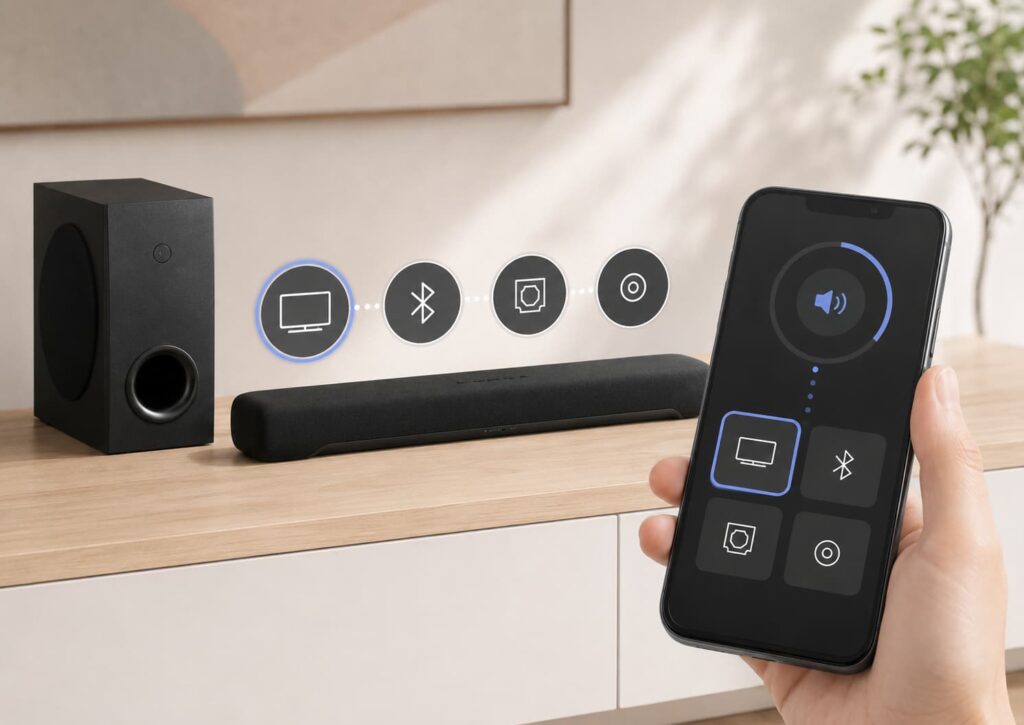
SR-C30Aには複数の入力があります。
テレビの音を聞く場合、光デジタル接続の機器を使う場合、スマートフォンの音楽をBluetoothで再生する場合など、使う機器に合わせて入力を切り替える必要があります。
Sound Bar Remoteを使うと、スマートフォンの画面で入力を選びやすくなります。
音が出ない原因として多いのが、入力の選び間違いです。
ケーブルが正しく接続されていても、アプリや本体側の入力が違っていると音は出ません。
テレビを見たいのにBluetooth入力になっている、スマートフォンの音楽を流したいのにTV入力になっている、といった状態に注意しましょう。
| 聞きたい音 | 選ぶ入力の考え方 |
|---|---|
| テレビの音声 | TV入力を選ぶ |
| 光デジタル接続機器 | OPTICAL入力を選ぶ |
| スマートフォンの音楽 | Bluetooth入力を選ぶ |
| 音が出ないとき | まず入力を確認する |
テレビ音声を聞くときはTV入力を選ぶ
テレビの音声をSR-C30Aから聞きたいときは、Sound Bar RemoteでTV入力を選びます。
HDMI ARCやテレビ用の光デジタル接続でテレビとSR-C30Aをつないでいる場合でも、入力が違っていると音が出ません。
テレビを見たいときは、まずTV入力になっているか確認しましょう。
特にBluetoothでスマートフォンの音楽を聞いたあとや、別の機器を使ったあとには、入力を戻し忘れることがあります。
テレビの画面は映っているのにSR-C30Aから音が出ない場合、テレビ側の設定だけでなく、SR-C30Aの入力も確認してください。
アプリなら画面上で入力を選び直せるため、付属リモコンより状態を把握しやすいと感じる方も多いでしょう。
光デジタル接続機器はOPTICAL入力を選ぶ
テレビ以外の音声機器や一部のプレーヤーを光デジタルで接続している場合は、OPTICAL入力を選びます。
光デジタルケーブルを挿しただけでは、自動的にその音声が選ばれるとは限りません。
Sound Bar Remoteで入力を切り替え、接続した機器の音が出るか確認しましょう。
音が出ない場合は、SR-C30Aの入力だけでなく、接続元の機器側の音声出力設定も確認します。
機器によっては、音声出力が内蔵スピーカーや別の出力先になっていることがあります。
また、デジタル音声出力形式が合わないと音が出ない場合もあります。
まずは入力をOPTICALに合わせ、そのうえでケーブルや接続元の設定を見直すと原因を探しやすくなります。
スマートフォンの音楽はBluetooth入力を選ぶ
スマートフォンの音楽をSR-C30Aで再生したいときは、Bluetooth入力を選びます。
Sound Bar Remoteの操作だけでなく、スマートフォン側でもSR-C30AにBluetooth接続されている必要があります。
アプリの入力がBluetoothになっていても、スマートフォンが別のイヤホンやスピーカーに接続されていると、SR-C30Aから音は出ません。
音楽アプリを再生しても音が聞こえない場合は、スマートフォンのBluetooth接続先、メディア音量、SR-C30A側の入力を順番に確認しましょう。
Bluetooth接続では、スマートフォン側の音量が低いと、SR-C30Aの音量を上げても小さく聞こえることがあります。
まずはスマートフォンとSR-C30Aの両方の音量を控えめにし、少しずつ調整すると安心です。
音が出ないときは入力の選択を確認する
SR-C30Aから音が出ないときは、最初に入力の選択を確認しましょう。
ケーブルが抜けていないか、テレビの設定が正しいかを確認する前に、現在どの入力になっているかを見るだけで解決することがあります。
Sound Bar Remoteなら、画面上で入力状態を確認しやすいです。
たとえば、テレビを見たいのにBluetooth入力になっていると、テレビから音は出ません。
光デジタル接続の機器を使いたいのにTV入力のままでも、音は出にくくなります。
音が出ないと焦るかもしれませんが、入力、音量、消音、Bluetooth接続先を順番に確認すれば、原因を見つけやすくなります。
入力の選び間違いはよくあることなので、まずここから見直しましょう。
Sound Bar Remoteでサウンドモードを選ぶ方法
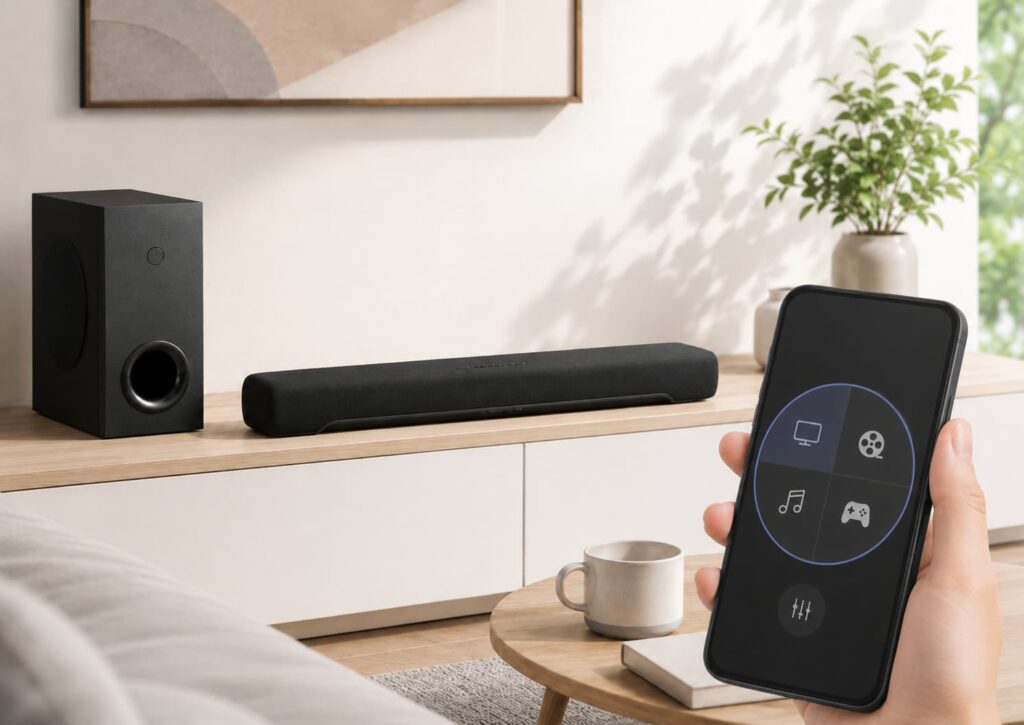
Sound Bar Remoteでは、SR-C30Aのサウンドモードを選ぶことができます。
サウンドモードを切り替えると、テレビ番組、映画、音楽などに合わせて聞こえ方を調整しやすくなります。
難しい設定を細かく変えなくても、用途に合うモードを選ぶだけで音の印象が変わります。
どのモードが最適かは、見る内容や好みによって変わります。
ニュースやドラマでは声の聞き取りやすさを重視し、映画では迫力や広がり、音楽ではバランスを重視すると選びやすいです。
アプリなら切り替えが簡単なので、同じ映像や曲で聞き比べると違いがわかりやすくなります。
| 視聴内容 | 選び方の目安 |
|---|---|
| ニュース・ドラマ | 人の声が聞き取りやすいモード |
| 映画・動画 | 迫力や広がりを感じやすいモード |
| 音楽 | 低音と高音のバランスがよいモード |
| 迷ったとき | 長く聞いて疲れにくいモード |
テレビ番組に合うモードを選ぶ
ニュース、バラエティ、ドラマなどのテレビ番組では、人の声が聞き取りやすいことが大切です。
背景音や効果音が大きすぎると、会話が聞き取りにくく感じることがあります。
Sound Bar Remoteでサウンドモードを切り替えながら、声が自然に聞こえるものを選びましょう。
テレビ番組では、低音や広がりを強くしすぎるよりも、会話の聞きやすさを優先したほうが快適です。
特に家族でテレビを見る場合は、誰にとっても聞きやすいバランスにすることが大切です。
音量を上げても声がはっきりしないときは、サウンドモードだけでなくクリアボイス機能も試してみましょう。
アプリなら画面を見ながら切り替えられるため、違いを確認しやすいです。
映画や動画に合うモードを選ぶ
映画や動画を見るときは、迫力や広がりを感じやすいモードを選ぶと楽しみやすくなります。
アクション映画やライブ映像では、サブウーファーの低音も加わることで臨場感が出やすくなります。
Sound Bar Remoteでモードを切り替えながら、映像に合う聞こえ方を探してみましょう。
ただし、映画向けの迫力ある設定は、夜間や集合住宅では響きすぎることがあります。
効果音が大きく感じる場合は、全体音量やサブウーファー音量を少し下げると安心です。
会話が聞き取りにくい場合は、低音を強めるよりもクリアボイスを使ったほうが快適なこともあります。
映画を楽しむときは、迫力と聞き取りやすさのバランスを意識しましょう。
音楽を聴くときに合うモードを選ぶ
スマートフォンの音楽をBluetoothで再生するときは、音楽に合うサウンドモードを選ぶと聞きやすくなります。
低音をしっかり感じたい曲、声を自然に聞きたい曲、落ち着いたBGMとして流したい曲など、音楽の種類によって合う設定は変わります。
Sound Bar Remoteでモードを切り替えながら、よく聴く曲で比べるのがおすすめです。
低音が強すぎると長時間聴くと疲れることがあり、弱すぎると物足りなく感じる場合があります。
サブウーファー音量も合わせて調整し、自分の部屋で心地よく聞けるバランスを探しましょう。
音楽は好みが出やすいので、正解を探すよりも、自分が気持ちよく聴ける設定を選ぶことが大切です。
迷ったときは聞きやすいモードを選ぶ
サウンドモードに迷ったときは、長く聞いていて疲れにくいモードを選びましょう。
名前だけで判断するよりも、実際にテレビ番組や音楽を再生して、自分の耳で確認するのがおすすめです。
聞きやすい音は、部屋の広さや家具の配置、サブウーファーの置き場所によっても変わります。
最初は、普段よく見る番組でいくつかのモードを試してみるとよいでしょう。
会話が自然に聞こえるか、低音が強すぎないか、音量を上げなくても聞き取りやすいかを確認します。
アプリなら切り替えが簡単なので、気分や内容に合わせて使い分けても大丈夫です。
難しく考えず、日常的に使いやすいモードを基準に選びましょう。
Sound Bar Remoteでクリアボイスや低音機能を使う方法
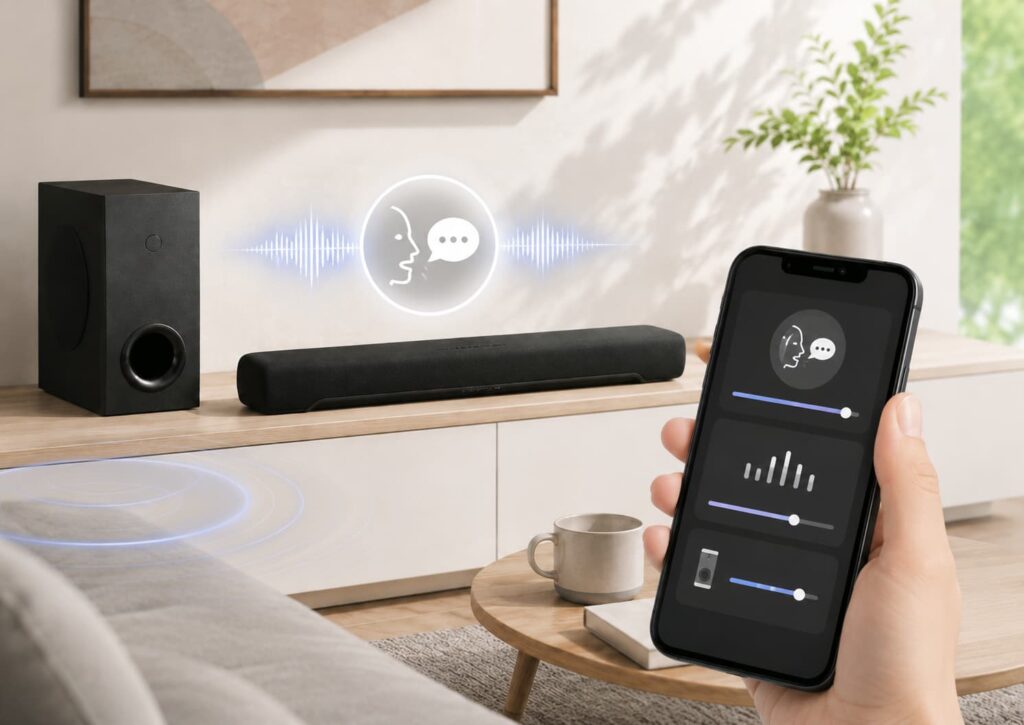
Sound Bar Remoteでは、SR-C30Aの便利な音声機能も操作できます。
特に使いやすいのが、会話を聞き取りやすくするクリアボイスや、低音の迫力を調整する機能です。
テレビの音がこもって聞こえる、映画の会話が聞き取りにくい、低音が強すぎるといったときに役立ちます。
音の聞こえ方は、番組の種類や部屋の環境によって変わります。
同じ設定でも、昼間はちょうどよく感じるのに、夜は低音が響きすぎることもあります。
アプリを使えば手元で調整しやすいため、時間帯や視聴内容に合わせて設定を変えると快適です。
| 機能 | 向いている場面 |
|---|---|
| クリアボイス | 会話やナレーションを聞き取りやすくしたいとき |
| 低音調整 | 映画や音楽の迫力を調整したいとき |
| 控えめな低音 | 夜間や集合住宅で使うとき |
| 設定変更 | 部屋や視聴内容に合わせたいとき |
会話が聞き取りにくいときはクリアボイスを使う
ドラマや映画で人の声が聞き取りにくいときは、クリアボイスを試してみましょう。
効果音やBGMに声が埋もれてしまう場合でも、会話を聞き取りやすく感じられることがあります。
音量を大きくしすぎずに声を聞きやすくしたいときにも便利です。
特に夜間は、全体音量を上げると周囲に響きやすくなります。
クリアボイスを使うことで、音量を抑えながら会話を聞き取りやすくできる場合があります。
ただし、番組や音源によって効果の感じ方は異なります。
すべての音が必ず劇的に変わるわけではありませんが、声がぼやけると感じるときは一度試してみる価値があります。
アプリならオン・オフを切り替えて聞き比べやすいです。
迫力を出したいときは低音を強める
映画やライブ映像を楽しむときは、低音を少し強めると迫力を感じやすくなります。
SR-C30Aはサブウーファーが付いているため、爆発音、ドラム、ベース音などの厚みを楽しみやすいです。
Sound Bar Remoteを使えば、手元で低音の量感を調整できます。
ただし、低音を上げすぎると、会話が聞き取りにくくなったり、床や壁に響きやすくなったりする場合があります。
映画の迫力を出したいときでも、最初は少しずつ調整するのがおすすめです。
特に部屋の角にサブウーファーを置いている場合は、低音が強く感じられやすいので注意しましょう。
低音は音量だけでなく、置き場所でも大きく変わるため、両方を合わせて調整すると自然な迫力を出しやすくなります。
低音が響きすぎるときは控えめにする
低音が響きすぎると感じるときは、Sound Bar Remoteでサブウーファーの音量を控えめにしてみましょう。
特に集合住宅や夜間の使用では、低音が床や壁を通して伝わりやすいことがあります。
自分ではちょうどよく聞こえていても、周囲には響いている可能性があります。
低音を下げても会話が聞き取りにくい場合は、全体音量を上げるのではなく、クリアボイスを使う方法もあります。
また、サブウーファーを壁際や部屋の角から少し離すと、響きが落ち着くことがあります。
アプリでの低音調整と置き場所の見直しを組み合わせると、より快適に使いやすくなります。
迫力を楽しみながらも、周囲に配慮した音量を意識しましょう。
部屋や時間帯に合わせて設定を変える
SR-C30Aの音の聞こえ方は、部屋の広さ、家具の配置、サブウーファーの置き場所、時間帯によって変わります。
昼間は迫力のある低音を楽しみ、夜は低音を控えめにするなど、状況に合わせて設定を変えると使いやすくなります。
Sound Bar Remoteなら、スマートフォンから設定を変えられるため、わざわざ本体やリモコンを探さなくても調整しやすいです。
家族でテレビを見るときは会話を聞き取りやすく、一人で映画を見るときは少し迫力を出すなど、使い分けると満足度が高くなります。
最初に完璧な設定を決めようとせず、普段の使い方に合わせて少しずつ調整していくのがおすすめです。
Sound Bar RemoteがSR-C30Aにつながらないときの対処法
Sound Bar Remoteを使おうとしても、SR-C30Aにつながらないことがあります。
その場合でも、すぐに故障と判断する必要はありません。
Bluetoothがオフになっている、別の機器に接続されている、アプリの権限が許可されていないなど、簡単な設定が原因になっていることがあります。
つながらないときは、一度にいろいろな設定を変えず、順番に確認するのがおすすめです。
スマートフォンのBluetooth、SR-C30Aの電源、接続先、アプリの権限、アプリやスマートフォンの再起動を見直していきましょう。
落ち着いて確認すれば、解決できる場合があります。
| 症状 | 確認すること |
|---|---|
| アプリにSR-C30Aが表示されない | Bluetoothと電源を確認する |
| 接続に失敗する | 別の機器との接続を解除する |
| アプリが操作できない | 権限設定を見直す |
| 急につながらなくなった | アプリやスマートフォンを再起動する |
スマートフォンのBluetoothを入れ直す
アプリがSR-C30Aを見つけないときは、まずスマートフォンのBluetoothを入れ直してみましょう。
Bluetoothを一度オフにし、数秒待ってから再びオンにします。
これだけで接続状態がリセットされ、SR-C30Aが表示されることがあります。
Bluetooth機器が多い環境では、スマートフォンが別のイヤホンやスピーカーに接続している場合があります。
その場合は、不要な機器の接続を解除してからSR-C30Aを探してみてください。
スマートフォンをSR-C30Aに近づけて操作するのも効果的です。
アプリだけを何度も開き直すより、まずBluetooth設定を確認したほうが早く解決する場合があります。
SR-C30Aの電源を入れ直す
スマートフォン側に問題が見当たらない場合は、SR-C30Aの電源を入れ直してみましょう。
いったん電源を切り、少し待ってから再び電源を入れます。
電源を入れた直後は接続準備に少し時間がかかることがあるため、数秒待ってからアプリを開いて確認します。
テレビと連動して使っている場合、テレビの電源だけを入れ直してもSR-C30A側が正しく反応していないことがあります。
サウンドバー本体の状態を確認し、必要に応じて本体側も再起動してください。
電源コードが抜けかかっている場合や、電源タップのスイッチが切れている場合もあります。
基本的な電源状態を見直すことで解決することがあります。
別のBluetooth機器と接続されていないか確認する
SR-C30Aやスマートフォンが別のBluetooth機器と接続されていると、Sound Bar Remoteがうまくつながらない場合があります。
スマートフォンがワイヤレスイヤホンに接続されていたり、SR-C30Aが別のスマートフォンと接続されていたりすると、操作したい端末から見つけにくくなることがあります。
家族のスマートフォンで以前SR-C30Aを使った場合、その端末に自動接続されている可能性もあります。
接続できないときは、周囲のスマートフォンやタブレットのBluetooth状態も確認してみましょう。
不要な接続を切ってから、操作したいスマートフォンで再度接続します。
複数人で使う家庭では、どの端末が接続されているかを意識しておくとトラブルを減らせます。
アプリの権限設定を確認する
Bluetoothがオンで、SR-C30Aの電源も入っているのに接続できない場合は、アプリの権限設定を確認しましょう。
スマートフォンの設定で、Sound Bar RemoteにBluetoothや近くのデバイスを探す権限が許可されていないと、SR-C30Aを検出できないことがあります。
初回起動時に権限を拒否してしまった場合でも、あとから設定で変更できることがあります。
スマートフォンの設定アプリを開き、Sound Bar Remoteの権限を確認してください。
Androidでは近くのデバイスや位置情報、iPhoneではBluetoothの許可などが関係する場合があります。
権限を変更したら、アプリを一度終了し、再起動してからSR-C30Aを探してみましょう。
アプリやスマートフォンを再起動する
設定を確認してもつながらない場合は、アプリやスマートフォンを再起動してみましょう。
アプリを一度完全に終了し、もう一度開くことで改善する場合があります。
それでも変わらない場合は、スマートフォン本体を再起動してからBluetooth接続を試してください。
長時間スマートフォンを使っていると、一時的にBluetoothやアプリの動作が不安定になることがあります。
再起動はシンプルですが、原因がわからない接続不良に有効なことがあります。
また、アプリの更新がある場合は、最新版にしておくと安定しやすくなります。
何度も接続に失敗する場合は、登録済みのBluetooth情報を削除し、最初からペアリングし直す方法も検討しましょう。
Sound Bar Remoteと付属リモコンの違い
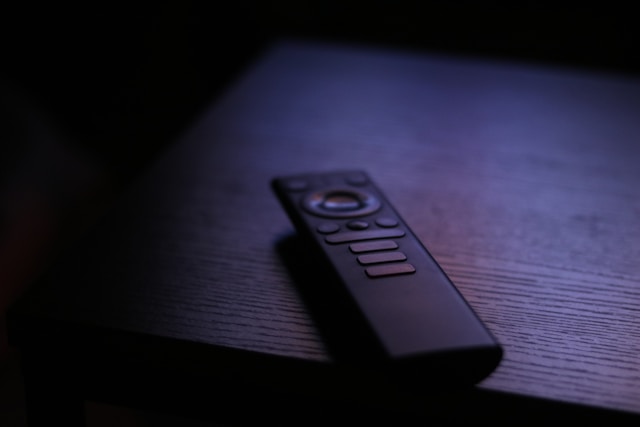
SR-C30Aは、Sound Bar Remoteと付属リモコンの両方で操作できます。
どちらか一方だけを使う必要はなく、場面に合わせて使い分けると便利です。
アプリは画面を見ながら設定を確認しやすく、付属リモコンはすぐにボタン操作できるのが魅力です。
たとえば、細かい設定を見ながら調整したいときはアプリ、テレビを見ながらすぐ音量を変えたいときは付属リモコンが使いやすいです。
スマートフォンの電池が切れているとアプリは使えないため、付属リモコンも手の届く場所に置いておくと安心です。
それぞれの違いを知っておきましょう。
| 操作方法 | メリット | 注意点 |
|---|---|---|
| Sound Bar Remote | 画面で設定を確認しやすい | スマートフォンと接続が必要 |
| 付属リモコン | すぐに操作しやすい | 設定状態が画面で見えにくい場合がある |
アプリは画面で設定を確認しながら操作しやすい
Sound Bar Remoteの大きなメリットは、スマートフォンの画面を見ながら操作できることです。
音量、入力、サウンドモードなどを確認しやすく、どの設定になっているのか把握しやすいです。
付属リモコンのボタン操作だけでは状態がわかりにくいと感じる方には、アプリのほうが使いやすい場合があります。
特に入力切り替えやサウンドモードの選択では、画面上で確認できると安心です。
テレビの音が出ないときも、今どの入力になっているかを見れば原因を見つけやすくなります。
ただし、アプリを使うにはスマートフォンの電池、Bluetooth接続、アプリの起動が必要です。
常にすぐ操作できるとは限らないため、付属リモコンとの併用がおすすめです。
付属リモコンはすぐに操作しやすい
付属リモコンは、手に取ってすぐ操作できるのがメリットです。
スマートフォンのロックを解除したり、アプリを開いたりする必要がないため、音量をすぐ下げたいときや、テレビを見ながら簡単に操作したいときに便利です。
また、スマートフォンの電池が切れているときや、Bluetooth接続が不安定なときでも、付属リモコンなら基本操作ができます。
家族で使う場合も、スマートフォンを持っていない人が操作しやすいです。
ただし、付属リモコンでは、現在の設定状態を画面で細かく確認しにくい場合があります。
普段はリモコンで音量操作をし、細かい確認や調整はアプリで行うと使いやすいでしょう。
普段使いでは両方を使い分けると便利
Sound Bar Remoteと付属リモコンは、どちらか一方に絞る必要はありません。
普段の音量調整は付属リモコン、入力やサウンドモードの確認はアプリ、というように使い分けると便利です。
使う場面によって得意な操作が違うため、両方の特徴を活かしましょう。
たとえば、映画を見る前にアプリでサウンドモードやサブウーファー音量を調整し、視聴中は付属リモコンで音量だけを変える使い方ができます。
家族が使うときはリモコン、自分で細かく調整したいときはアプリという分け方もよいでしょう。
両方を使える状態にしておくと、接続トラブルや電池切れのときにも慌てずに済みます。
スマートフォンの電池切れ時は付属リモコンが安心
Sound Bar Remoteは便利ですが、スマートフォンの電池が切れていると使えません。
映画や音楽を楽しんでいる途中でスマートフォンの充電がなくなると、アプリ操作ができなくなります。
そのようなときのために、付属リモコンを手元に置いておくと安心です。
また、スマートフォンのOS更新後やアプリ更新後に、一時的に接続が不安定になる可能性もあります。
付属リモコンがあれば、アプリが使えないときでも音量調整や基本操作を続けられます。
リモコンは小さいため、なくさないようテレビ台の上や引き出しなど、決まった場所に置いておくとよいでしょう。
アプリの便利さとリモコンの確実さを組み合わせることで、SR-C30Aをより快適に使えます。
SR-C30Aのアプリ「Sound Bar Remote」の使い方まとめ
SR-C30Aで使うアプリは「Sound Bar Remote」です。
スマートフォンから音量調整、入力切り替え、サウンドモードの選択、クリアボイスや低音の調整などができるため、付属リモコンとは違った便利さがあります。
画面を見ながら操作できるので、現在の設定を確認しやすい点も魅力です。
使い始めるときは、まずSR-C30Aに対応した正しいアプリをインストールし、スマートフォンのBluetoothをオンにします。
そのうえでSR-C30Aと接続し、アプリを開いて操作できるか確認しましょう。
接続できないときは、Bluetoothの入れ直し、SR-C30Aの再起動、別の機器との接続確認、アプリの権限設定を順番に見直すと原因を探しやすいです。
| 使いたい機能 | 確認すること |
|---|---|
| アプリで操作したい | Sound Bar Remoteをインストールする |
| 接続したい | BluetoothをオンにしてSR-C30Aを選ぶ |
| 音量を変えたい | 全体音量とサブウーファー音量を調整する |
| 音が出ない | 入力選択と消音状態を確認する |
| 声を聞き取りやすくしたい | クリアボイスを試す |
Sound Bar Remoteは便利ですが、スマートフォンの電池切れや接続不良に備えて、付属リモコンも使える状態にしておくと安心です。
普段はリモコンで手早く操作し、細かい設定や状態確認はアプリで行うようにすると、SR-C30Aをより使いやすく楽しめます。