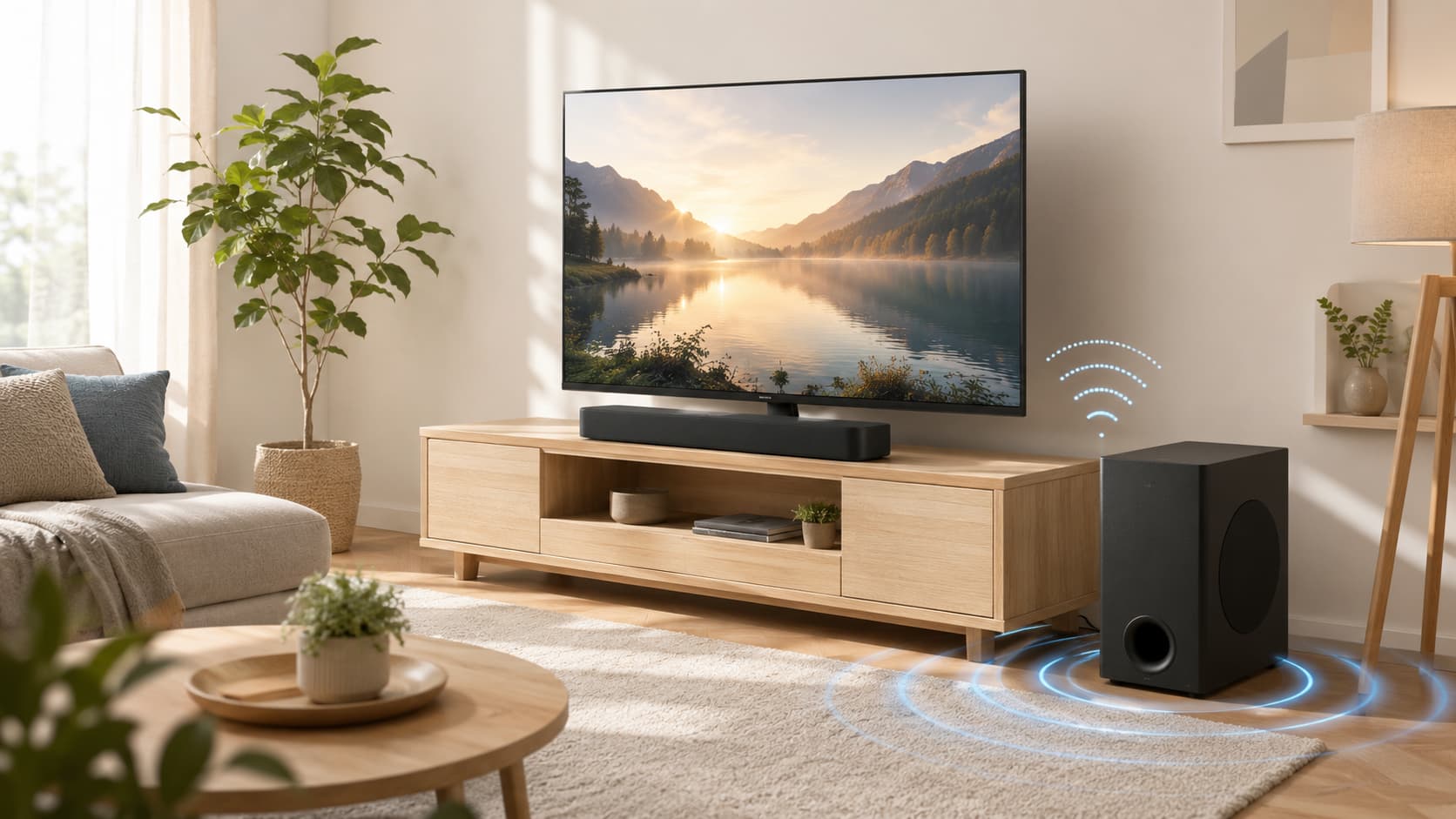
ヤマハのSR-C30Aは、テレビの音を聞き取りやすくしたり、映画や音楽を迫力のあるサウンドで楽しんだりできるコンパクトなサウンドバーです。
しかし、接続方法にはHDMI ARC、光デジタル、Bluetoothなどがあるため、「どの方法を選べばよいの?」「ケーブルは付属している?」「ゲーム機は直接つなげる?」と迷う方もいるのではないでしょうか。
接続方法は難しく見えますが、使用する機器と目的を整理すれば、それほど複雑ではありません。
テレビの音を再生する場合はHDMI ARCまたは光デジタル、スマートフォンの音楽を再生する場合はBluetoothを使うのが基本です。
この記事では、ヤマハSR-C30Aの接続方法を、初めてサウンドバーを使う方にもわかりやすく解説します。
テレビ、スマートフォン、パソコン、ゲーム機との接続方法に加えて、音が出ないときの確認ポイントも紹介するので、設置前や接続後の参考にしてください。

 ポチップ
ポチップ
ヤマハSR-C30Aの接続方法を先に確認
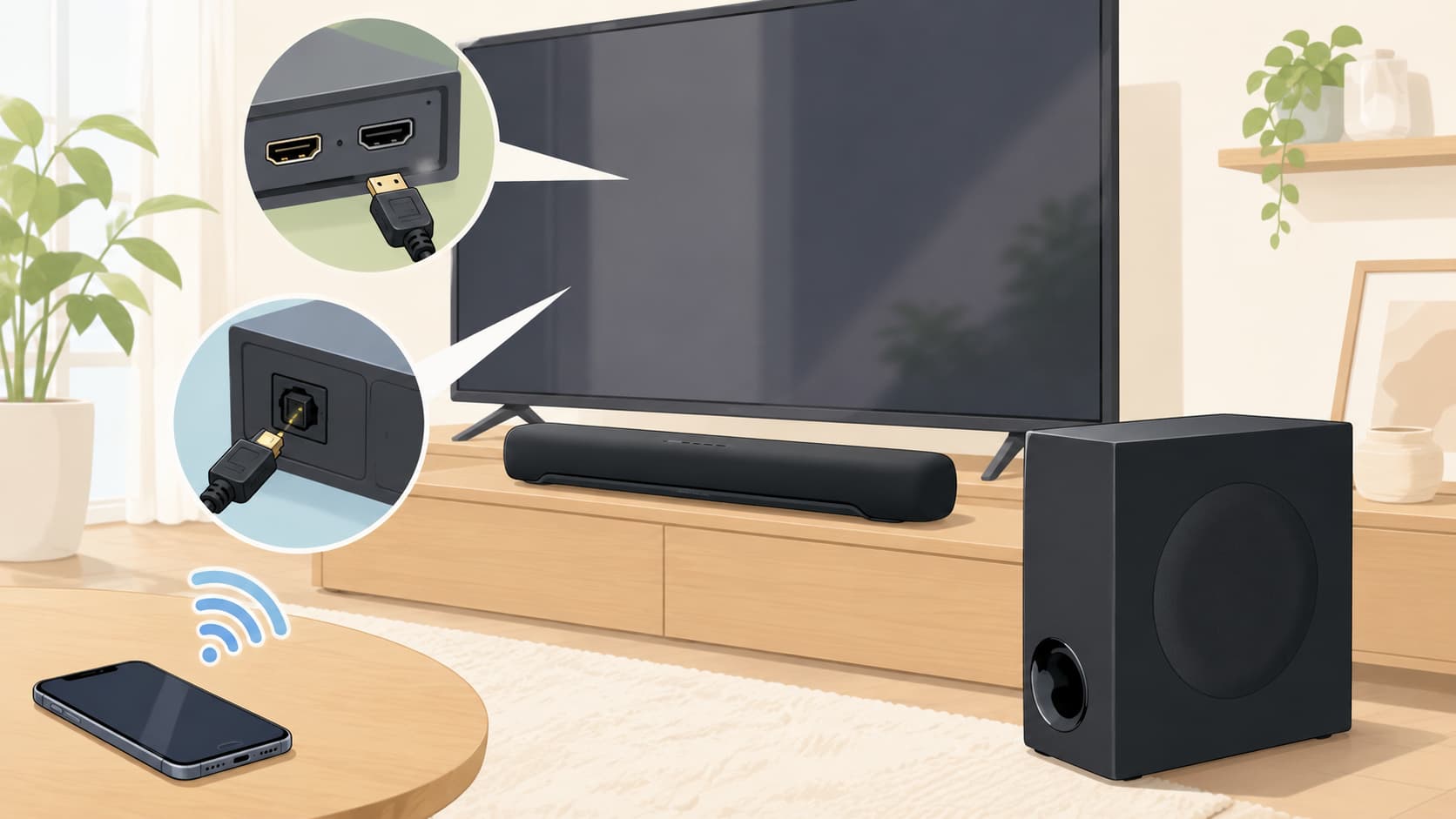
SR-C30Aには複数の接続方法がありますが、すべてを使う必要はありません。
テレビの端子や再生したい機器に合わせて、適切な方法を1つ選べば大丈夫です。
テレビにARC対応のHDMI端子がある場合は、HDMIケーブルで接続すると、テレビとSR-C30Aを連動させやすくなります。
ARCに対応していないテレビでは、付属の光デジタルケーブルを利用できます。
スマートフォンやタブレットに保存している音楽、動画配信サービスの音声などをSR-C30Aで再生したい場合は、Bluetooth接続が便利です。
ただし、Bluetoothはテレビとの標準的な接続方法ではなく、主にスマートフォンなどの音声をワイヤレスで送るために使用します。
最初に接続方法の違いを整理しておくと、必要なケーブルや設定がわかりやすくなります。
| 接続方法 | 主な接続機器 | 特徴 |
|---|---|---|
| HDMI ARC | テレビ | テレビとの連動操作がしやすい |
| 光デジタル | テレビ・音楽機器 | ARC非対応テレビでも利用しやすい |
| Bluetooth | スマートフォン・タブレット・パソコン | ケーブルを使わずに音楽を再生できる |
| アナログ音声 | イヤホン出力のある機器 | デジタル出力がない機器にも対応しやすい |
テレビにはHDMI ARC接続がおすすめ
テレビに「ARC」と表示されたHDMI端子がある場合は、SR-C30AをHDMIケーブルで接続する方法がおすすめです。
ARCは、テレビの音声をHDMIケーブルを通してサウンドバーへ送る仕組みです。
映像機器をつなぐ一般的なHDMI端子とは役割が異なり、テレビ側のARC対応端子を使用する必要があります。
HDMI ARC接続のメリットは、テレビとSR-C30Aを連動させやすいことです。
テレビの電源を入れるとSR-C30Aも起動したり、テレビのリモコンでSR-C30Aの音量を調整したりできる場合があります。
毎回SR-C30Aの専用リモコンを持ち替える必要が少なくなるため、日常的に使いやすい接続方法です。
ただし、テレビ側のHDMIコントロール機能が無効になっていると、正しく連動しないことがあります。
また、テレビに複数のHDMI端子があっても、すべてがARC対応とは限りません。
端子の近くに「ARC」または「eARC」と記載されている場所を確認してから接続しましょう。
ARC非対応テレビは光デジタルで接続する
テレビにARC対応のHDMI端子がない場合は、光デジタルケーブルを使って接続できます。
光デジタル接続は、テレビの「光デジタル音声出力」とSR-C30Aのテレビ用光デジタル入力端子をつなぐ方法です。
古めのテレビでも光デジタル音声出力を搭載している機種は多く、HDMI ARCが使えない場合の有力な選択肢になります。
光デジタルケーブルは、金属製の端子を差し込む一般的なケーブルとは形状が異なります。
端子には向きがあるため、強い力で無理に押し込まないようにしましょう。
接続前に先端の保護キャップが付いたままになっていないかも確認します。
光デジタル接続でもテレビ音声を十分楽しめますが、テレビの電源や音量との連動操作は、HDMI ARCより制限される場合があります。
テレビの機種によっては、SR-C30Aの専用リモコンで音量を調整する必要があります。
操作の手軽さを重視するならHDMI ARC、ARC端子がない場合は光デジタルと考えるとわかりやすいでしょう。
スマートフォンの音楽はBluetoothで再生できる
SR-C30AはBluetoothに対応しているため、スマートフォンやタブレットの音声をケーブルなしで再生できます。
音楽配信サービス、スマートフォン内に保存した音楽、動画の音声などを、SR-C30Aのスピーカーから楽しみたいときに便利です。
Bluetooth接続では、最初にスマートフォンとSR-C30Aをペアリングします。
ペアリングとは、2つの機器をお互いに登録する操作のことです。
一度登録しておけば、次回からはBluetoothをオンにするだけで接続しやすくなります。
ただし、別の機器に接続されている場合や、SR-C30Aの入力がテレビになっている場合は、接続先や入力を切り替える必要があります。
Bluetoothは便利ですが、壁や家具、ほかの無線機器などの影響を受けることがあります。
音が途切れる場合は、スマートフォンをSR-C30Aへ近づけ、電子レンジや無線LANルーターなどから少し離してみましょう。
Bluetooth接続中はテレビ音声ではなく、選択したBluetooth機器の音声が再生されます。
機器によってはアナログ音声接続も利用できる
SR-C30Aには、アナログ音声入力端子も用意されています。
イヤホン端子やアナログ音声出力を備えたパソコン、携帯音楽プレーヤーなどを接続したい場合に利用できます。
HDMIや光デジタル出力がない機器でも、アナログ接続なら音を出せる可能性があります。
接続するときは、機器側の出力端子に合ったステレオミニプラグケーブルなどを別途用意します。
機器によって端子の形状が異なるため、ケーブルを購入する前に、接続元とSR-C30A側の端子を確認してください。
見た目が似ている端子でも、音声入力と出力では役割が異なります。
アナログ接続では、再生機器側の音量とSR-C30A側の音量が両方影響する場合があります。
音が小さいときは、SR-C30Aだけでなく、パソコンや音楽プレーヤー側の音量も確認しましょう。
接続直後は両方の音量を低めに設定して、少しずつ調整するのがおすすめです。
SR-C30Aで利用できる接続端子と付属ケーブル
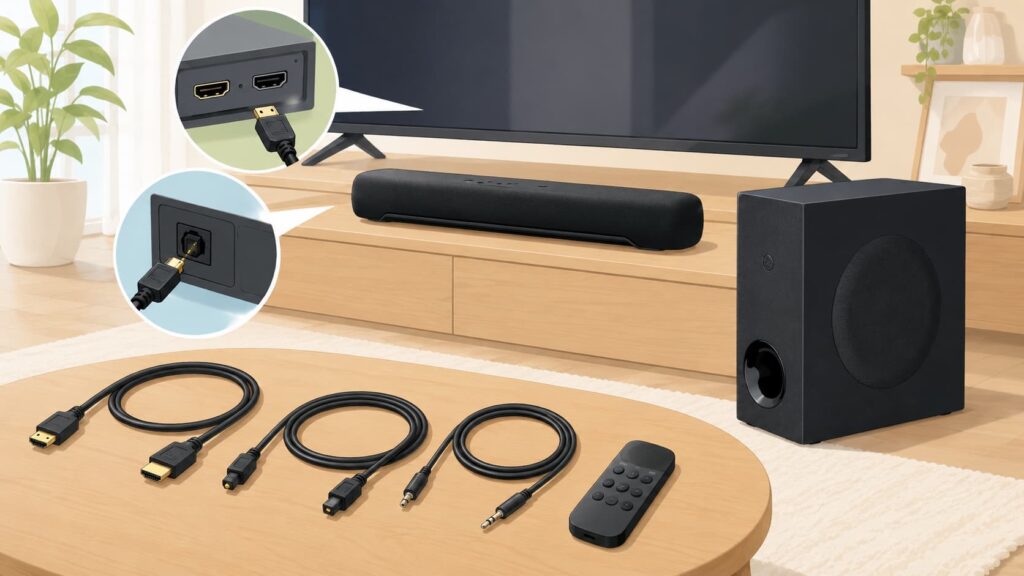
SR-C30Aを正しく接続するためには、本体にどの端子が付いているのかを知っておくことが大切です。
背面にはテレビ用のHDMI端子、テレビ用の光デジタル端子、別の音声機器を接続するための光デジタル端子、アナログ音声入力端子などがあります。
端子ごとに役割が決まっているため、空いている場所ならどこへ挿してもよいわけではありません。
また、接続方法によってはケーブルを別途用意する必要があります。
光デジタルケーブルは付属していますが、HDMI ARC接続に使用するHDMIケーブルは、購入時のセット内容を確認したうえで準備しましょう。
すでに自宅にあるHDMIケーブルを使用する場合も、断線や接触不良がないか確認すると安心です。
| 端子 | 主な用途 | 使用するケーブル |
|---|---|---|
| HDMI OUT/TV(ARC) | ARC対応テレビとの接続 | HDMIケーブル |
| TV光デジタル入力 | テレビ音声の入力 | 光デジタルケーブル |
| OPTICAL | オーディオ機器の接続 | 光デジタルケーブル |
| ANALOG | アナログ音声機器の接続 | ステレオミニプラグケーブルなど |
HDMI OUT/TV(ARC)端子
HDMI OUT/TV(ARC)端子は、SR-C30AとテレビをHDMI ARCで接続するための端子です。
名称に「OUT」と付いているため、テレビの音を入力できないように感じるかもしれませんが、ARC機能によってテレビから戻ってくる音声を受け取れます。
接続するときは、SR-C30A側のHDMI OUT/TV(ARC)端子と、テレビ側のARCまたはeARC対応HDMI端子をHDMIケーブルでつなぎます。
テレビ側の通常のHDMI端子へ挿した場合、映像機器として認識されても、テレビ音声がSR-C30Aへ送られないことがあります。
SR-C30Aには、ゲーム機やブルーレイレコーダーを直接接続するためのHDMI入力端子はありません。
そのため、ゲーム機などはテレビへ接続し、テレビの音声をARC経由でSR-C30Aへ送ります。
HDMI端子が1つだけだからといって、映像機器をSR-C30Aへ直接つながないように注意しましょう。
テレビ接続用の光デジタル入力端子
テレビ接続用の光デジタル入力端子は、テレビの光デジタル音声出力から送られてくる音声を受け取るために使用します。
HDMI ARCが利用できないテレビや、HDMIの連動が安定しない場合にも使える接続方法です。
SR-C30Aには光デジタル端子が複数あるため、テレビはテレビ用として指定されている端子へ接続します。
別の光デジタル端子へつないだ場合でも音を出せる可能性はありますが、入力切り替えがわかりにくくなったり、テレビ用の操作と合わなくなったりすることがあります。
光デジタルケーブルを挿すときは、端子の形とケーブル先端の向きを合わせます。
正しい向きであれば、必要以上に強く押し込まなくても接続できます。
入らない場合は力を加えず、上下の向きや保護キャップの有無を確認してください。
ケーブルを急角度で折り曲げることも避けましょう。
オーディオ機器用のOPTICAL端子
OPTICAL端子は、テレビ以外の光デジタル出力対応機器を接続するときに利用できます。
CDプレーヤー、音楽プレーヤー、パソコン用の外部機器など、光デジタル音声出力を備えた機器が対象です。
テレビ用の光デジタル端子と同じ形状に見えますが、入力を切り替える際の扱いが異なります。
接続後はSR-C30Aのリモコンや本体操作、対応アプリなどで、接続した端子に合う入力を選びます。
ケーブルを挿しただけでは、自動的に音声が切り替わらない場合があります。
また、接続元の機器が出力する音声形式によっては、SR-C30Aから音が出ないことがあります。
その場合は、再生機器側のデジタル音声出力をPCMやDolby Digitalなど、SR-C30Aが受け取れる形式へ変更します。
設定項目の名称は機器によって異なるため、再生機器の説明書も確認しましょう。
アナログ音声入力端子
アナログ音声入力端子は、イヤホン出力やアナログ音声出力を備えた機器とSR-C30Aを接続するために使用します。
デジタル端子を搭載していない古い音楽プレーヤーや、Bluetoothを使わずにパソコンを有線接続したい場合などに便利です。
アナログ接続では、使用する機器に合わせたケーブルを用意します。
一般的にはステレオミニプラグを使用しますが、接続元が赤と白のRCA端子の場合は、端子の変換に対応したケーブルが必要です。
購入前に、両方の機器の端子形状を確認しましょう。
イヤホン端子から出力する場合は、再生機器側の音量が低すぎると、SR-C30Aの音量を上げても十分な音が出ないことがあります。
反対に再生機器の音量が高すぎると、音がひずむ可能性があります。
まずは再生機器を中程度の音量に設定し、SR-C30A側で聞きやすい大きさに調整してください。
付属ケーブルと別途用意するケーブル
SR-C30Aには、テレビを光デジタルで接続するための光デジタルケーブルが付属しています。
そのため、テレビに光デジタル音声出力端子があれば、基本的には追加の音声ケーブルを購入しなくても接続できます。
一方、HDMI ARC接続を選ぶ場合は、対応するHDMIケーブルを準備します。
テレビとSR-C30Aの距離を測り、無理なく届く長さを選びましょう。
長すぎるケーブルはテレビ台の裏で絡まりやすく、短すぎるケーブルは端子へ負担をかける原因になります。
| 接続方法 | ケーブルの準備 | 確認したい点 |
|---|---|---|
| HDMI ARC | HDMIケーブルを用意 | テレビのARC対応端子を使用する |
| 光デジタル | 付属ケーブルを利用可能 | 保護キャップと端子の向きを確認する |
| アナログ | 対応ケーブルを別途用意 | 接続元の端子形状を確認する |
| Bluetooth | ケーブル不要 | 機器同士をペアリングする |
HDMIケーブルやアナログケーブルを別途購入するときは、端子の種類だけでなく、必要な長さも確認してください。
ケーブルを通す場所やテレビ台の奥行きまで考えて選ぶと、設置後に届かないという失敗を防げます。
ポチップ
SR-C30AをHDMI ARCでテレビに接続する方法
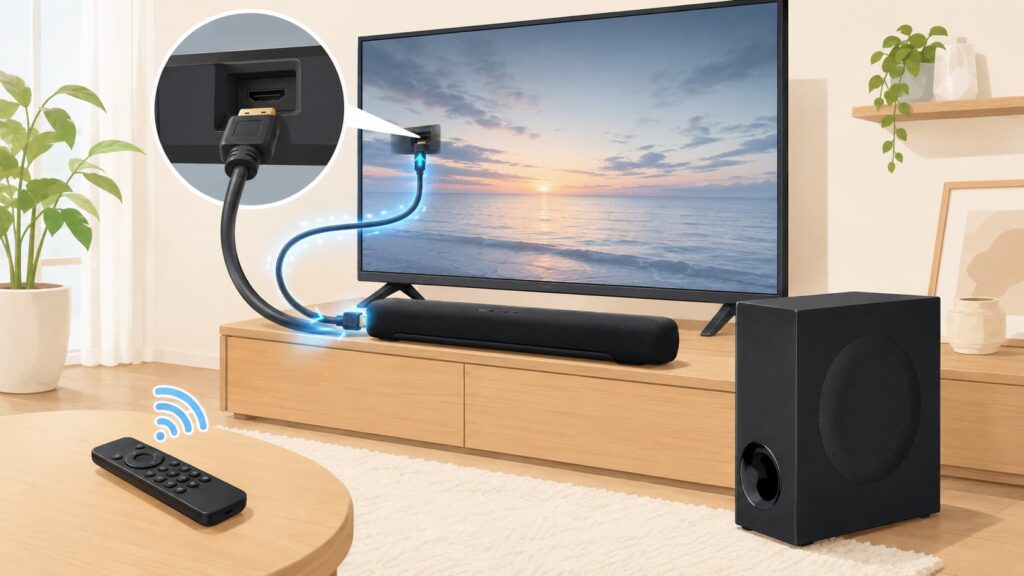
HDMI ARCは、SR-C30Aをテレビへ接続するときに、最初に検討したい方法です。
HDMIケーブル1本でテレビ音声を送れるうえ、テレビとSR-C30Aの電源や音量を連動させやすいからです。
ただし、ケーブルをつなぐだけで必ず自動設定されるとは限りません。
テレビ側では、ARC対応端子の確認、音声出力先の変更、HDMIコントロール機能の設定などが必要になる場合があります。
テレビメーカーによって設定項目の名称は異なりますが、基本的な考え方は同じです。
| 手順 | 行うこと |
|---|---|
| 1 | テレビのARCまたはeARC対応端子を確認する |
| 2 | テレビとSR-C30Aの電源を切る |
| 3 | HDMIケーブルで両方を接続する |
| 4 | テレビの音声出力を外部スピーカーへ変更する |
| 5 | HDMIコントロール機能を有効にする |
テレビのHDMI端子がARC対応か確認する
最初に、テレビ背面や側面にあるHDMI端子を確認します。
ARC対応端子の近くには、「ARC」または「eARC」と表示されていることが一般的です。
HDMI端子が3つや4つ並んでいても、そのうちARC対応は1つだけというテレビもあります。
端子の文字が見えにくい場合は、スマートフォンのライトを使ったり、テレビの取扱説明書にある端子配置図を確認したりすると探しやすくなります。
テレビを動かすときは、転倒やケーブルの抜けに注意し、無理な姿勢で作業しないようにしてください。
eARCと書かれた端子でも、通常はARC対応機器を接続できます。
ただし、SR-C30AはARCを利用するため、テレビ側の設定でeARCのみを優先するモードなどがある場合は、ARC機器と互換性のある設定を選びます。
接続前にテレビの型番を確認し、音声出力設定の場所も把握しておくと作業がスムーズです。
テレビとSR-C30AをHDMIケーブルでつなぐ
端子を確認したら、できればテレビとSR-C30Aの電源を切った状態でHDMIケーブルを接続します。
テレビ側はARCまたはeARC対応端子、SR-C30A側はHDMI OUT/TV(ARC)端子を使用します。
HDMIプラグには向きがあります。
差し込みにくい場合は無理に押さず、端子の向きを確認してください。
斜めに差し込むと端子を傷める可能性があるため、まっすぐ奥まで挿します。
テレビ台の背面に余裕がない場合は、ケーブルが強く折れ曲がらないように配置しましょう。
接続後は、テレビとSR-C30Aの電源を入れます。
SR-C30Aの入力をテレビに合わせ、テレビ番組や動画を再生して音を確認します。
この時点で音が出なくても、故障とは限りません。
テレビ側の音声出力が内蔵スピーカーのままになっていることが多いため、続けて設定を確認します。
テレビ側の音声出力を外部スピーカーに変更する
HDMIケーブルをつないでもテレビの内蔵スピーカーから音が出ている場合は、テレビの音声出力先を変更します。
設定画面から「音声」「サウンド」「スピーカー設定」などの項目を開き、「外部スピーカー」「オーディオシステム」「ホームシアター」などを選びます。
設定名はテレビメーカーによって異なります。
たとえば、テレビスピーカーと外部スピーカーを選択する形式や、接続機器を自動検出する形式があります。
詳しい場所がわからないときは、テレビの設定画面で「音声出力」や「スピーカー」という言葉を探してください。
テレビによっては、内蔵スピーカーとSR-C30Aの両方から音が出ることがあります。
わずかな時間差があると、音が二重に聞こえる場合があるため、基本的には外部スピーカーのみを選択します。
設定を変更したら、テレビ番組の会話やメニュー操作音などで、SR-C30Aから音が出ているか確認しましょう。
HDMIコントロール機能を有効にする
テレビの電源や音量とSR-C30Aを連動させるには、HDMIコントロール機能を有効にします。
HDMIコントロールは、HDMI CECとも呼ばれる機能です。
ただし、テレビメーカーによって独自の名称が付けられている場合があります。
設定画面の「外部機器設定」「HDMI設定」「リンク設定」などを開き、HDMI機器の連動に関する項目をオンにします。
SR-C30A側でもHDMIコントロール機能が有効になっている必要があります。
初期状態で有効になっている場合でも、以前設定を変更しているとオフになっている可能性があります。
設定後すぐに連動しない場合は、テレビとSR-C30Aの電源を一度切り、コンセントを抜いて少し待ってから接続し直すと認識されることがあります。
また、HDMI分配器や変換アダプターを間に入れると、連動が正常に働かない場合があります。
まずはテレビとSR-C30Aを直接接続して確認しましょう。
テレビリモコンで音量を操作できるか確認する
HDMI ARC接続とHDMIコントロールの設定が完了したら、テレビのリモコンでSR-C30Aの音量を操作できるか確認します。
音量ボタンを押したときに、SR-C30Aの音量が変化し、テレビ画面に外部スピーカーの音量表示が出れば、連動できていると考えられます。
テレビの電源を切ったときにSR-C30Aも待機状態になり、再びテレビをつけたときにSR-C30Aも起動するか確認しておくと安心です。
ただし、テレビの機種や設定によって、すべての操作が同じように連動するとは限りません。
音量だけ操作できない場合は、テレビの音声出力先、HDMIコントロール、使用しているHDMI端子をもう一度確認します。
テレビとSR-C30Aの両方を再起動することも有効です。
それでも操作できない場合は、SR-C30Aの専用リモコンを使用できます。
連動できないからといって、必ずしも音声再生ができないわけではありません。
SR-C30Aを光デジタルケーブルで接続する方法
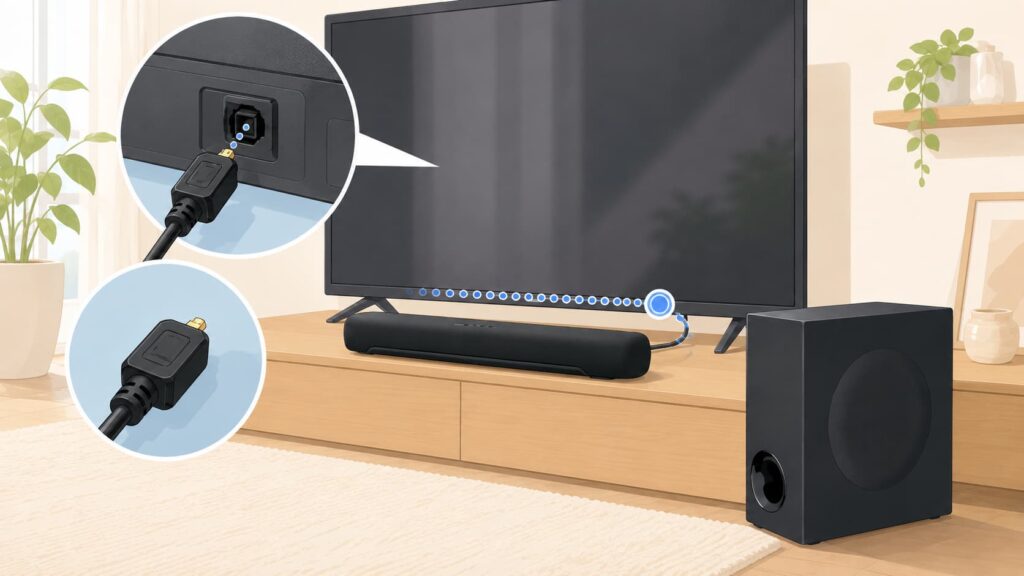
テレビにARC対応端子がない場合や、HDMI ARC接続が安定しない場合は、光デジタルケーブルで接続できます。
光デジタル接続は、テレビから出力されたデジタル音声をSR-C30Aへ送る方法です。
映像はテレビで表示し、音声だけをケーブルでサウンドバーへ送ります。
光デジタルケーブルはSR-C30Aに付属しているため、対応端子があるテレビなら導入しやすいのがメリットです。
ただし、ケーブルの向きやテレビ側の音声出力設定を間違えると音が出ません。
端子の位置と設定を順番に確認しましょう。
テレビの光デジタル音声出力端子を確認する
テレビの背面または側面にある「光デジタル音声出力」「DIGITAL AUDIO OUT」「OPTICAL OUT」などと表示された端子を探します。
小さな四角形の端子で、内部にふたが付いているタイプもあります。
入力端子と出力端子を間違えないことが重要です。
テレビからSR-C30Aへ音を送るため、テレビ側は必ず音声出力を使用します。
テレビに光デジタル端子があっても、入力専用の場合はSR-C30Aへの音声出力には使えません。
端子の場所がわからない場合は、テレビの型番から取扱説明書の端子一覧を確認しましょう。
壁掛け設置などで背面へ手が届きにくい場合は、無理に作業せず、テレビの転倒を防ぎながら行ってください。
端子を確認できたら、テレビとSR-C30Aの電源を切ってからケーブルをつなぎます。
光デジタルケーブルのキャップと向きを確認する
光デジタルケーブルの先端には、輸送中の傷やほこりを防ぐための保護キャップが付いていることがあります。
キャップが付いたままでは端子へ挿せないため、接続前に両端を確認してください。
光デジタル端子は、角が一部斜めになったような形をしています。
ケーブル側にも向きがあり、正しい方向でなければ入りません。
差し込みにくいときは強く押さず、端子の形を見比べて向きを変えます。
無理に押すと、端子やケーブル先端が破損する可能性があります。
また、光デジタルケーブルは内部に光を通して音声信号を伝えます。
極端に折り曲げたり、家具で強く踏んだりすると、正常に信号を送れなくなることがあります。
テレビ台の裏へ配線するときは、緩やかなカーブになるようにまとめ、電源コードと絡まないように配置しましょう。
テレビとSR-C30Aを光デジタルケーブルでつなぐ
テレビ側の光デジタル音声出力端子と、SR-C30A側のテレビ用光デジタル入力端子をケーブルでつなぎます。
両端の向きを合わせ、抜けない位置までまっすぐ差し込みます。
接続後にテレビとSR-C30Aの電源を入れ、SR-C30Aの入力をテレビに切り替えます。
テレビ番組や動画を再生し、SR-C30Aから音が出るか確認します。
ケーブルを挿しただけではテレビの内蔵スピーカーから音が出続ける場合があるため、テレビ側の音声出力設定も変更しましょう。
テレビの設定では、「光デジタル出力」「外部スピーカー」「オーディオシステム」などを選択します。
テレビによっては内蔵スピーカーをオフにする操作が必要です。
SR-C30Aから音が出ない場合は、ケーブルの差し込みだけでなく、テレビ側が光デジタル音声を出力する設定になっているか確認してください。
SR-C30Aの入力をテレビに切り替える
SR-C30Aには複数の入力があるため、光デジタルケーブルを接続しただけでは、正しい音声が選ばれない場合があります。
専用リモコンのテレビ入力に対応したボタンを押し、テレビ用の入力へ切り替えます。
入力を切り替えると、本体前面のランプ表示が変化します。
どのランプが点灯しているか確認すると、現在選ばれている入力を判断できます。
Bluetoothやアナログ入力が選ばれていると、テレビが正常に光デジタル音声を出力していても音は聞こえません。
スマートフォンのBluetooth再生を終えたあとにテレビへ戻す場合も、入力の切り替えが必要になることがあります。
「さっきまでテレビの音が出ていたのに、急に出なくなった」という場合は、故障を疑う前に入力を確認しましょう。
家族が別の入力へ切り替えていたというケースも考えられます。
テレビ側のデジタル音声出力設定を確認する
ケーブルと入力が正しくても音が出ない場合は、テレビ側のデジタル音声出力形式を確認します。
テレビでは、PCM、ビットストリーム、パススルー、自動など、複数の形式を選べる場合があります。
設定している形式をSR-C30Aが処理できない場合、音が出なかったり、番組によって音声が聞こえなくなったりすることがあります。
まずはPCMに変更して音が出るか確認すると、原因を切り分けやすくなります。
音が出たあとで、使用状況に合う形式へ調整してください。
テレビ放送では音が出ても、動画配信サービスやゲーム機の音だけ出ない場合は、接続している機器側の出力形式も関係します。
ゲーム機やレコーダーをテレビへ接続している場合は、テレビだけでなく、その機器の音声設定も確認しましょう。
複雑な設定が苦手な方は、最初はPCMを選ぶとわかりやすいです。
HDMI ARCと光デジタル接続の違い
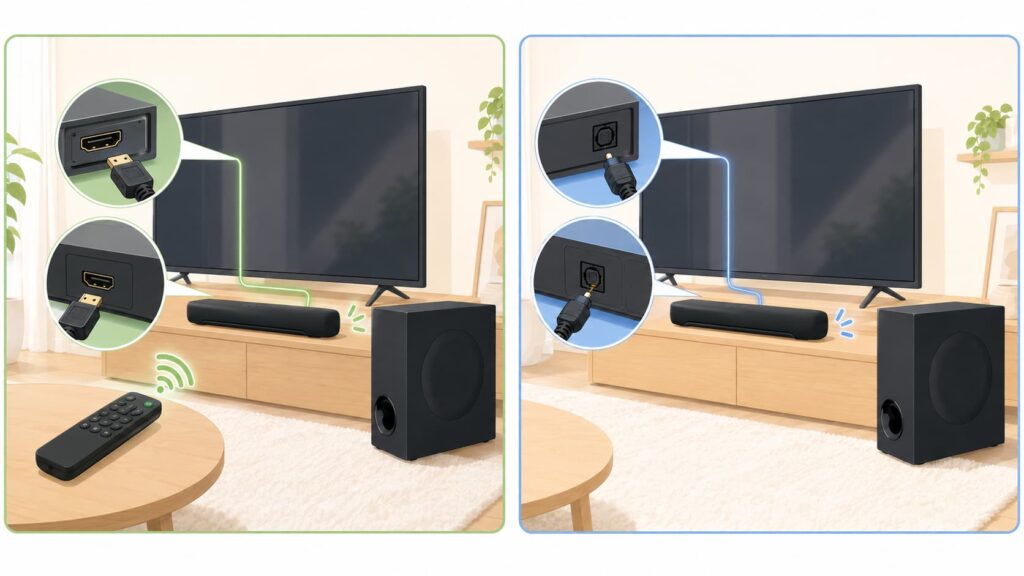
HDMI ARCと光デジタルは、どちらもテレビの音声をSR-C30Aへ送る接続方法です。
そのため、「音質がよいほうを選びたい」「どちらを使えばよいかわからない」と迷うかもしれません。
基本的には、テレビにARC対応端子があればHDMI ARCを優先し、ARCに対応していない場合は光デジタルを選ぶとわかりやすいです。
大きな違いは、テレビとの連動操作です。
HDMI ARCは、テレビのリモコンで音量を変えたり、テレビとSR-C30Aの電源を連動させたりしやすい特徴があります。
光デジタルは接続が比較的シンプルですが、機種によっては専用リモコンでの操作が必要です。
| 比較項目 | HDMI ARC | 光デジタル |
|---|---|---|
| テレビ音声の再生 | 対応 | 対応 |
| テレビとの電源連動 | 利用しやすい | 基本的に制限されやすい |
| テレビリモコンでの音量操作 | 利用しやすい | テレビによって異なる |
| 対応するテレビ | ARCまたはeARC端子が必要 | 光デジタル音声出力が必要 |
| ケーブル | HDMIケーブル | 光デジタルケーブル |
HDMI ARCはテレビリモコンと連動しやすい
HDMI ARCを選ぶ大きなメリットは、テレビとSR-C30Aをまとめて操作しやすいことです。
HDMIコントロール機能が正しく働けば、テレビのリモコンで音量を上げ下げしたり、テレビの電源に合わせてSR-C30Aを起動・待機させたりできます。
サウンドバーを毎日使う場合、リモコンを持ち替える回数が少なくなるのは便利です。
テレビをつけるたびにSR-C30Aの電源を入れ、入力を切り替える手間も減らせます。
家族全員が使うテレビでは、操作がシンプルになることもメリットです。
ただし、テレビメーカーや機種によって連動する操作の範囲は異なります。
また、HDMIコントロールがオフになっていたり、ARC非対応端子へ接続していたりすると連動しません。
HDMI ARCを選ぶ場合は、ケーブルの接続だけでなく、テレビ側の設定まで確認することが大切です。
光デジタルはARC非対応テレビでも使いやすい
光デジタル接続は、ARCに対応していないテレビでも、光デジタル音声出力があれば利用できます。
HDMI端子が映像機器ですべて埋まっている場合にも、テレビの光デジタル端子を使ってSR-C30Aを接続できます。
また、HDMIコントロールによる機器同士の認識がうまくいかない場合でも、光デジタルなら比較的シンプルに音声を送れます。
テレビ側で外部スピーカーとデジタル音声出力を設定し、SR-C30Aの入力を合わせるのが基本です。
一方で、テレビの電源と連動しなかったり、音量調整にSR-C30Aのリモコンが必要になったりする場合があります。
操作の手軽さよりも、ARC非対応テレビとの接続や安定した有線接続を優先したい方に向いています。
付属ケーブルを利用できる点も導入しやすいポイントです。
音質だけでは大きな違いを感じにくい場合がある
HDMI ARCと光デジタルでは、対応する音声形式などに違いがありますが、一般的なテレビ番組や動画を視聴する範囲では、接続方法だけで音質の差を大きく感じない場合もあります。
ケーブルの種類よりも、テレビ側の出力設定やSR-C30Aのサウンドモード、設置場所などが聞こえ方に影響することもあります。
そのため、「少しでも音質がよい方法を選ばなければ」と難しく考えすぎる必要はありません。
テレビにARC端子があり、連動操作を使いたいならHDMI ARC、ARC端子がない場合や接続が安定しない場合は光デジタルという選び方で十分です。
会話が聞き取りにくい場合は、接続方法を変更する前にクリアボイス機能を試す方法もあります。
低音の量感はサブウーファーの設置位置や音量設定によっても変わります。
接続が正常であれば、好みに合わせた音の調整も行ってみましょう。
迷った場合はHDMI ARCを優先する
テレビがARCに対応しており、使用できるHDMIケーブルがある場合は、まずHDMI ARC接続を試すのがおすすめです。
テレビの電源や音量との連動が使えるため、設置後の操作が簡単になりやすいからです。
HDMI ARCで音が出ない場合は、すぐに光デジタルへ変更する前に、ARC対応端子、テレビの音声出力、HDMIコントロール機能を確認します。
通常のHDMI端子へ挿していたり、テレビスピーカーが選ばれていたりすることは珍しくありません。
設定を確認しても安定しない場合や、テレビとの相性で連動がうまく働かない場合は、光デジタルへ切り替える方法があります。
SR-C30Aでは複数の接続方法が選べるため、1つの方法で音が出なくても設置を諦める必要はありません。
自宅のテレビと使い方に合う方法を選びましょう。
ポチップ
SR-C30AをBluetoothでスマートフォンに接続する方法
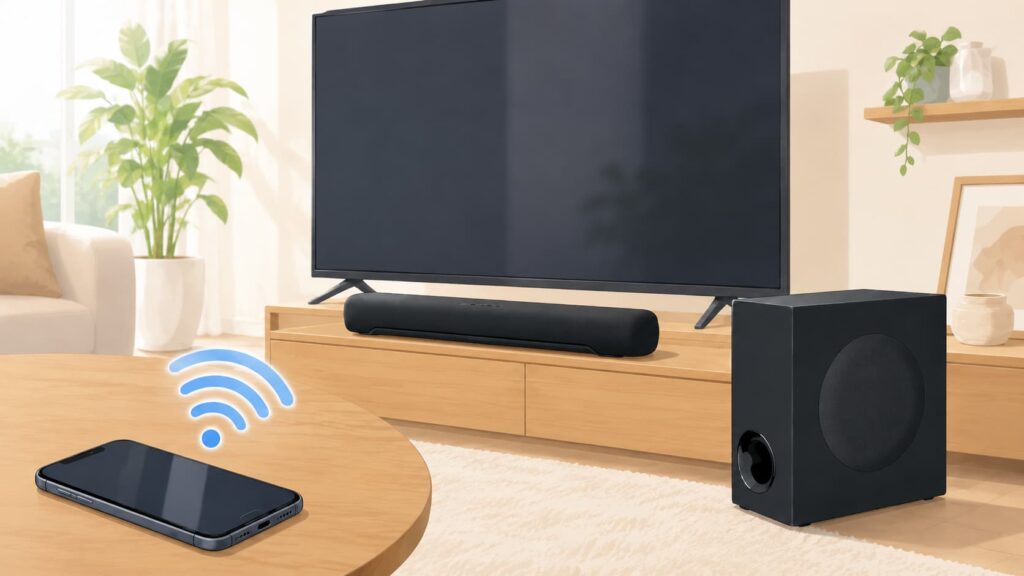
SR-C30AはBluetoothに対応しているため、スマートフォンやタブレットの音楽をワイヤレスで再生できます。
音楽配信サービス、ラジオアプリ、動画の音声などを、スマートフォン本体のスピーカーよりも広がりのある音で楽しみたいときに便利です。
Bluetooth接続では、最初にペアリング操作を行います。
一度登録すれば、次回以降は接続しやすくなります。
ただし、SR-C30Aが別のBluetooth機器に接続されている場合や、スマートフォン側のBluetoothがオフになっている場合は接続できません。
| 手順 | 操作内容 |
|---|---|
| 1 | SR-C30Aの入力をBluetoothに切り替える |
| 2 | スマートフォンのBluetoothをオンにする |
| 3 | 接続可能な機器からSR-C30Aを選択する |
| 4 | 接続後に音楽を再生する |
SR-C30AをBluetooth待機状態にする
まず、SR-C30Aの電源を入れ、専用リモコンなどで入力をBluetoothへ切り替えます。
Bluetooth接続を待っている状態になると、本体のBluetooth表示が点滅します。
この状態でスマートフォンからSR-C30Aを検索します。
表示が点滅しない場合は、Bluetooth以外の入力が選ばれている可能性があります。
また、SR-C30AのBluetooth機能を設定で無効にしている場合も接続できません。
以前は接続できていたのに表示されなくなった場合は、入力とBluetooth機能の設定を確認しましょう。
初めて接続するときは、スマートフォンをSR-C30Aの近くに置いて操作すると認識されやすくなります。
テレビ台の中や金属製家具の近くでは電波が遮られることがあるため、接続できない場合は一時的に機器同士を近づけてください。
スマートフォンのBluetooth設定を開く
次に、スマートフォンの設定画面からBluetoothを開き、機能をオンにします。
iPhoneとAndroidでは画面の表示が異なりますが、「Bluetooth」「接続済みのデバイス」「新しい機器とペア設定」などの項目から接続先を探せます。
Bluetoothをオンにすると、周辺にある接続可能な機器の一覧が表示されます。
表示されるまで少し時間がかかることがあるため、すぐに見つからなくても数秒待ちましょう。
別の部屋にあるイヤホンやスピーカーなど、複数の機器が表示される場合があります。
SR-C30Aが一覧に表示されないときは、スマートフォンのBluetoothを一度オフにしてから再びオンにします。
それでも表示されない場合は、SR-C30Aの入力をいったん別の入力へ切り替え、もう一度Bluetoothへ戻してみましょう。
スマートフォンの再起動も有効な場合があります。
接続先からYamaha SR-C30Aを選ぶ
スマートフォンのBluetooth機器一覧にSR-C30Aが表示されたら、その名称を選択します。
画面に接続確認が表示された場合は、内容を確認してペアリングを許可します。
正常に接続されると、SR-C30AのBluetooth表示が点滅から点灯へ変わります。
似た名称の機器が複数表示されている場合は、別の部屋にあるヤマハ製品などを選ばないように注意してください。
自宅に同じ製品が複数ある場合は、ほかの機器の電源を一時的に切ると見分けやすくなります。
以前登録したSR-C30Aが一覧に残っているのに接続できない場合は、スマートフォン側で登録情報を一度削除し、最初からペアリングし直す方法があります。
「このデバイスの登録を解除」「削除」などを選び、SR-C30AをBluetooth待機状態にして再登録してください。
スマートフォンで音楽を再生する
接続が完了したら、スマートフォンで音楽や動画を再生します。
音声の出力先がSR-C30Aになっていれば、サウンドバーから音が聞こえます。
スマートフォン本体から音が出る場合は、Bluetoothの接続状況と音声出力先を確認してください。
音量は、スマートフォン側とSR-C30A側の両方が関係する場合があります。
最初から大音量で再生されることを防ぐため、接続直後は低めの音量にして、少しずつ上げると安心です。
音が小さいときは、スマートフォン側のメディア音量も確認しましょう。
動画を見る場合、Bluetoothの通信状況によって映像と音声にわずかなずれを感じる可能性があります。
音が頻繁に途切れるときは、スマートフォンをSR-C30Aへ近づけ、周辺の無線機器から離してみてください。
スマートフォンで複数のアプリを同時に動かしている場合は、不要なアプリを終了する方法もあります。
接続を解除するときの操作方法
Bluetooth接続を解除したいときは、スマートフォンのBluetooth設定からSR-C30Aとの接続を切断します。
Bluetooth機能そのものをオフにする方法もありますが、スマートウォッチやイヤホンなど、ほかのBluetooth機器も同時に切断される点に注意してください。
SR-C30Aの入力をテレビや光デジタルなどへ切り替えることでも、Bluetooth再生を終了できます。
スマートフォンで音楽を聴いたあとテレビへ戻る場合は、SR-C30Aの入力をテレビに切り替えましょう。
接続を解除しても、通常はペアリング情報が残ります。
次回はスマートフォンのBluetooth機器一覧からSR-C30Aを選べば再接続できます。
今後そのスマートフォンを使用しない場合や、接続情報に不具合がある場合は、スマートフォン側で登録を削除してから再設定してください。
SR-C30Aをパソコンや音楽プレーヤーに接続する方法
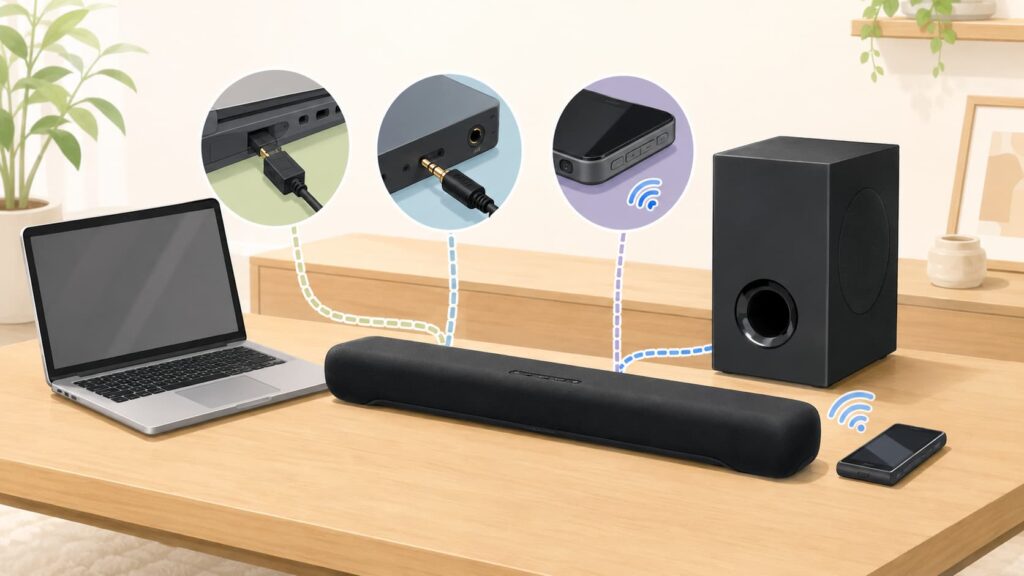
SR-C30Aはテレビだけでなく、パソコンや音楽プレーヤーの音声再生にも使用できます。
ただし、接続する機器に搭載されている出力端子によって、利用できる方法が異なります。
光デジタル出力がある機器は光デジタル、イヤホン出力がある機器はアナログ、Bluetooth対応機器はワイヤレス接続を選べます。
パソコンは機種によって端子構成が大きく異なります。
デスクトップパソコンには光デジタル出力があっても、ノートパソコンにはイヤホン端子しかない場合があります。
接続前にパソコン側の端子と音声出力設定を確認しましょう。
光デジタル出力がある機器はOPTICAL端子へ接続する
パソコンやCDプレーヤーなどに光デジタル音声出力がある場合は、SR-C30AのOPTICAL端子へ接続できます。
デジタル音声のまま伝送できるため、対応機器を有線で安定して接続したい場合に向いています。
接続後は、SR-C30Aの入力をOPTICALへ切り替えます。
パソコンの場合は、音声の出力先も光デジタルへ変更します。
WindowsやmacOSのサウンド設定で、内蔵スピーカーではなくデジタル出力を選択してください。
音が出ない場合は、出力形式を確認します。
パソコンがSR-C30Aで処理できない形式を送っていると、接続が正しくても再生できないことがあります。
最初はステレオPCMなどの一般的な形式に設定すると確認しやすいです。
また、ケーブルの向きや差し込みも確認しましょう。
イヤホン出力がある機器はアナログ接続を検討する
光デジタル出力がなくても、イヤホン端子があればアナログ音声ケーブルで接続できます。
パソコンや携帯音楽プレーヤーのイヤホン端子と、SR-C30Aのアナログ音声入力端子をつなぎます。
この方法では、接続元の機器側の音量設定が重要です。
音量を低くしすぎると、SR-C30Aの音量を上げても十分に聞こえません。
反対に、接続元の音量を最大近くにすると、音がひずんだりノイズが目立ったりする場合があります。
まずはパソコンや音楽プレーヤーの音量を半分程度に設定し、SR-C30Aで聞きやすい音量へ調整しましょう。
使用するケーブルが端子へしっかり挿さっていないと、片側の音だけ聞こえたり、雑音が出たりすることがあります。
接続後に左右の音が正常か確認してください。
Bluetooth対応パソコンはワイヤレス接続できる
Bluetoothを搭載したパソコンなら、SR-C30Aとワイヤレス接続できます。
ケーブルを配線する必要がないため、パソコンとテレビ台が離れている場合にも便利です。
基本的な手順はスマートフォンとの接続と同じです。
SR-C30AをBluetooth待機状態にしたあと、パソコンのBluetooth設定から新しい機器を追加し、SR-C30Aを選択します。
接続後は、パソコンの音声出力先としてSR-C30Aを選びます。
ペアリングが完了していても、内蔵スピーカーが出力先になっているとSR-C30Aから音は出ません。
Bluetooth機能を搭載していないパソコンでは、対応するUSBアダプターなどが必要になる場合があります。
また、オンライン会議では、SR-C30Aは音声を聞くためのスピーカーとして使えても、通話用マイクとしては利用できません。
会議ではパソコンの内蔵マイクや別のマイクを使用してください。
接続する機器に合わせて入力を切り替える
複数の機器をSR-C30Aへ接続している場合は、使用するたびに入力を切り替えます。
テレビ、光デジタル、アナログ、Bluetoothなど、音声を聞きたい機器に合う入力を選びます。
入力が違っていると、ケーブルや機器に問題がなくても音は出ません。
特にBluetoothで音楽を聞いたあとにテレビへ戻したときや、パソコンのアナログ接続から光デジタルへ変更したときは、入力の戻し忘れが起こりやすくなります。
本体の表示ランプを確認すると、現在選ばれている入力を判断できます。
どの入力かわからなくなった場合は、専用リモコンで目的の入力を選び直してください。
家族で使用する場合は、接続機器と入力名を簡単にメモしておくと、音が出ないときにも確認しやすくなります。
ポチップ
SR-C30Aとゲーム機を接続する方法
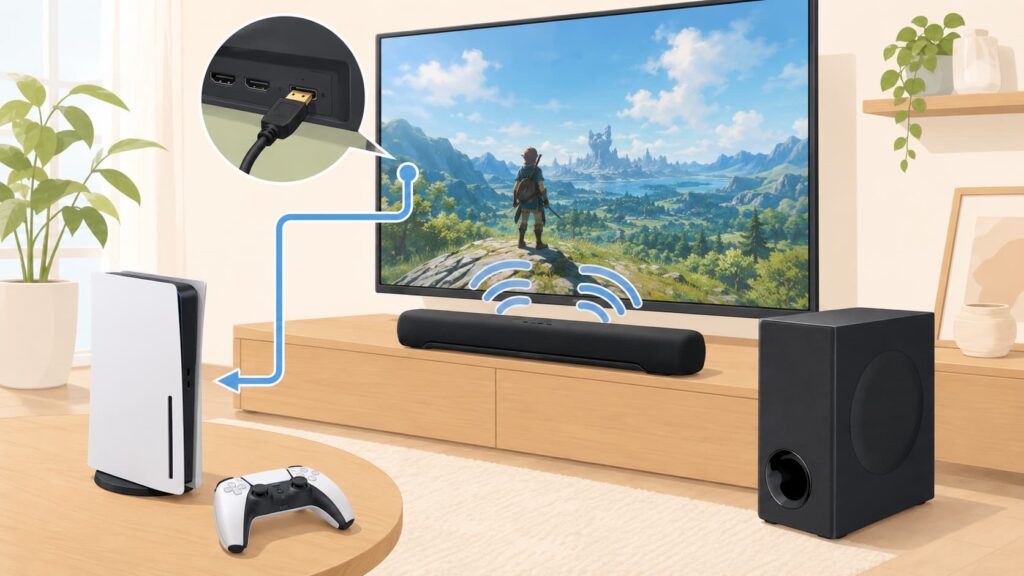
ゲーム機の音をSR-C30Aから出したい場合は、ゲーム機をSR-C30Aへ直接つなぐのではなく、基本的にテレビを経由して音声を送ります。
SR-C30Aにはゲーム機を接続するためのHDMI入力端子がないためです。
ゲーム機はこれまでどおりテレビのHDMI端子へ接続し、テレビとSR-C30AをHDMI ARCまたは光デジタルで接続します。
テレビがゲーム映像を表示し、ゲーム音声をSR-C30Aへ送る形になります。
| 機器 | 接続先 |
|---|---|
| ゲーム機 | テレビの通常のHDMI入力端子 |
| SR-C30A | テレビのARC対応HDMI端子または光デジタル端子 |
ゲーム機は基本的にテレビのHDMI端子へ接続する
家庭用ゲーム機は、映像と音声をテレビへ送るため、テレビの通常のHDMI入力端子へ接続します。
テレビに複数のHDMI端子がある場合は、ARC対応端子をSR-C30A用に空け、ゲーム機はそれ以外のHDMI端子へつなぐとわかりやすいです。
SR-C30AのHDMI端子は、テレビとのARC接続に使用する端子です。
ゲーム機を直接つないでも、一般的なAVアンプのようにゲーム映像をテレビへ通過させる使い方はできません。
端子の形が同じでも役割が異なるため注意しましょう。
ゲーム機をテレビへ接続したら、テレビの入力をゲーム機につないだHDMI端子へ切り替えます。
ゲーム映像が表示され、テレビ音声がSR-C30Aへ正しく送られていれば、ゲーム音もサウンドバーから再生されます。
テレビの音声をARCまたは光デジタルでSR-C30Aへ送る
ゲーム機からテレビへ届いた音声は、テレビのARCまたは光デジタル音声出力を利用してSR-C30Aへ送ります。
テレビとSR-C30Aをすでに接続している場合は、新たにゲーム機用の音声ケーブルを追加する必要はありません。
HDMI ARC接続では、テレビ側の音声出力を外部スピーカーに設定します。
光デジタル接続では、テレビのデジタル音声出力形式も確認します。
ゲーム機の音だけ出ない場合は、ゲーム機側の音声形式がテレビやSR-C30Aで処理できない設定になっている可能性があります。
その場合は、ゲーム機の音声出力をPCMやDolby Digitalなどへ変更して確認します。
設定名はゲーム機によって異なりますが、「音声出力」「オーディオフォーマット」「HDMI音声」などの項目に用意されていることが一般的です。
SR-C30Aにはゲーム機を直接つなぐHDMI入力端子がない
SR-C30Aの背面にあるHDMI端子は1系統ですが、これはゲーム機やレコーダーの映像を入力するための端子ではありません。
テレビのARC端子と接続し、テレビ音声を受け取るために使用します。
そのため、テレビのHDMI端子が不足している場合でも、ゲーム機をSR-C30Aへ直接接続して端子を増やすことはできません。
複数のゲーム機やレコーダーを使いたい場合は、テレビの空き端子を利用するか、用途に合ったHDMI切替器などを検討します。
ただし、切替器を使うと機器の認識や映像規格に影響することがあります。
高解像度や高フレームレートでゲームを楽しみたい場合は、対応規格を確認してください。
SR-C30Aはテレビ音声を再生する役割と考えると、接続関係を理解しやすくなります。
音声の遅れを感じるときはテレビの設定を確認する
ゲーム中に、画面の動きよりも音が少し遅れて聞こえることがあります。
このようなずれは、ゲーム機、テレビ、SR-C30Aの間で音声処理に時間がかかることが原因になる場合があります。
まず、テレビの音声設定に「音声遅延」「リップシンク」「デジタル音声出力の遅延」などの項目がないか確認します。
遅延値を小さくしたり、自動補正を切り替えたりすると改善することがあります。
また、テレビをゲームモードにすると、映像処理の遅れが減る場合があります。
ゲーム機の音声出力をPCMへ変更すると改善することもあります。
ただし、使用しているテレビやゲーム機によって適切な設定は異なります。
設定を一度に大きく変えず、1項目ずつ変更してゲーム音を確認すると、原因を見つけやすくなります。
SR-C30Aを接続しても音が出ないときの確認ポイント
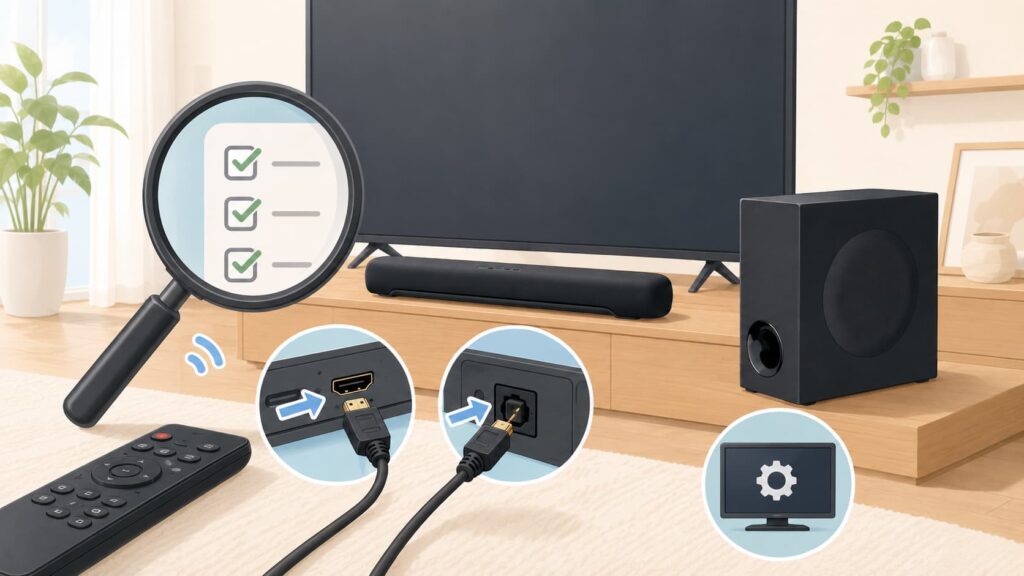
SR-C30Aを接続したのに音が出ない場合でも、すぐに故障と判断する必要はありません。
入力の選択、テレビ側の音声出力、ケーブルを挿した端子など、簡単な設定が原因になっていることが多いからです。
確認するときは、一度に複数の設定を変えず、入力、ケーブル、テレビ設定、音声形式の順番で見直すと原因を探しやすくなります。
電源を入れ直す場合は、テレビとSR-C30Aの両方を再起動してください。
| 症状 | 主な確認項目 |
|---|---|
| まったく音が出ない | 電源、入力、消音、音量 |
| テレビからだけ音が出る | テレビの音声出力先 |
| HDMIで音が出ない | ARC対応端子、HDMIコントロール |
| 光デジタルで音が出ない | ケーブルの向き、出力形式 |
| 一部の動画だけ音が出ない | テレビや再生機器の音声形式 |
SR-C30Aの入力が正しく選択されているか確認する
最初に確認したいのが、SR-C30Aの入力です。
HDMI ARCでテレビを接続しているのにBluetooth入力が選ばれていたり、パソコンをアナログ接続しているのに光デジタル入力が選ばれていたりすると音は出ません。
専用リモコンで、接続方法に合う入力を選び直します。
本体の表示ランプも確認し、目的の入力になっているか見てください。
家族がスマートフォンの音楽を聞いたあと、Bluetooth入力のままになっていることもあります。
入力を切り替えた直後は、音声が出るまで少し時間がかかる場合があります。
テレビ番組や音楽を再生した状態で数秒待ち、それでも音が出なければ次の項目を確認します。
入力の選択は簡単な確認ですが、音が出ない原因として見落としやすいポイントです。
テレビの音声出力先を確認する
テレビの音声出力が内蔵スピーカーに設定されていると、SR-C30Aへ音声が送られない場合があります。
テレビの設定画面から、音声出力先を「外部スピーカー」「オーディオシステム」「ホームシアター」などへ変更します。
HDMI ARC接続の場合は、HDMI ARCやHDMIコントロールに関する設定も確認します。
光デジタル接続では、デジタル音声出力を有効にし、必要に応じてテレビスピーカーをオフにします。
テレビの設定を変更しても音が出ない場合は、一度テレビの電源を切り、再び入れてみましょう。
設定変更後に接続機器を再認識するテレビもあります。
また、イヤホンがテレビに挿さっていると、外部音声出力が変わる場合があるため、不要な機器が接続されていないかも確認してください。
HDMIケーブルをARC対応端子に接続しているか確認する
テレビに複数のHDMI端子がある場合、SR-C30Aを通常のHDMI入力端子へつないでしまうことがあります。
テレビ音声をHDMIでSR-C30Aへ送るには、ARCまたはeARCと表示された端子を使用する必要があります。
テレビ背面の表示が見えにくい場合は、取扱説明書の端子配置図を確認します。
ゲーム機やレコーダーがARC端子を使用している場合は、接続先を入れ替え、ARC端子をSR-C30A用に空けます。
正しい端子へ接続していても音が出ない場合は、HDMIケーブルを一度抜き、両端をしっかり挿し直します。
別のHDMIケーブルがある場合は交換して確認すると、ケーブルの不具合を切り分けられます。
変換アダプターや分配器を使用している場合は、いったん外して直接接続しましょう。
光デジタルケーブルが奥まで差し込まれているか確認する
光デジタルケーブルは、見た目には挿さっているようでも、向きが合っておらず奥まで入っていないことがあります。
テレビ側とSR-C30A側の両方を確認し、ケーブルが斜めになっていないか見てください。
ケーブル先端の保護キャップが残っていないか、テレビの音声出力端子へ挿しているかも確認します。
テレビには似た形の端子が複数ある場合がありますが、使用するのは光デジタル音声出力です。
ケーブルを強く曲げていたり、テレビ台に挟んでいたりすると、内部で信号を正しく伝えられない可能性があります。
配線をいったん外へ出し、折れやつぶれがない状態で確認してみましょう。
予備の光デジタルケーブルがある場合は、交換して音が出るか確認する方法もあります。
テレビのデジタル音声出力形式を変更してみる
接続と入力が正しいのに音が出ない場合は、テレビのデジタル音声出力形式を変更します。
テレビがSR-C30Aで処理できない形式を出力していると、番組やアプリによって音が聞こえないことがあります。
設定画面から「デジタル音声出力」「音声フォーマット」「HDMI音声形式」などを探し、まずPCMへ変更してみましょう。
PCMにすると音が出る場合は、元の音声形式やパススルー設定が原因だった可能性があります。
動画配信アプリだけ音が出ない場合は、テレビのアプリ側や接続している再生機器の音声形式も確認します。
設定を変更したあとは、同じ番組や動画を再生して違いを確認してください。
どの設定で音が出たか記録しておくと、元に戻したいときにも役立ちます。
消音や音量設定を確認する
SR-C30Aが消音状態になっていたり、音量が最小になっていたりすると、接続に問題がなくても音は聞こえません。
専用リモコンの消音ボタンを押して解除し、音量を少しずつ上げます。
テレビ側の音量表示が変わっても、SR-C30Aの音量が連動していない場合があります。
その場合はSR-C30Aの専用リモコンで調整してください。
Bluetoothやアナログ接続では、スマートフォンやパソコン側の音量も確認します。
サブウーファーだけ音が小さい場合は、メイン音量とは別にサブウーファー音量を調整できます。
ただし、会話中心の番組など、低音成分が少ない内容ではサブウーファーから音が出ていないように感じることがあります。
映画や低音を含む音楽で確認してみましょう。
SR-C30Aの接続方法に関するよくある質問
SR-C30Aを設置するときは、ケーブルの付属状況、テレビとの互換性、Bluetoothの使い方など、細かな疑問が出てくることがあります。
ここでは、接続前後に迷いやすいポイントをまとめます。
テレビや接続機器によって設定画面の名称や動作が異なるため、すべての環境で同じ表示になるとは限りません。
基本的な仕組みを理解しながら、自宅のテレビやスマートフォンに合う方法を選んでください。
HDMIケーブルは付属している?
SR-C30AをHDMI ARCで接続する場合は、HDMIケーブルの準備状況を購入時に確認してください。
付属品として光デジタルケーブルは用意されていますが、HDMI接続を予定している場合は、テレビまで届く長さのケーブルをあらかじめ準備しておくと設置がスムーズです。
自宅に余っているHDMIケーブルを利用する場合は、端子に傷みがないか、ケーブルが極端に細くなったり折れたりしていないかを確認しましょう。
古いケーブルでもARC接続に使える場合がありますが、音が途切れる、連動しないなどの問題があるときは、別のケーブルで試すと原因を確認しやすくなります。
ケーブルの長さは、テレビとSR-C30Aの直線距離だけでなく、テレビ台の裏を通す分も考えて選びます。
短すぎるケーブルを引っ張った状態で使うと、端子へ負担がかかります。
反対に長すぎると配線が絡みやすいため、少し余裕がある長さが使いやすいでしょう。
eARC対応テレビにも接続できる?
テレビ側の端子にeARCと表示されている場合でも、一般的にはARC対応機器であるSR-C30Aを接続できます。
eARCはARCを拡張した仕組みですが、テレビ側がARCとの互換性を持っていれば、SR-C30AではARC接続として動作します。
接続するときは、テレビのeARCまたはARC対応端子と、SR-C30AのHDMI OUT/TV(ARC)端子をHDMIケーブルでつなぎます。
テレビ側の音声出力を外部スピーカーへ変更し、HDMIコントロール機能を有効にしてください。
テレビのeARC設定が自動やオンになっていて音が出ない場合は、ARC対応機器を利用できる設定へ変更すると改善する可能性があります。
設定項目はテレビによって異なるため、テレビの説明書も確認しましょう。
eARCテレビだからSR-C30Aが接続できないというわけではありません。
Bluetoothでテレビと接続できる?
Bluetooth送信に対応したテレビであれば、機器の組み合わせによってはワイヤレス接続できる可能性があります。
ただし、SR-C30Aとテレビの標準的な接続方法はHDMI ARCまたは光デジタルです。
Bluetoothでテレビ音声を送ると、映像より音が遅れて聞こえることがあります。
また、テレビのリモコンとの電源連動や音量連動が使えない場合もあります。
安定性や操作性を考えると、端子が利用できるなら有線接続を選ぶほうがわかりやすいでしょう。
SR-C30AのBluetoothは、主にスマートフォン、タブレット、対応パソコンなどの音楽を再生する用途に向いています。
テレビの設置場所でケーブルを使えない特別な事情がない限り、テレビにはHDMI ARCまたは光デジタルを利用するのがおすすめです。
テレビリモコンでSR-C30Aを操作できる?
SR-C30AをHDMI ARCで接続し、テレビとSR-C30AのHDMIコントロール機能が有効になっていれば、テレビリモコンで音量や電源を操作できる場合があります。
日常的なテレビ視聴では、リモコンを持ち替える手間を減らせます。
ただし、すべてのテレビですべての操作が連動するとは限りません。
テレビメーカーや機種、設定によっては、音量は操作できても入力切り替えはできないなど、動作に違いがあります。
操作できないときは、テレビのARC対応端子、音声出力先、HDMIコントロール設定を確認します。
テレビとSR-C30Aの電源を入れ直す方法もあります。
光デジタル接続の場合は、HDMI ARCのような連動が利用できないことがあるため、SR-C30Aの専用リモコンを使用しましょう。
複数のBluetooth機器を同時に接続できる?
スマートフォンやタブレットを複数登録できる場合でも、同時に複数の機器の音を混ぜて再生する使い方はできません。
基本的には、その時点で接続されている1台のBluetooth機器から音声を再生します。
別のスマートフォンへ切り替えたい場合は、現在接続している機器との接続を解除し、次に使う機器からSR-C30Aへ接続します。
家族のスマートフォンが自動的に接続されてしまう場合は、そのスマートフォンのBluetoothを一時的にオフにするか、SR-C30Aとの接続を切断してください。
接続したい機器が一覧に表示されない場合は、すでに別の機器と接続されていないか確認します。
また、登録情報が正しく残っていない場合は、スマートフォン側でSR-C30Aの登録を削除し、改めてペアリングすると改善することがあります。
サブウーファーはケーブルで接続する必要がある?
SR-C30Aのサウンドバー本体と付属サブウーファーは、音声信号をワイヤレスで接続します。
そのため、サウンドバーからサブウーファーまで音声ケーブルを配線する必要はありません。
ただし、サブウーファー自体には電源が必要です。
サウンドバーとは別に、サブウーファーの電源コードをコンセントへ接続します。
完全なコードレスではないため、設置場所を決めるときはコンセントの位置も確認してください。
通常は自動的にサウンドバーと接続されますが、低音が出ない場合はサブウーファーの電源状態や接続表示を確認します。
サウンドバーとの間に金属製家具や大きな障害物がある場合は、通信が不安定になる可能性があります。
両方を少し近づけたり、無線LANルーターなどから離したりしてみましょう。
SR-C30Aの接続方法まとめ
ヤマハSR-C30Aをテレビへ接続する場合は、テレビにARCまたはeARC対応端子があれば、HDMI ARC接続を優先すると使いやすくなります。
テレビのリモコンで音量や電源を連動させやすく、毎日の操作を簡単にできるからです。
テレビがARCに対応していない場合や、HDMI ARCで音が出ない場合は、付属の光デジタルケーブルを利用できます。
テレビの光デジタル音声出力とSR-C30Aのテレビ用端子を接続し、テレビ側の音声出力とSR-C30Aの入力を合わせましょう。
スマートフォンやタブレットの音楽を再生するときはBluetoothが便利です。
パソコンや音楽プレーヤーは、搭載されている端子に合わせて、光デジタル、アナログ、Bluetoothから選べます。
ゲーム機はSR-C30Aへ直接HDMI接続するのではなく、テレビへ接続し、テレビを経由して音声を送るのが基本です。
| 利用したい機器 | おすすめの接続方法 |
|---|---|
| ARC対応テレビ | HDMI ARC |
| ARC非対応テレビ | 光デジタル |
| スマートフォン・タブレット | Bluetooth |
| パソコン・音楽プレーヤー | 光デジタル・アナログ・Bluetooth |
| ゲーム機 | ゲーム機をテレビへ接続し、テレビからSR-C30Aへ音声を送る |
接続しても音が出ないときは、故障を疑う前に、SR-C30Aの入力、テレビの音声出力先、ARC対応端子、ケーブルの差し込み、デジタル音声形式、消音設定を順番に確認してください。
接続方法の役割を整理し、自宅のテレビや再生機器に合った方法を選べば、SR-C30Aを無理なく使い始められます。