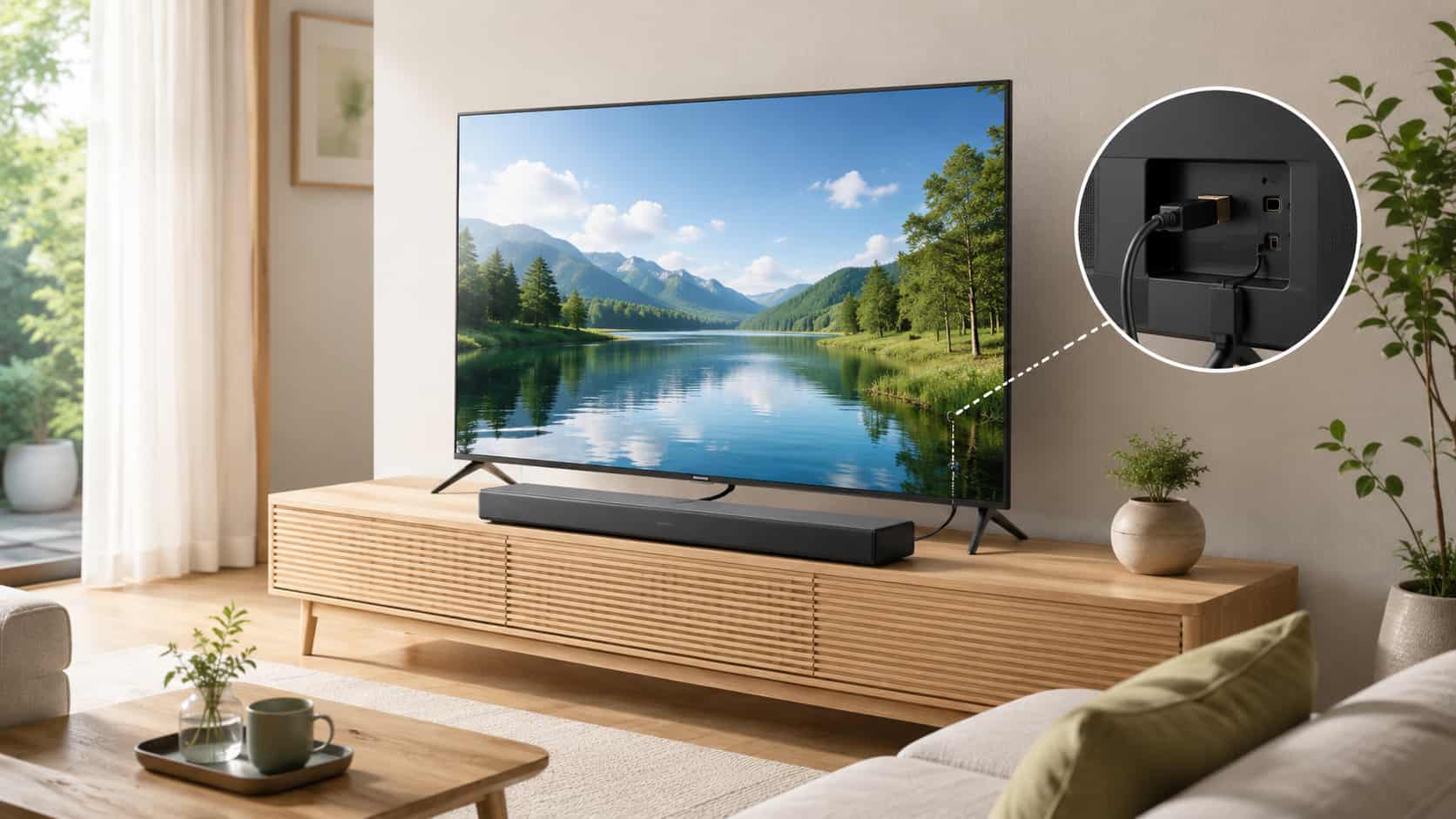
REGZA 55M550Kにサウンドバーは接続できる?
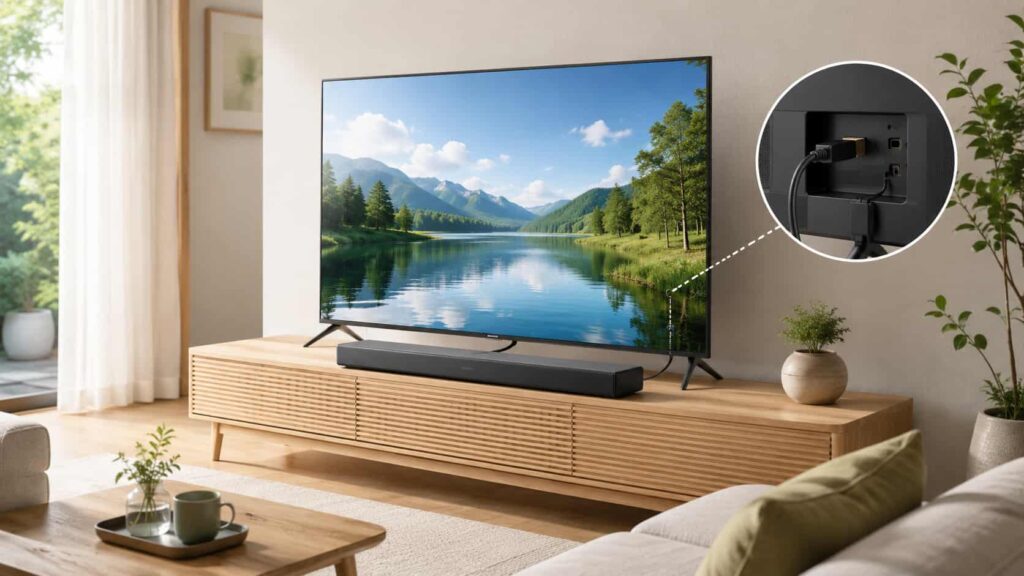
REGZA 55M550Kは、サウンドバーを接続してテレビの音をより聞きやすくしたり、映画やライブ映像を迫力のある音で楽しんだりできるテレビです。
テレビ本体のスピーカーでも視聴はできますが、低音の迫力や声の聞き取りやすさをもう少し高めたい場合は、サウンドバーを追加すると満足感が上がりやすくなります。
接続方法には主にHDMI ARC/eARC接続と光デジタル接続があり、使うサウンドバーの端子によって選び方が変わります。
まずは、テレビとサウンドバーの両方にどの端子があるかを確認するところから始めましょう。
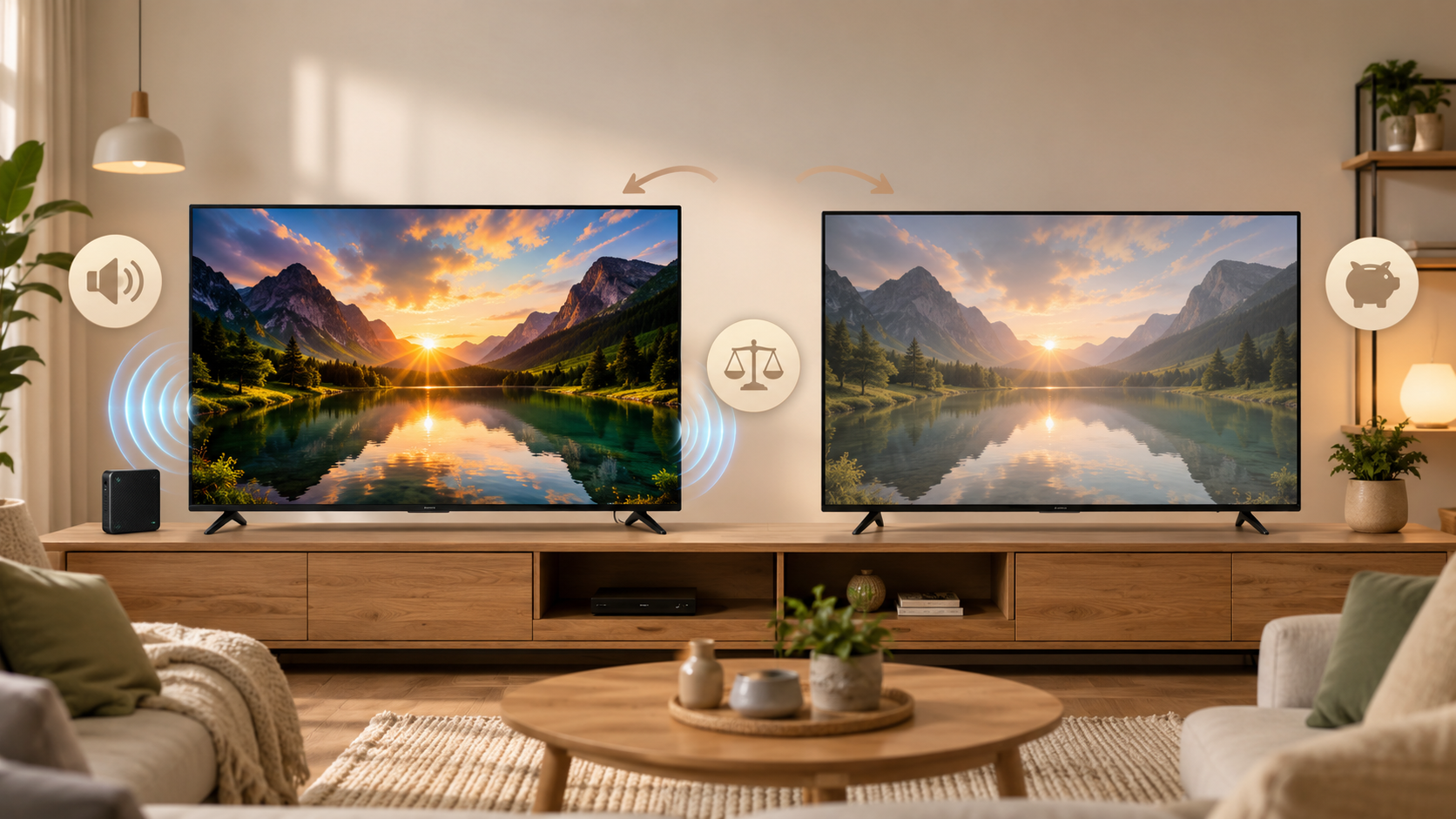
55M550Kと後継モデルの音質や接続機能を比較してから選びたい方は、55M550Kと55M550Lの違いも参考にしてください。
| 確認すること | 内容 |
|---|---|
| おすすめ接続 | HDMI ARC/eARC接続 |
| 代替接続 | 光デジタル音声接続 |
| 必要なもの | HDMIケーブルまたは光デジタルケーブル |
| 確認ポイント | テレビ側とサウンドバー側の端子 |


55M550KはHDMI ARC/eARC接続に対応
REGZA 55M550Kは、HDMI ARC/eARC接続に対応しています。
HDMI ARC/eARCを使うと、テレビの音声をHDMIケーブル1本でサウンドバーへ送ることができます。
さらに、対応しているサウンドバーであれば、テレビのリモコンでサウンドバーの音量を調整しやすくなるため、普段使いでも便利です。
サウンドバー接続が初めての方は、まずHDMI ARC/eARC接続を検討するとわかりやすいでしょう。
ただし、テレビ側にもサウンドバー側にもARC対応端子が必要です。
HDMI端子ならどこでもよいわけではないため、接続する端子を間違えないように確認することが大切です。
光デジタル音声出力でも接続できる
REGZA 55M550Kは、光デジタル音声出力を使ってサウンドバーへ接続することもできます。
光デジタル接続は、テレビの音声出力端子とサウンドバーの光デジタル入力端子を専用ケーブルでつなぐ方法です。
HDMI ARCに対応していないサウンドバーを使いたい場合や、HDMI端子をゲーム機やレコーダーなどで使いたい場合に便利です。
接続自体はシンプルですが、テレビリモコンで音量操作が連動しにくい場合があります。
その場合は、サウンドバー側のリモコンで音量を調整します。
操作の便利さを重視するならHDMI ARC、シンプルな音声接続なら光デジタルと考えると選びやすいです。
サウンドバー側の入力端子も確認する
サウンドバーを接続する前に、サウンドバー側の入力端子を必ず確認しましょう。
テレビ側にHDMI ARC/eARCや光デジタル音声出力があっても、サウンドバー側に対応する入力端子がなければ接続できません。
たとえば、HDMI ARCで接続したい場合は、サウンドバー側にも「HDMI ARC」や「TV ARC」といった端子が必要です。
光デジタル接続を使いたい場合は、「OPTICAL」「光デジタル入力」などの端子を確認します。
見た目が似ている端子もあるため、説明書や本体背面の表示を見ながら確認すると安心です。
端子を確認してからケーブルを購入すると、買い間違いを防ぎやすくなります。
接続方法は使いたい機能で選ぶ
REGZA 55M550Kとサウンドバーの接続方法は、使いたい機能に合わせて選びましょう。
テレビのリモコンで音量を調整したい、ケーブルをできるだけ少なくしたい、映画や動画配信を快適に楽しみたい場合はHDMI ARC/eARC接続が向いています。
一方で、サウンドバーが古いモデルでHDMI ARCに対応していない場合や、シンプルにテレビの音をサウンドバーへ出せれば十分という場合は、光デジタル接続でも使いやすいです。
どちらの方法でも音を出すことはできますが、操作性や対応機能には違いがあります。
迷ったときは、まずサウンドバーの端子を確認し、対応していればHDMI ARC接続を優先するとよいでしょう。
REGZA 55M550Kとサウンドバーの接続方法を先に比較
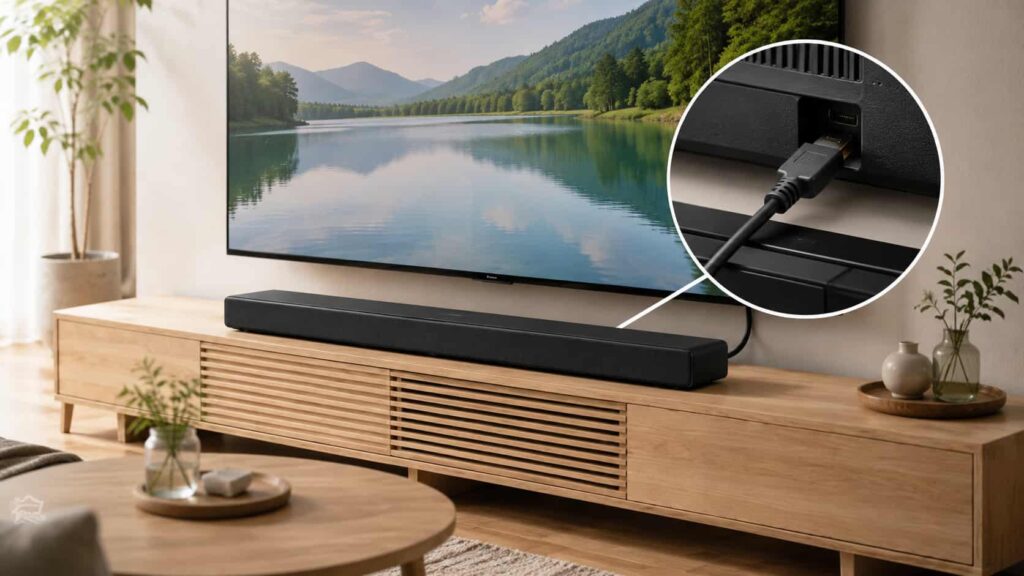
REGZA 55M550Kにサウンドバーを接続する方法は、主にHDMI ARC/eARC接続と光デジタル接続です。
どちらもテレビの音をサウンドバーから出すための方法ですが、使いやすさや操作感に違いがあります。
HDMI ARC接続はテレビリモコンとの連動がしやすく、日常使いに向いています。
光デジタル接続はシンプルで、HDMI ARCに対応していないサウンドバーでも使いやすい方法です。
Bluetooth接続ができるサウンドバーもありますが、テレビ視聴では音の遅れや音質面に注意が必要です。
| 接続方法 | 特徴 | 向いている人 |
|---|---|---|
| HDMI ARC/eARC | 操作しやすく音声連動もしやすい | 普段使いの便利さを重視する人 |
| 光デジタル | シンプルに音声を送れる | HDMI ARCが使えない人 |
| Bluetooth | ケーブルなしで接続しやすい | 手軽さを重視する人 |
HDMI ARC接続は操作しやすい
HDMI ARC接続の大きなメリットは、操作がしやすいことです。
テレビとサウンドバーをHDMIケーブルでつなぐことで、テレビの音声をサウンドバーへ送ることができます。
また、対応している機器同士であれば、テレビの電源に合わせてサウンドバーの電源が入ったり、テレビリモコンでサウンドバーの音量を調整できたりする場合があります。
毎日テレビを見るたびにサウンドバーのリモコンを探す手間が少なくなるので、家族で使う場合にも便利です。
ただし、HDMI端子ならどれでもよいわけではなく、テレビ側もサウンドバー側もARC対応端子を使う必要があります。
光デジタル接続はシンプルにつなぎやすい
光デジタル接続は、テレビの光デジタル音声出力とサウンドバーの光デジタル入力をケーブルでつなぐ方法です。
映像はテレビで表示し、音だけをサウンドバーへ送るイメージなので、仕組みとしてはシンプルです。
HDMI ARCに対応していないサウンドバーでも、光デジタル入力があれば接続できる場合があります。
古いサウンドバーを使いたい方や、HDMI端子を他の機器に使いたい方にも向いています。
ただし、HDMI ARCのようにテレビリモコンで音量が連動しにくい場合があります。
そのため、音量調整はサウンドバー側のリモコンを使うことも想定しておくと安心です。
Bluetooth接続は遅延や音質に注意する
サウンドバーによってはBluetooth接続に対応しているものもあります。
ケーブルを使わずに接続できるため、見た目をすっきりさせたい方には魅力的に感じるかもしれません。
ただし、テレビ視聴でBluetooth接続を使う場合は、音の遅れに注意が必要です。
映像より音が少し遅れると、口の動きと声がずれて聞こえることがあります。
また、接続環境によっては音が途切れたり、HDMIや光デジタルに比べて安定しにくかったりする場合もあります。
音楽を流す用途なら便利ですが、テレビや映画を快適に見るなら、有線接続のほうが安心です。
基本はHDMI ARC接続がおすすめ
REGZA 55M550Kにサウンドバーを接続するなら、基本的にはHDMI ARC接続がおすすめです。
理由は、音声を送るだけでなく、テレビリモコンとの連動がしやすく、毎日の操作が楽になりやすいからです。
特に、家族でテレビを使う場合は、リモコンが増えると操作に迷いやすくなります。
HDMI ARC接続なら、テレビの音量を変える感覚でサウンドバーの音量を操作できる場合があるため、初心者にも使いやすいです。
ただし、使っているサウンドバーがHDMI ARCに対応していない場合は、光デジタル接続でも問題ありません。
まずは対応端子を確認し、使える方法を選びましょう。
REGZA 55M550KでHDMI ARC接続する方法
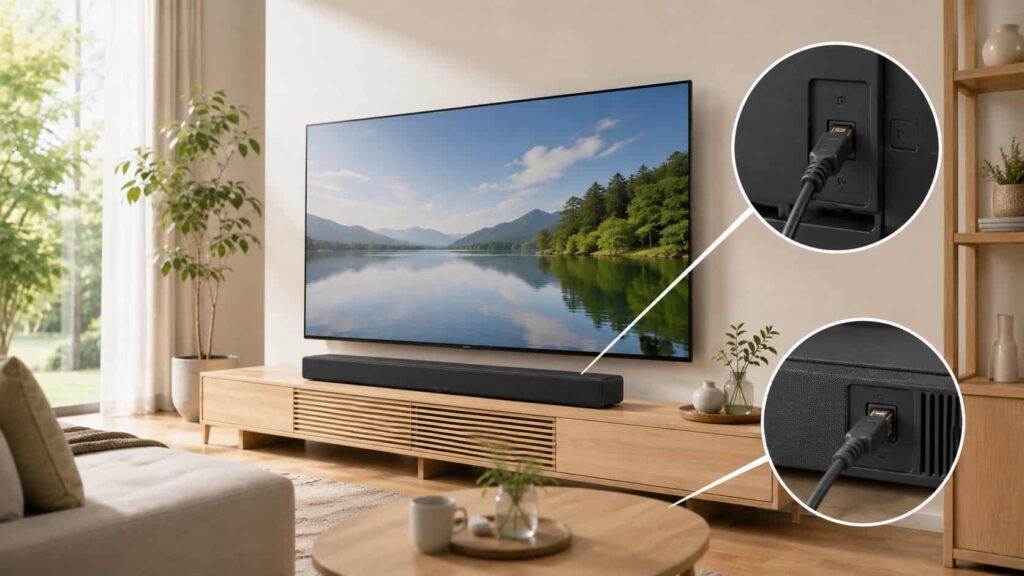
HDMI ARC接続は、REGZA 55M550Kとサウンドバーをつなぐ方法の中でも使いやすい接続方法です。
HDMIケーブル1本でテレビの音声をサウンドバーへ送ることができ、対応機器同士であれば音量操作や電源連動もしやすくなります。
ただし、接続する端子を間違えると音が出ない原因になります。
テレビ側のHDMI ARC/eARC対応端子と、サウンドバー側のHDMI ARC端子を正しくつなぐことが大切です。
接続後に音が出ない場合も、まずは端子と設定を順番に確認しましょう。
| 手順 | 確認すること |
|---|---|
| 1 | テレビ側のARC/eARC対応HDMI端子を確認する |
| 2 | サウンドバー側のHDMI ARC端子を確認する |
| 3 | HDMIケーブルで接続する |
| 4 | テレビとサウンドバーを再起動する |
テレビ側のHDMI ARC/eARC対応端子を確認する
HDMI ARC接続をする場合は、まずREGZA 55M550K側のHDMI ARC/eARC対応端子を確認します。
テレビには複数のHDMI端子がありますが、すべての端子がARC/eARCに対応しているわけではありません。
サウンドバーを接続する場合は、ARC/eARC対応と表示されたHDMI端子を使う必要があります。
別のHDMI端子に挿してしまうと、映像機器としては認識されても、テレビの音声がサウンドバーへ送られない場合があります。
端子の位置はテレビ背面や側面にあるため、設置後は少し見えにくいことがあります。
接続前にライトで照らしながら確認すると作業しやすいです。
サウンドバー側のHDMI ARC端子につなぐ
テレビ側の端子を確認したら、次にサウンドバー側のHDMI ARC端子を確認します。
サウンドバーにもHDMI入力やHDMI出力など複数の端子がある場合がありますが、テレビとつなぐときは「HDMI ARC」「TV ARC」「HDMI OUT ARC」などと表示された端子を使います。
名前が少し違っていても、ARC対応であることが大切です。
端子を間違えると、ケーブルを挿していても音が出ない原因になります。
接続後にサウンドバーの入力を「TV」「ARC」「HDMI ARC」などに切り替える必要がある場合もあります。
サウンドバーの表示やランプを確認しながら進めると安心です。
HDMIケーブルはARC対応のものを使う
HDMI ARC接続には、HDMIケーブルを使います。
基本的にはARCに対応したHDMIケーブルを使うと安心です。
古いケーブルや状態の悪いケーブルを使うと、音が出なかったり、音が途切れたり、電源連動がうまく働かなかったりする場合があります。
特に、サウンドバーを新しく購入したのに音が出ない場合、端子や設定だけでなくケーブルが原因になっていることもあります。
ケーブルは長すぎると取り回しがしにくく、短すぎると端子に負担がかかります。
テレビ台の位置やサウンドバーの置き場所に合わせて、無理なく配線できる長さを選びましょう。
接続後はテレビとサウンドバーの電源を入れ直す
HDMIケーブルで接続したあと、すぐに音が出ない場合は、テレビとサウンドバーの電源を入れ直してみましょう。
HDMI ARCは機器同士の認識が必要なため、接続しただけではすぐに正しく認識されないことがあります。
一度テレビとサウンドバーの電源を切り、少し待ってから再度電源を入れると、認識し直して音が出る場合があります。
電源を入れる順番で変わることもあるため、サウンドバーを先に入れてからテレビを入れる、またはその逆を試すのも一つの方法です。
設定を大きく変える前に、再起動とケーブルの差し直しを試すと解決することがあります。
REGZA 55M550Kで光デジタル接続する方法
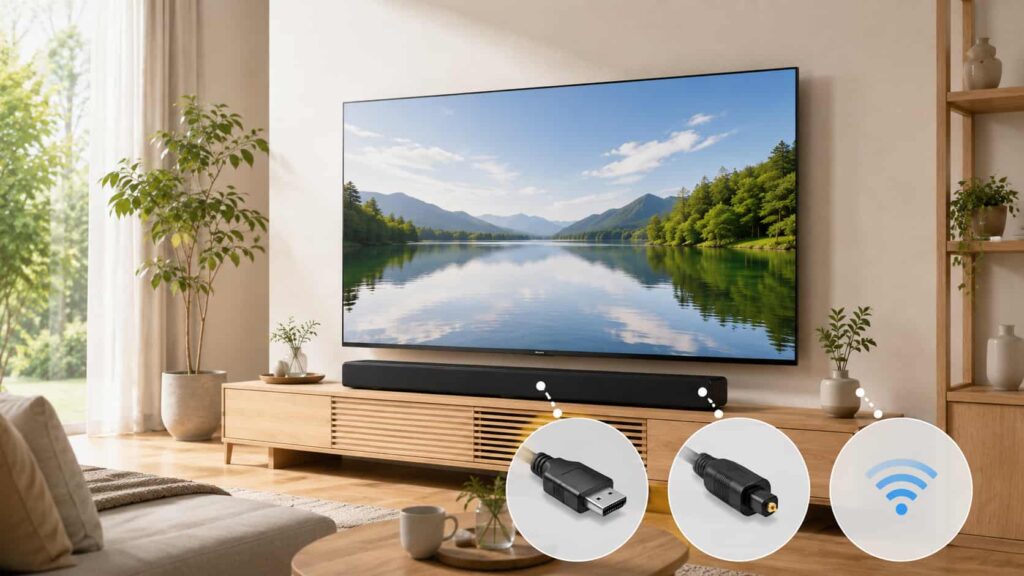
HDMI ARCが使えない場合や、サウンドバーが光デジタル入力に対応している場合は、光デジタル接続を使う方法もあります。
光デジタル接続は、テレビからサウンドバーへ音声を送るためのシンプルな接続方法です。
HDMI ARCのような電源連動や音量連動は機器によって制限されることがありますが、音声を出す目的では使いやすい方法です。
特に、古いサウンドバーを使いたい方や、HDMI端子をゲーム機やレコーダーに使いたい方は、光デジタル接続も候補になります。
| 光デジタル接続の確認項目 | 内容 |
|---|---|
| テレビ側 | 光デジタル音声出力端子 |
| サウンドバー側 | 光デジタル入力端子 |
| 必要なケーブル | 光デジタルケーブル |
| 注意点 | 向きを確認して無理に差し込まない |
テレビの光デジタル音声出力端子を確認する
光デジタル接続を使う場合は、まずREGZA 55M550Kの光デジタル音声出力端子を確認します。
光デジタル端子は、HDMI端子とは形が違い、音声だけを出力するための端子です。
テレビの背面や側面にあることが多く、設置後は見えにくい場合があります。
接続前にテレビの周りを明るくし、端子の位置を確認してから作業すると安心です。
光デジタル端子には保護キャップが付いていることもあるため、ケーブルがうまく入らないときはキャップや端子の向きを確認しましょう。
無理に押し込むと端子やケーブルを傷める可能性があるため、慎重に扱うことが大切です。
サウンドバーの光デジタル入力端子につなぐ
テレビ側の光デジタル音声出力端子を確認したら、サウンドバー側の光デジタル入力端子にケーブルを接続します。
サウンドバー側には「OPTICAL」「DIGITAL IN」「光入力」などの表示があることがあります。
光デジタル接続では、テレビから出た音声信号をサウンドバーが受け取るため、出力端子と入力端子を正しくつなぐことが重要です。
接続後は、サウンドバーの入力を光デジタルに切り替えます。
入力切替が違うままだと、ケーブルが正しくつながっていても音は出ません。
音が出ない場合は、まずサウンドバーの入力表示を確認してみましょう。
光デジタルケーブルは向きを確認して差し込む
光デジタルケーブルは、端子の形に向きがあります。
差し込みにくいときに無理に押し込むと、ケーブルの先端やテレビ側の端子を傷つけてしまうことがあります。
差し込む前に形をよく見て、正しい向きでまっすぐ入れるようにしましょう。
新品の光デジタルケーブルには、先端に保護キャップが付いていることがあります。
キャップを外さずに差し込もうとすると入らないため、先端を確認してから使うと安心です。
ケーブルがきちんと奥まで入っていないと音が出ない原因になります。
接続後に音が出ない場合は、両端の差し込みを一度確認してみましょう。
HDMI ARCが使えない時の代替接続として便利
光デジタル接続は、HDMI ARCが使えないときの代替接続として便利です。
たとえば、サウンドバーがHDMI ARCに対応していない場合や、テレビのARC対応端子を別の機器で使いたい場合に役立ちます。
また、接続の仕組みが比較的シンプルなので、音声だけをサウンドバーに送れればよいという方にも使いやすいです。
ただし、HDMI ARCと比べると、テレビリモコンで音量を操作できるかどうかはサウンドバーや設定によって変わります。
毎日の操作を楽にしたいならHDMI ARC、確実に音声だけを出したいなら光デジタルというように、使い方に合わせて選ぶとよいでしょう。
REGZA 55M550Kの音声出力設定を確認する
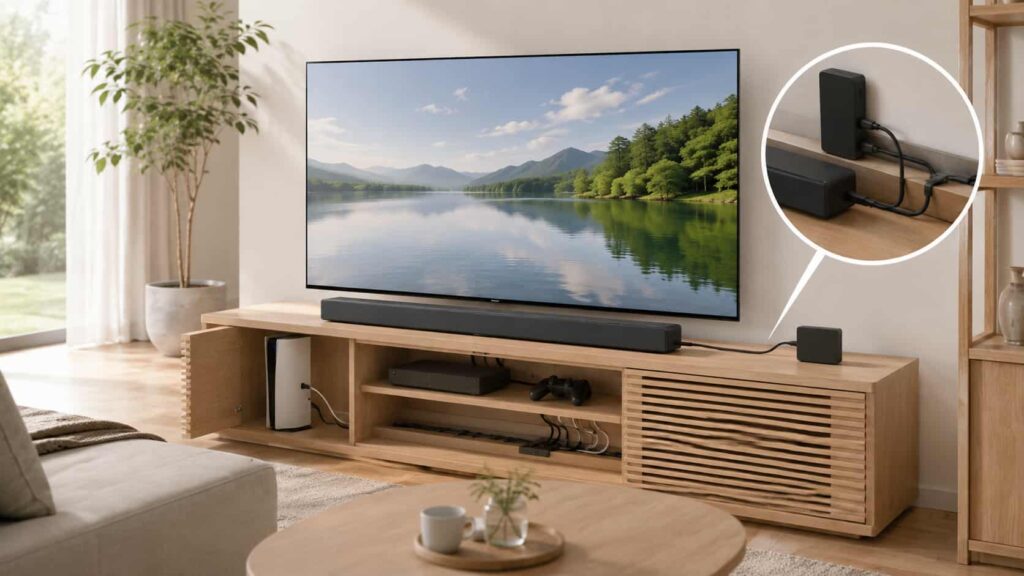
サウンドバーを接続したのに音が出ない場合、ケーブルの接続だけでなく、REGZA 55M550K側の音声出力設定も確認しましょう。
テレビは、音をテレビ本体のスピーカーから出すのか、外部スピーカーへ出すのかを設定で切り替える必要がある場合があります。
また、デジタル音声出力の形式がサウンドバー側と合っていないと、音が出なかったり、音が途切れたりすることもあります。
接続が正しいのに音が出ないときは、慌てずにテレビの音声設定を順番に確認することが大切です。
| 設定項目 | 確認内容 |
|---|---|
| 音声出力先 | 外部スピーカーやオーディオ機器に切り替える |
| デジタル音声出力 | サウンドバーに合う形式にする |
| テレビスピーカー | 重なって鳴っていないか確認する |
| 音量連動 | テレビリモコンで操作できるか確認する |
音声出力先を外部スピーカーに切り替える
サウンドバーから音を出すには、テレビの音声出力先を外部スピーカーに切り替える必要がある場合があります。
テレビ本体のスピーカーが選ばれたままだと、サウンドバーを接続していても音が出ない、またはテレビ本体からだけ音が出ることがあります。
設定メニューから音声関連の項目を開き、外部スピーカー、オーディオシステム、HDMI ARCなどに切り替えられるか確認しましょう。
表示名は接続方法や機器によって変わることがあります。
設定を変更したあとに音が出ない場合は、サウンドバーの入力切替も合わせて確認すると原因を見つけやすくなります。
デジタル音声出力の形式を確認する
音声出力先を外部スピーカーにしても音が出ない場合は、デジタル音声出力の形式を確認しましょう。
テレビから出る音声の形式が、サウンドバー側で対応していない形式になっていると、音が出ないことがあります。
たとえば、サウンドバーが対応していない音声形式を受け取ると、無音になったり、音が不安定になったりする場合があります。
設定画面で「PCM」など、サウンドバーが受け取りやすい形式に変更すると改善することがあります。
特に光デジタル接続で音が出ない場合は、音声出力形式の見直しが効果的なことがあります。
テレビスピーカーとサウンドバーの音が重ならないようにする
サウンドバーを接続したときに、テレビ本体のスピーカーとサウンドバーの両方から音が出ると、音が二重に聞こえたり、少し遅れて響いたりすることがあります。
この状態だと、せっかくサウンドバーを使っても聞き取りにくくなる場合があります。
テレビ側の設定で、音声出力先を外部スピーカーに切り替え、テレビスピーカーから音が出ないようにできるか確認しましょう。
機器によっては、テレビスピーカーと外部スピーカーを同時に鳴らす設定がある場合もあります。
違和感があるときは、まずどこから音が出ているかを耳で確認するとわかりやすいです。
音量連動の設定も確認する
HDMI ARC接続を使っている場合は、テレビリモコンでサウンドバーの音量を調整できるか確認しましょう。
音量が連動しない場合は、テレビ側のHDMI連動機能やサウンドバー側の設定が無効になっている可能性があります。
テレビのリモコンで音量を上げ下げしてもサウンドバーの音量が変わらないときは、まず接続端子がARC対応端子になっているか確認し、そのうえで連動設定を見直します。
光デジタル接続の場合は、テレビリモコンで音量操作できないこともあります。
その場合は、サウンドバー付属のリモコンで調整する使い方になります。
サウンドバー接続後のリモコン操作と音量調整
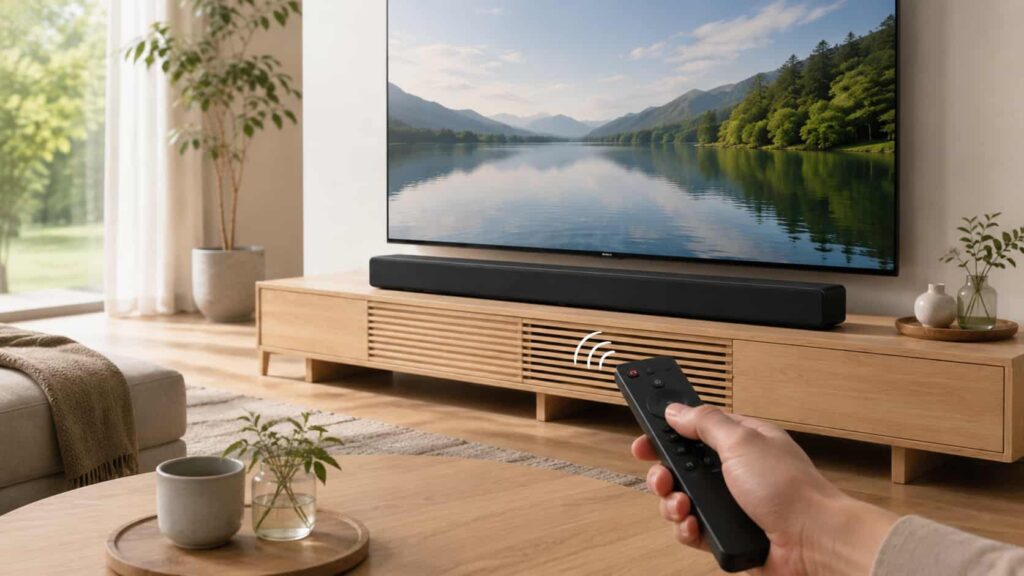
サウンドバーを接続したあとに意外と気になるのが、リモコン操作と音量調整です。
音が出るようになっても、テレビのリモコンで音量を変えられない、サウンドバーの電源が連動しない、音量が小さく感じるといったことがあります。
接続方法によって操作性が変わるため、HDMI ARC接続と光デジタル接続の違いを理解しておくと安心です。
また、夜間に使う場合は音量を下げても声が聞き取りやすいモードを活用すると、家族や近隣への音にも配慮しやすくなります。
| 接続方法 | 音量操作のしやすさ | 注意点 |
|---|---|---|
| HDMI ARC | テレビリモコンで操作しやすい | HDMI連動設定が必要な場合がある |
| 光デジタル | サウンドバー側リモコンが必要な場合がある | 入力切替を確認する |
| Bluetooth | 機器によって異なる | 遅延や音切れに注意する |
HDMI ARCならテレビリモコンで音量操作しやすい
HDMI ARC接続のメリットは、テレビリモコンでサウンドバーの音量を操作しやすいことです。
対応しているテレビとサウンドバーを正しく接続し、HDMI連動機能が有効になっていれば、テレビの音量を変える感覚でサウンドバーの音量を調整できる場合があります。
リモコンを何本も使い分ける必要が少なくなるため、家族で使うテレビにも向いています。
ただし、接続端子が違っていたり、サウンドバー側の設定がARCになっていなかったりすると、音量連動がうまくいかないことがあります。
音は出ているのに音量操作だけできない場合は、連動設定を確認してみましょう。
光デジタル接続ではサウンドバーのリモコンが必要な場合がある
光デジタル接続では、テレビリモコンでサウンドバーの音量を調整できない場合があります。
その場合は、サウンドバー付属のリモコンで音量を操作します。
音が出ているのにテレビリモコンで音量が変わらないと、「故障かな」と感じるかもしれませんが、接続方式による仕様の違いである場合もあります。
毎回サウンドバーのリモコンを使うのが面倒に感じる方は、HDMI ARC接続に対応したサウンドバーを選ぶと使いやすくなります。
光デジタル接続はシンプルで便利ですが、操作のしやすさはHDMI ARCに比べて少し劣ることがあると考えておきましょう。
音量が小さい時はテレビとサウンドバー両方を確認する
サウンドバーを接続したのに音量が小さいと感じる場合は、テレビ側とサウンドバー側の両方を確認しましょう。
テレビの音量が低く設定されていたり、サウンドバー側の音量が下がっていたりすると、思ったより小さく聞こえることがあります。
また、入力切替や音声モードによっても音の出方が変わる場合があります。
特に光デジタル接続では、テレビ側の音量ではなくサウンドバー側の音量が中心になることがあります。
音が小さいと感じたら、テレビの音量、サウンドバーの音量、入力設定、音声出力形式を順番に確認すると、原因を見つけやすいです。
夜間は音量モードやボイスモードも活用する
夜間にテレビを見る場合は、サウンドバーの音量モードやボイスモードを活用すると便利です。
サウンドバーによっては、低音を控えめにするナイトモードや、人の声を聞き取りやすくするボイスモードが用意されていることがあります。
映画やドラマは効果音と会話の音量差が大きく、音量を下げるとセリフが聞き取りにくくなることがあります。
そのようなときは、ボイスモードを使うと声が前に出て聞きやすくなる場合があります。
夜遅くに視聴するときや、小さな音量で楽しみたいときは、サウンドバー側の音声モードを確認してみましょう。
REGZA 55M550Kでサウンドバーの音が出ない時の確認ポイント
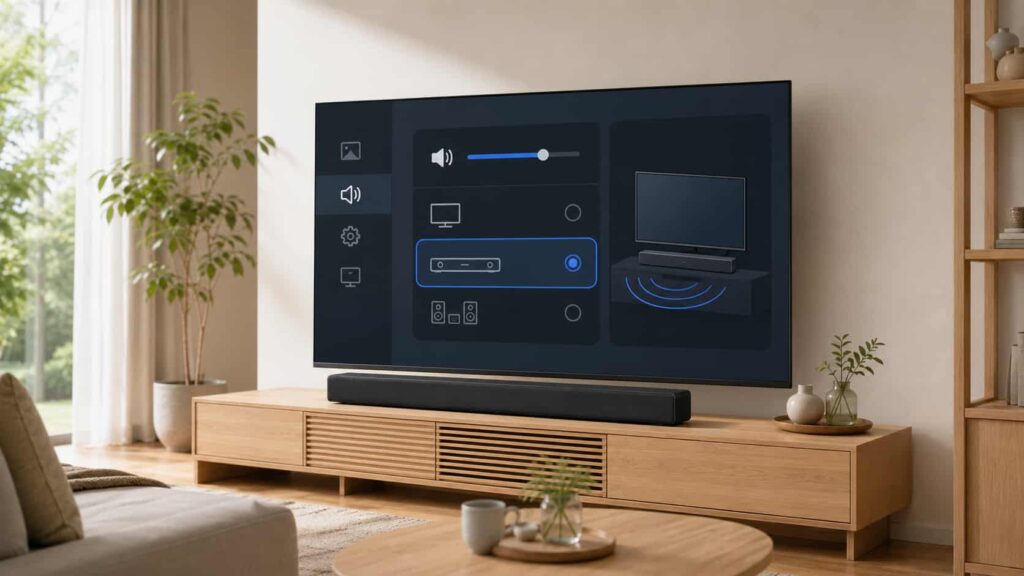
REGZA 55M550Kにサウンドバーを接続しても音が出ない場合は、接続ミス、設定ミス、入力切替の違いなどが原因になっていることがあります。
いきなり故障と考えるのではなく、確認しやすいところから順番に見ていきましょう。
特に多いのは、ARC対応ではないHDMI端子に接続している、サウンドバーの入力が違う、テレビ側の音声出力がテレビスピーカーのままになっている、ケーブルがしっかり差し込まれていないといったケースです。
落ち着いて一つずつ確認すると、解決しやすくなります。
| 症状 | 確認すること |
|---|---|
| まったく音が出ない | 端子・入力切替・音声出力先を確認 |
| テレビからだけ音が出る | 外部スピーカー設定を確認 |
| サウンドバーの電源が入らない | 電源ケーブルと連動設定を確認 |
| 音が途切れる | ケーブルや音声出力形式を確認 |
接続端子が正しいか確認する
サウンドバーから音が出ないときは、まず接続端子が正しいか確認しましょう。
HDMI ARC接続の場合、テレビ側はARC/eARC対応端子、サウンドバー側もARC対応端子につなぐ必要があります。
HDMI端子が複数あると、見た目が同じなので間違えやすいです。
ARCに対応していない端子へ接続していると、音声がサウンドバーへ送られないことがあります。
光デジタル接続の場合も、テレビ側は出力端子、サウンドバー側は入力端子につなぐ必要があります。
音が出ないときは、ケーブルが挿さっているかだけでなく、正しい端子同士をつないでいるかを確認しましょう。
テレビの音声出力設定を確認する
接続端子が正しくても、テレビの音声出力設定が合っていないとサウンドバーから音が出ないことがあります。
REGZA 55M550K側で、音声出力先がテレビスピーカーのままになっている場合は、外部スピーカーやオーディオシステムに切り替える必要があります。
また、デジタル音声出力の形式がサウンドバーに合っていない場合も、音が出ない原因になります。
設定を変更したあとにすぐ音が出ない場合は、テレビとサウンドバーの電源を入れ直してみましょう。
ケーブルを変える前に、まず音声設定を確認することで無駄な買い替えを防ぎやすくなります。
サウンドバーの入力切替を確認する
サウンドバーには、HDMI、光デジタル、Bluetoothなど複数の入力がある場合があります。
テレビと正しく接続していても、サウンドバー側の入力が違うままだと音は出ません。
HDMI ARC接続なら「TV」「ARC」「HDMI ARC」など、光デジタル接続なら「OPTICAL」や「DIGITAL」などの入力に切り替える必要があります。
入力切替はサウンドバー本体のボタンやリモコンで行うことが多いです。
ランプの色や表示で入力状態を示すサウンドバーもあります。
音が出ないときは、テレビ側だけでなく、サウンドバー側がどの入力を選んでいるかも確認しましょう。
HDMIケーブルや光デジタルケーブルを差し直す
音が出ないときは、HDMIケーブルや光デジタルケーブルを一度差し直すのも有効です。
ケーブルが少しだけ抜けていたり、斜めに差さっていたりすると、見た目ではつながっているように見えても信号が正しく送られないことがあります。
テレビ側とサウンドバー側の両方を確認し、まっすぐしっかり差し込みましょう。
光デジタルケーブルは向きがあるため、無理に差し込まず形を確認してください。
HDMIケーブルが古い場合や傷んでいる場合は、別のケーブルで試すと原因を切り分けやすいです。
設定を変えても直らない場合は、ケーブル側の不具合も考えてみましょう。
テレビとサウンドバーを再起動する
接続や設定を確認しても音が出ない場合は、テレビとサウンドバーを再起動してみましょう。
HDMI ARC接続では、機器同士の認識がうまくいかないと音が出ないことがあります。
一度電源を切り、必要であれば電源プラグを抜いて少し待ってから、再度電源を入れると認識し直す場合があります。
再起動後は、サウンドバーの入力切替、テレビの音声出力先、音量設定を確認しましょう。
いくつもの設定を一度に変えると原因がわかりにくくなるため、接続、設定、再起動の順番で少しずつ確認するのがおすすめです。
HDMI ARC接続で音が出ない時に確認したいこと
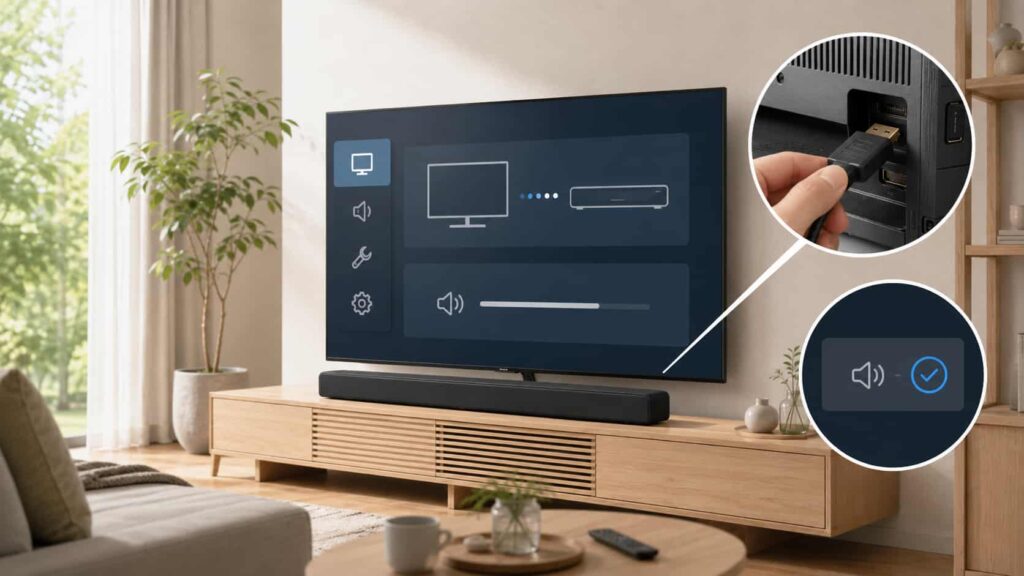
HDMI ARC接続は便利ですが、設定や端子を間違えると音が出ないことがあります。
特に、HDMIケーブルを挿しているのに音が出ない場合は、ARC対応端子同士で接続できているか、HDMI連動機能が有効になっているか、サウンドバー側の入力がARCになっているかを確認しましょう。
また、ゲーム機やレコーダーなど複数のHDMI機器を接続している場合、接続順や機器同士の相性でうまく認識されないこともあります。
HDMI ARCだけに絞って確認すると、原因を見つけやすくなります。
| HDMI ARCで確認すること | ポイント |
|---|---|
| 端子 | ARC対応端子同士で接続する |
| 連動設定 | HDMI連動を有効にする |
| サウンドバー設定 | 入力をARCに切り替える |
| 他機器 | 接続順や干渉を確認する |
ARC対応端子同士で接続しているか確認する
HDMI ARC接続で音が出ないときに最初に確認したいのは、ARC対応端子同士で接続しているかです。
テレビ側に複数のHDMI端子がある場合、ARC/eARCに対応している端子は限られています。
サウンドバー側も同じで、HDMI端子が複数ある場合は、ARC対応端子を使う必要があります。
普通のHDMI入力に挿しているだけでは、テレビの音声がサウンドバーへ戻らない場合があります。
ケーブルが挿さっているから大丈夫と思わず、端子の表示を確認しましょう。
端子を変えたあとは、テレビとサウンドバーを再起動すると認識しやすくなることがあります。
HDMI連動機能が有効になっているか確認する
HDMI ARC接続では、HDMI連動機能の設定も重要です。
HDMI連動が無効になっていると、テレビとサウンドバーがうまく連携せず、音が出なかったり、音量操作ができなかったりする場合があります。
テレビ側の設定でHDMI連動、外部機器連動、オーディオ機器連動に関する項目を確認しましょう。
サウンドバー側にも同じような連動設定がある場合があります。
テレビ側だけ有効にしても、サウンドバー側が無効だとうまく動かないことがあります。
音は出るけれどリモコン操作ができない場合も、HDMI連動設定を確認すると改善する可能性があります。
サウンドバー側のARC設定を確認する
サウンドバー側の入力がARCになっていないと、HDMIケーブルでつないでいても音が出ないことがあります。
サウンドバーには、HDMI入力、光デジタル、Bluetooth、USBなど複数の入力モードがある場合があります。
テレビとHDMI ARCで接続しているなら、サウンドバー側の入力を「TV」「ARC」「HDMI ARC」などに切り替えましょう。
表示名はメーカーや機種によって違いますが、テレビ音声を受ける入力にすることが大切です。
入力切替は本体ボタンやリモコンで行うことが多いです。
接続後に音が出ないときは、テレビ側の設定だけでなく、サウンドバー側の入力状態も必ず確認しましょう。
ほかのHDMI機器との接続順も見直す
REGZA 55M550Kにゲーム機、レコーダー、ストリーミング端末など複数のHDMI機器を接続している場合は、接続順や端子の使い分けも見直しましょう。
ARC/eARC対応端子を別の機器で使っていると、サウンドバーを正しく接続できません。
また、サウンドバーにHDMI入力がある場合、ゲーム機やレコーダーをサウンドバー経由で接続する方法もありますが、初心者には少し複雑に感じることがあります。
まずはテレビのARC対応端子とサウンドバーを直接つなぎ、音が出ることを確認しましょう。
その後で、他のHDMI機器の接続を整理するとトラブルを減らしやすいです。
REGZA 55M550Kにサウンドバーを接続する時の注意点
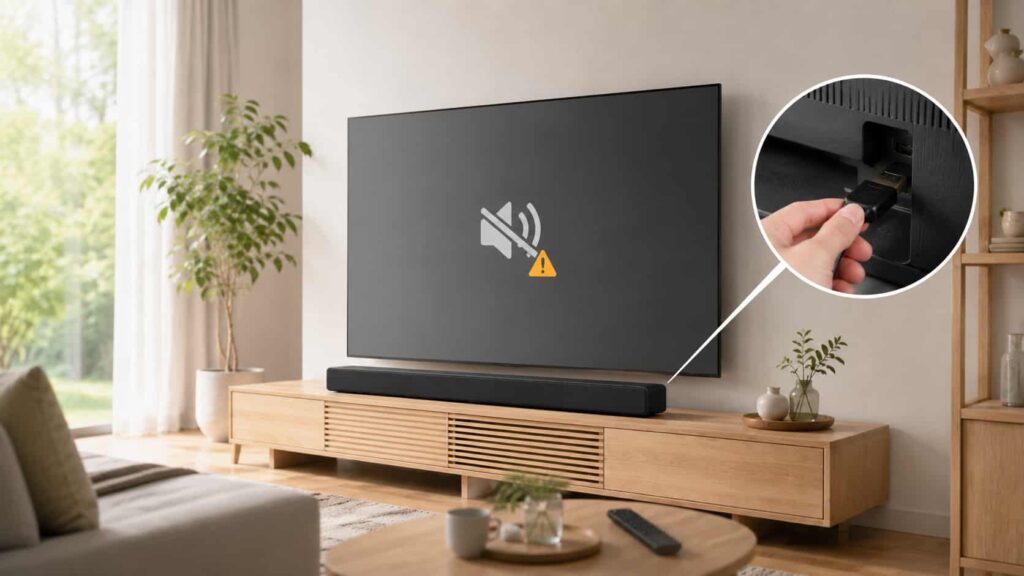
REGZA 55M550Kにサウンドバーを接続するときは、音が出るかどうかだけでなく、端子の使い分けや設置場所も考えておくと安心です。
テレビにはHDMI端子、USB端子、光デジタル音声出力など複数の端子がありますが、ゲーム機、外付けHDD、レコーダー、サウンドバーを同時に使う場合は、どの端子を何に使うか整理しておく必要があります。
また、サウンドバーの横幅や高さによっては、テレビ画面の下部を隠してしまうこともあります。
購入前に置き場所を確認しましょう。
| 注意点 | 確認内容 |
|---|---|
| HDMI端子 | ARC/eARC端子をサウンドバー用に空ける |
| USB端子 | 外付けHDDとの使い分けを考える |
| 設置場所 | テレビ画面を隠さない高さにする |
| 配線 | ケーブルに無理な力がかからないようにする |
eARC端子をほかの機器でふさがないようにする
サウンドバーをHDMI ARC/eARCで接続する場合は、テレビ側のARC/eARC対応端子をサウンドバー用に使います。
そのため、ゲーム機やレコーダーなどを接続するときに、ARC/eARC対応端子をふさいでしまわないように注意しましょう。
HDMI端子が複数あると、空いている場所に何となく挿してしまいがちですが、サウンドバー接続では端子の役割が大切です。
先にサウンドバーをARC/eARC端子へ接続し、そのほかの機器を残りのHDMI端子へ振り分けると整理しやすくなります。
あとから音が出ない原因を探す手間を減らすためにも、最初に端子の使い分けを決めておきましょう。
外付けHDDやゲーム機との端子の使い分けを考える
REGZA 55M550Kでは、サウンドバー以外にも外付けHDDやゲーム機、レコーダーなどを接続することがあります。
外付けHDDはUSB端子、サウンドバーはHDMI ARC/eARCまたは光デジタル、ゲーム機はHDMI端子というように、それぞれ使う端子が違います。
接続機器が増えると、テレビ背面の配線が混み合いやすくなります。
あとからケーブルを抜き差ししやすいように、どのケーブルがどの機器につながっているかを把握しておくと便利です。
必要であれば、ケーブルをまとめるグッズを使うと見た目もすっきりします。
接続前に機器の配置を考えておくと失敗しにくいです。
外付けHDDの接続端子や登録手順もあわせて確認したい場合は、55M550Kの外付けHDD録画方法をご覧ください。
テレビ台に置けるサイズか確認する
サウンドバーを購入する前に、テレビ台に置けるサイズか確認しましょう。
サウンドバーは横長の形をしているため、テレビの前に置くことが多いです。
しかし、横幅がテレビ台に対して大きすぎると置きにくくなります。
また、高さがあるサウンドバーを置くと、テレビ画面の下部やリモコン受光部を隠してしまうことがあります。
画面の一部が見えにくくなったり、リモコンが反応しにくくなったりすると使いにくくなります。
テレビ台の幅、奥行き、サウンドバーの高さを確認し、無理なく置けるかを購入前に見ておくと安心です。
壁掛けや壁寄せスタンドでは配線スペースも確認する
REGZA 55M550Kを壁掛けや壁寄せスタンドで使っている場合は、サウンドバーの設置場所と配線スペースも確認しましょう。
壁掛けテレビの下にサウンドバーを置く場合、ケーブルをどこに通すか、電源コンセントが近くにあるかが大切です。
壁寄せスタンドの場合は、スタンドの棚にサウンドバーを置けるか、ケーブルがスタンドの裏側を通せるかも確認しましょう。
見た目をすっきりさせたい場合でも、ケーブルを強く曲げたり引っ張ったりすると接触不良の原因になることがあります。
設置後の見た目だけでなく、配線に無理がないかも考えておきましょう。
REGZA 55M550Kにサウンドバーを接続する方法まとめ
REGZA 55M550Kにサウンドバーを接続する場合、基本的にはHDMI ARC/eARC接続がおすすめです。
HDMI ARC/eARCを使うと、HDMIケーブル1本でテレビの音声をサウンドバーへ送ることができ、対応している機器同士ならテレビリモコンで音量操作もしやすくなります。
毎日テレビを見るたびに複数のリモコンを使い分ける手間を減らしたい方には、HDMI ARC接続が向いています。
ただし、テレビ側もサウンドバー側もARC対応端子に接続する必要があるため、端子の確認は必ず行いましょう。
HDMI ARCが使えない場合や、手持ちのサウンドバーが光デジタル入力に対応している場合は、光デジタル接続も便利です。
光デジタル接続は音声を送るためのシンプルな方法で、古いサウンドバーでも使える場合があります。
ただし、テレビリモコンで音量を操作できないことがあるため、その場合はサウンドバーのリモコンを使います。
操作性を重視するならHDMI ARC、接続のシンプルさや手持ち機器の活用を重視するなら光デジタルという選び方がわかりやすいです。
サウンドバーから音が出ないときは、接続端子、テレビの音声出力設定、サウンドバーの入力切替、ケーブルの差し込み、HDMI連動設定を順番に確認しましょう。
いきなり故障と考えず、一つずつ見直すことで解決できる場合があります。
また、サウンドバーを設置するときは、テレビ台に置けるサイズか、画面やリモコン受光部を隠さないか、ゲーム機や外付けHDDとの端子の使い分けに問題がないかも確認しておくと安心です。
REGZA 55M550Kにサウンドバーを組み合わせれば、普段のテレビ番組だけでなく、映画やライブ映像もより楽しみやすくなります。
テレビ本体の音質や価格も含めて別の55V型と比較したい場合は、55M550Kと55C350Xの音質・機能の違いも参考になります。